> For the complete documentation index, see [llms.txt](https://docs.archisketch.com/llms.txt). Markdown versions of documentation pages are available by appending `.md` to page URLs; this page is available as [Markdown](https://docs.archisketch.com/guide/user-jp/rendershot/render-studio.md).
# レンダースタジオ
レンダーショットをかっこよく撮影するコツをお伝えします!
## レンダースタジオとは?
レンダースタジオは、アキスケッチが提供する高度なレンダリング作業空間で、照明、背景、カメラなどさまざまな要素を細かく調整して、完成度の高い画像を制作できます。\
V-Rayのような別途プログラムをインストールしなくても、誰でも手軽にプロ級のレンダーショットを得られます。\
直感的なインターフェースで、希望する構図でレンダリングを撮り、リアルな3D空間を実現してみましょう!
## レンダースタジオに入る
レンダリングとは、自分がデザインした空間の内部をカメラで直接撮影したような写真のことです。エディターページ上部に見えるカメラアイコンをクリックしてください。

## パネル機能を確認する
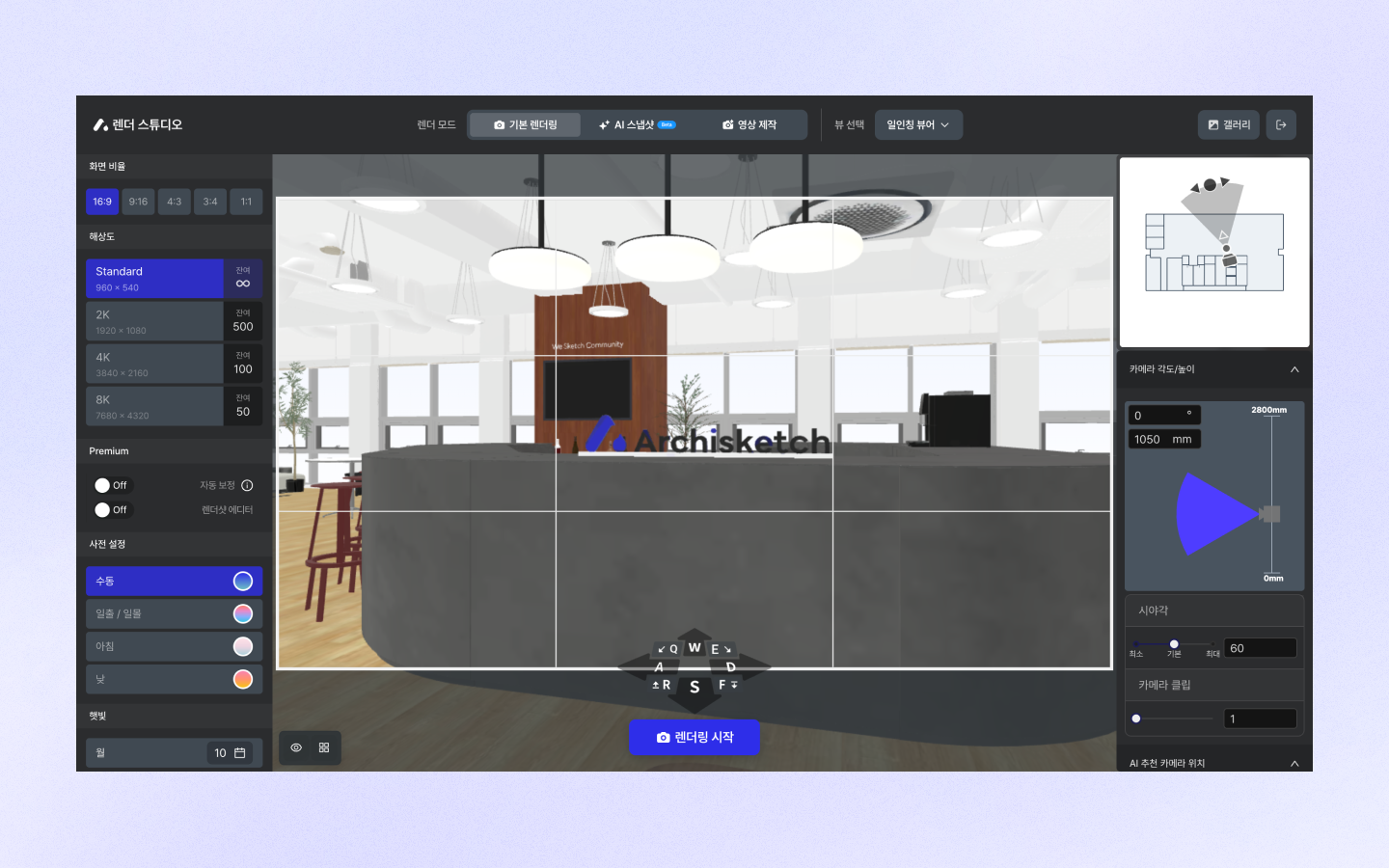
レンダースタジオに入ると **3次元空間**で実際に内部に入って作業しているような画面が表示されます。\
画面の両側には、レンダリングの詳細を調整できるタブがあります。\
主な機能を確認してみましょう。

#### 1) 詳細設定
1. 画面比率
1. レンダリング画面の比率を設定します。
2. オプション: 16:9, 9:16, 4:3, 3:4, 1:1
2. 解像度
1. レンダリングの解像度を設定します。
2. オプション: Standard, 2K, 4K, 8K
3. プリセット
1. 撮影する時間帯を選んで、日差しの強さと角度を調整します。
2. オプション: 手動、日の出/日没、朝、昼
4. 日光
1. 時間帯の設定以外にも、月、時刻、強さ、方位角を調整して細かく設定できます。
5. 環境設定
1. 温度と強さを調整して、背景画像の色味と明るさを変更します。
6. 背景
1. レンダリング撮影時に、窓の外に見える背景画像を選びます。
2. 背景によってレンダリングの明るさが影響を受けます。
7. 補助照明
1. 天井に見えないように設置された照明で、強さを調整して空間全体の明るさを変更できます。
#### 2) 平面図(ミニマップ)
* カメラ(赤い点)の位置を図面で確認して移動できます。
* カメラが壁の中にあるとレンダリング結果が黒く出ることがあるので注意してください。
#### 3) カメラ角度/高さ
* **画角:** マウスのスクロールで調整し、値が大きいほど画面が歪むことがあります。
* **カメラクリップ:** 家具や壁を断面で切って見せる機能です。
* **AIおすすめカメラ位置:** AIが最適なレンダーショットの位置を提案します。(部屋タイプ設定時に使用可能)
* **現在のビューを保存:** 気に入ったカメラ位置を保存して、後で再利用できます。
**おすすめカメラ角度および高さ**
* **角度:** 0度、高さ: Eye level(900〜1200mm)
* **画角:** 基本60度をおすすめします。60度を超えると画面の歪みが発生することがあります。

### 4) 撮影モード
ビュー設定を通じて、希望する撮影モードを選択してください。


1. 一人称ビューア
* 実際に空間の中で写真を撮るような感覚のビュー
2. アイソメトリック(Isometric)
* 空中から空間を斜めに見下ろしたビュー
3. 平面ビューア
* 図面を上から見下ろしたビュー
4. パノラマ
* 360度レンダリング画像を生成し、特定の位置から空間全体を見渡すような感覚を提供します。
5. パノラマ画像を複数つなげると、ユーザーが空間内を移動しながら体験できる720ツアーを構成できます。 [720ツアーの作成方法を見る →](/guide/user-jp/manage-project/720-tour.md)
### 5) 移動ショートカット
* **WASD/QERF** キーで空間内を自由に移動しながら、撮影位置を決められます。
* 右上のミニマップでカメラアイコンをクリックした後、ドラッグして移動できます。

空間を移動した後は、マウスまたは画面右側の[カメラ]タブを使って角度を調整します。

## 明るさを設定する
アキスケッチでは、特別な設定がなくても基本照明がセットされており、窓があって光が入る空間であれば、適度な明るさのレンダーショットが自然に出ます。\
以下で紹介する要素を適切に調整すると、さらに素敵なレンダーショットを完成できます。
ただし、正解はありません!\
明るさに影響する要素は互いに有機的につながっているので、希望する雰囲気に合わせて調整し、自分だけのスタイルを見つけてください。
### 1) 日差し
* **強さ**
* 部屋に窓がないと日差しが入らず、暗い結果になることがあります。
→ この場合は補助照明の強さを上げて明るさを調整してみてください!
* おすすめ強さ: 0.3〜1.0
→ 強さが1.0に近いほど、影のコントラストが強くなります。
{% hint style="danger" %}
窓の大きさやカーテンの有無によって、レンダリングの明るさが変わることがあります。
{% endhint %}

* **角度**
* 日差しの角度を調整してみてください。方位角を変更すれば大丈夫です。
* 角度は下の画像を参考にしてください。

### 2) 環境設定
1. 環境設定は外部から入ってくる光に関係しています。
2. 調整要素:
* 温度と強さを調整して、背景画像の色味と明るさを変更できます。
* このような変更はレンダーショット全体の雰囲気や照明にも影響します。


**背景画像による雰囲気の変化**
同じ設定値でも、背景画像によって室内の明るさや雰囲気が変わります!\
暗い背景は落ち着いたあたたかい雰囲気を、明るい背景は活気があり生き生きとした雰囲気を作ります。\
希望する雰囲気に合った背景を選んでみてください! 😃

### 3) 補助照明
**補助照明**は見えないように天井へ設置された室内照明です。ワット(W)数と同じで、強さが高いほど室内が明るくなります。


プリセットされた照明を通じて、室内照明の温度を変えて表現することもできます。

### 4) 間接照明を設置する
間接照明は、基本照明だけでは足りないときに便利です!\
スポットライトを追加したり、光のディテールを調整して、より豊かなレンダーショットを作れます。\
追加照明を活用して、空間をさらに細かく調整してみてください!

**間接照明エディターへの入り方**
間接照明は2つの方法で設定できます:
**❶ 照明を手動設定で使用**
* [照明を手動設定]ボタンをクリックすると **天井に設置された基本照明がない状態で**直接照明を配置できます。
* 最初から自由に照明を構成したい場合に適しています。
**❷ プリセット照明を修正**
* 修正アイコンをクリックすると **既存の補助照明の強さを維持した状態**で追加照明を配置できます。
* 既存の配置に照明を追加したり、微調整したいときに使ってください。
**スポットライト強さ調整のコツ**
* スポットライトの **強さ**は照明の形ごとに異なります。
* **適切な強さ**を見つけるために、さまざまな設定を試してみてください。
* 空間と雰囲気に合う照明を完成させてみましょう!

## レンダリングを撮影する
下部のレンダリングボタンを押すと、現在の設定でレンダリングが撮影されます。
* レンダリングボタンを押すと自動的にギャラリーへ移動しますが、レンダーショットの結果が出るまで少し時間がかかります。

{% hint style="info" %}
ギャラリーで待つ必要はなく、[退出]ボタンをクリックして追加でレンダリングを撮影したり、レンダースタジオを出てエディターで他の作業を続けたりできます。\
レンダリングが進行している間も別の作業を続けられるので、作業時間を効率的に使えます。
{% endhint %}
### レンダーショットの確認方法
**ギャラリーで確認**
* レンダースタジオとエディターのどこからでも **上部のギャラリーアイコン**をクリックするとギャラリーを開けます。

**マイプロジェクトで確認**
* 作業が終わった後、プロジェクトを保存して退出すると、[マイプロジェクト > プロジェクト > レンダーショット]タブで撮影したレンダーショットをいつでも確認できます。

* まだレンダーショットが完成していない場合は、レンダリング中の画面が表示されます。\
レンダリングが完了するとダッシュボードの通知で案内されます。

### 同じ設定でレンダリングする
以前撮影した構図を再利用したい場合は、[同じ設定でレンダリング]機能を使ってください。
**使用方法**
* エディターでレンダリングボタンを押してギャラリーへ移動します。
* もう一度撮影したい構図のレンダーショットを選びます。
* 画面右側に表示される[同じ設定でレンダリング]ボタンをクリックすると、そのレンダーショットの設定値が自動で適用されます。

## よくある質問
#### レンダー1枚にかかる時間はどのくらいですか?
* 解像度が高く、家具が多く配置されるほど、レンダリングの計算時間が長くなります。
* アキスケッチはクラウドサーバー方式を使ってレンダリングを処理します。\
そのため、ユーザー利用量によって結果が届く時間が変わることがあり、順次処理されるため時間差が生じる場合があることをご了承ください。
* 30分以上経っても結果が出ない場合は、エラーの可能性がありますのでアキスケッチまでお問い合わせください。\
エラーの有無を確認いたします。
#### レンダーショットが明るすぎます。
背景画像がNoneに設定されている、または窓が大きい空間では光が多く、レンダーショットが明るく出ることがあります。
* 環境設定の強さを下げてみてください。
* 背景画像を別の画像に変更してみてください。
#### レンダーショットが真っ黒に出ます。
カメラが壁と少し重なっている可能性があります。
* レンダースタジオのミニマップでカメラ(赤い点)の位置を確認した後、壁から少し離れた位置に移動して再撮影してみてください。
#### レンダリングを撮ったら床仕上げ材がおかしく出ました。
壁の高さを低くした状態でレンダリングを撮影した場合、天井面が床面を隠してしまい、本来の床仕上げ材が見えないことがあります。
* エディターで[天井を隠す]オプションにチェックした状態でレンダリングを撮影すると正常に作業できます。
---
# Agent Instructions
This documentation is published with GitBook. GitBook is the documentation platform designed so that both humans and AI agents can read, navigate, and reason over technical content effectively. Learn more at gitbook.com.
## Querying This Documentation
If you need additional information that is not directly available in this page, you can query the documentation by asking a question.
Perform an HTTP GET request on the following URL with the `ask` and `goal` query parameters:
```
GET https://docs.archisketch.com/guide/user-jp/rendershot/render-studio.md?ask=&goal=
```
`ask` is the immediate question: it should be specific, self-contained, and written in natural language.
`goal` is what the user is ultimately trying to achieve, the reason they need the answer. Sharing it helps GitBook give you a better, more relevant answer. A goal is most helpful when it describes the outcome the user wants rather than restating the question. For example, with `ask=how do I create an API token`, a goal like `automate deployments from our CI pipeline` lets GitBook tailor the answer to that use case.
The response will contain a direct answer to the question and relevant excerpts and sources from the documentation.
Use this mechanism when the answer is not explicitly present in the current page, you need clarification or additional context, or you want to retrieve related documentation sections.