> For the complete documentation index, see [llms.txt](https://docs.archisketch.com/llms.txt). Markdown versions of documentation pages are available by appending `.md` to page URLs; this page is available as [Markdown](https://docs.archisketch.com/guide/user-jp/photo-studio/photo-studio.md).
# フォトスタジオ
仮想スタジオで製品写真を簡単に撮影してみましょう📷

## フォトスタジオとは?
フォトスタジオは、デジタル環境でリアルタイムレンダリングを通じて製品画像を手軽に生成できるソリューションです。\
3Dモデリングされた製品を仮想のデジタルスタジオに読み込み、オフライン撮影の費用・スペースの制約なしに素早く画像を作成できます。

レンダリングされた画像はすぐにダウンロードでき、背景を透過に設定したり、切り抜き画像も作成できるため、活用の幅が広いです。
***
## フォトスタジオの使い方
### 製品撮影
{% stepper %}
{% step %}
#### フォトスタジオに入る
フォトスタジオコレクションからお好みのスタジオを選びます。


変更する家具を確認したら **\[今すぐ撮影]** ボタンをクリックします。

左側の\[大カテゴリー]をクリックして下位カテゴリーを開き、目的の製品を **\[選択]** ボタンで選択します。

製品名でも検索できます。

{% endstep %}
{% step %}
#### 置き換えられた製品を確認する
* 新しいウィンドウでフォトスタジオが開いたら、選択した製品に切り替わっていることを確認します。
* 右側のPreviewは構図の参考用画像です。実際のレンダリング時には撮影対象の製品が表示されます。
* 変更せずにレンダリングするには **\[すべてレンダリング]** ボタンをクリックすると、すべてのPreviewがレンダリングされ、ポイントが差し引かれます。

{% endstep %}
{% step %}
#### 必要なレンダーショットだけを残す
* レンダリングするショットを選択するには、Previewで **\[削除]** ボタンを押して不要なショットを削除します。
* 必要なショットだけを残したら **\[すべてレンダリング]** ボタンをクリックしてレンダリングを進めます。

{% endstep %}
{% endstepper %}
***
### スタジオを修正する
{% stepper %}
{% step %}
#### 新しいレンダーショットを追加する
既存のレンダーショットではない別の構図をご希望の場合は **カメラ設定**を変更してください。

* **画面比率**: レンダリング画面の比率を設定できます。(16:9, 9:16, 4:3, 3:4, 1:1)
* **解像度**: レンダリング解像度を設定できます。(2K, 4K)
* **レンダリング範囲**: \[Product only]を選択すると、スタジオ背景なしで家具と小物だけが残り、背景は透過処理されます。(PNG)\
\[All]を選択すると、スタジオ背景が含まれます。(デフォルト設定)
* **視点**: \[First Person]を選択すると一人称視点で撮影 / \[Isometric]を選択すると空中から斜めに見下ろすように撮影
* **カメラ**: カメラの角度/位置を表示し、数値を直接入力できます。
* **視野角**: 撮影画面の範囲を設定できます。(マウスのスクロールで調整可能)
* **カメラ位置**: カメラ位置の絶対値です。
* **カメラ操作**:
* カメラ移動 W、A、S、D / Q、R、E、F
* 角度調整: マウス左ボタンをクリックして移動
* 画面移動: マウス右ボタンをクリックして移動

設定を変更したら、下部の **\[プレビュー追加]** ボタンをクリックすると、右側に新しいプレビューが追加されます。

{% endstep %}
{% step %}
#### 小物の移動/追加
製品の入れ替えにより小物を移動するには、上部の **\[修正]** タブをクリックしてください。

小物が浮かないように方向軸を合わせ、ソファの上に合うよう高さを調整します。

削除する小物はクリック後 **\[削除]** ボタンを押して削除します。(キーボードのBackSpaceまたはDeleteでも削除可能)

追加したい家具や小物は、左側の家具ライブラリから選択して追加できます。


{% hint style="danger" %}
スタジオで見える製品の色味とレンダリング結果の色味は異なる場合があるため、この点にご注意ください。
{% endhint %}
修正後にレンダリングするには **\[プレビュー]** タブに移動する必要があります。 **\[終了]** ボタンを押すとウィンドウが閉じます。

修正を完了したら **\[プレビュー追加]** クリック → **\[すべてレンダリング]** ボタンを押してレンダリングを開始します。

{% hint style="danger" %}
レンダリング前に、最後に修正する箇所がないか確認してください。ウィンドウを閉じると修正できません。
{% endhint %}
{% endstep %}
{% endstepper %}
***
### 結果を確認する
**\[すべてレンダリング]** ボタンをクリックすると、ウィンドウが自動で閉じ、結果ページに移動します。
レンダリング中は歯車が回る様子を確認できます。

{% hint style="info" %}
レンダリングは1枚あたり1〜2分かかりますが、サーバー状況によってはさらに時間がかかる場合があります。\
30分以上経っても結果が出ない場合は、Channel Talkでお問い合わせください。
{% endhint %}
レンダリング完了まで待たなくても **\[フォトスタジオ製品]** タブで製品をクリックすると、同じページが開きます。

#### フォトスタジオギャラリー

1. 私が選択した家具の情報
2. **今すぐ撮影** — 選択した家具を使って撮影したいとき(別のスタジオを選択可能)
3. **共有** — 現在のページのリンクがクリップボードにコピーされます。(Archisketchユーザーのみアクセス権限がある点にご注意ください)
4. **複数選択** — 複数枚をダウンロードしたいときやレンダーショットを削除するときにクリックします。
5. **レンダーショット** — 選択した家具で撮影したスタジオとレンダーショットが表示されます。
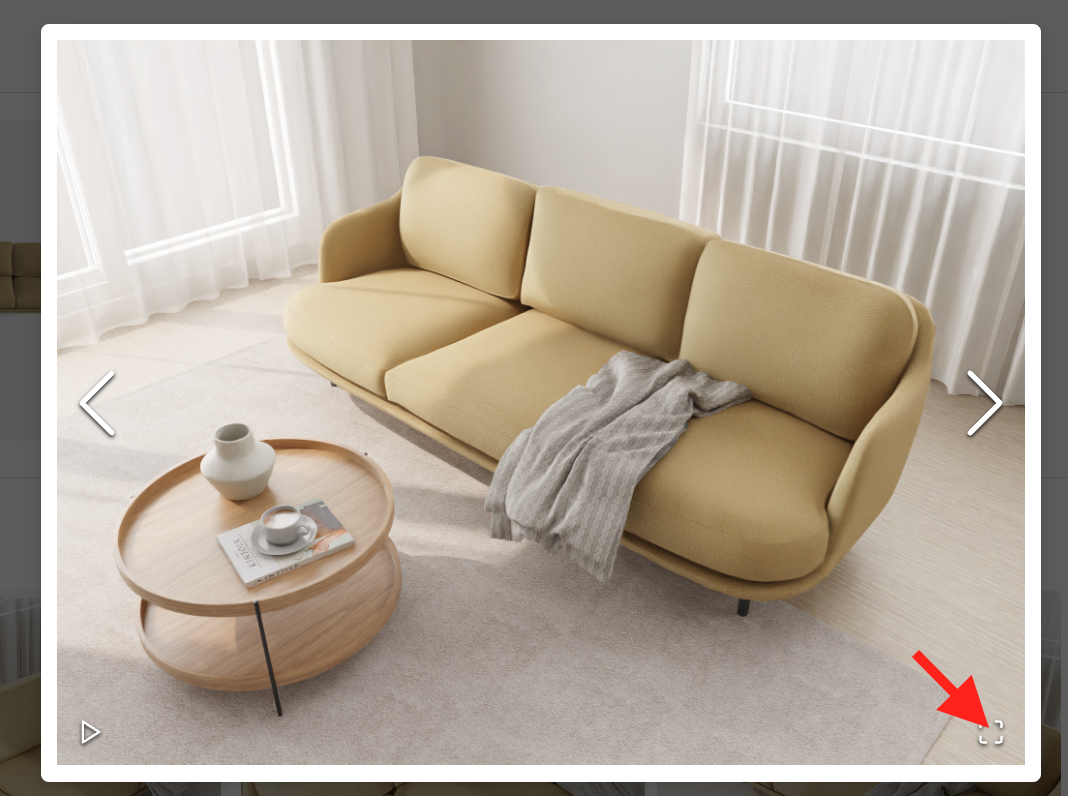
レンダーショットを大きく表示:
* 結果をクリックするとレンダーショットを大きく表示できます。
* 右下のアイコンをクリックすると画面を実際のサイズに拡大でき、マウス右ボタンをクリックして画像を保存できます。
***
### 背景が透過の製品画像を作成する
スタジオに関係なく、背景が透過した切り抜き画像を作成できます。
* **ヒント**: 「ホワイトホライゾンスタジオ」を使うと、より簡単に作成できます!
Rendering Scopeで\[Product only]を選択すると、背景が消えることを確認できます。
この状態でレンダリングを進めると、背景が透過したレンダリング画像(切り抜き画像)が生成されます。

{% hint style="warning" %}
元々あったプレビューは削除し、新しく追加した切り抜き画像のプレビューだけをレンダリングしてください!
{% endhint %}
**結果**
* 背景が透過したPNG画像形式で結果が生成されます。

***
## 2Kと4Kの解像度の違い
4Kは2Kより高い解像度を提供するため、画像を拡大したときにより鮮明でディテールのある表現が可能です。

全ショットを比較すると、4K解像度はより多くのディテールを含み、より鮮明でリアルな画像を提供します。
2Kは一般的にファイルサイズが小さくレンダリング速度も速いですが、ディテールは4Kより劣る場合があります。


***
## よくある質問
### 撮影したスタジオを続けて作業できますか?
いいえ、スタジオは入室時に元の設定に初期化されます。\
カメラ設定や製品設定を変更してレンダリングしていても呼び出す方法がないため、撮影時には慎重にレンダリングボタンを押してください。
### 明るさを調整したり背景を変更したりできますか?
はい、修正できるのは製品の位置変更、削除、追加、カメラ設定の変更のみです。照明および背景画像の設定は修正できません。
### 修正操作の方法がよく分かりません。
エディターでの使い方とほぼ同じなので、もっと学びたい場合は [家具配置方法ガイド](/guide/user-jp/arranging-furniture/furniture-placement.md)をご参照ください。
### ポイントのチャージはどこでできますか?
Archisketchホームページ右上のマイプロフィールをクリックして、 **クレジットチャージ**を選択してください。\
詳しい方法は [クレジット利用案内](broken://pages/7a2ebedfca71af6227af610ac7ce29b421df2fbf)をご参照ください。
---
# Agent Instructions
This documentation is published with GitBook. GitBook is the documentation platform designed so that both humans and AI agents can read, navigate, and reason over technical content effectively. Learn more at gitbook.com.
## Querying This Documentation
If you need additional information that is not directly available in this page, you can query the documentation dynamically by asking a question.
Perform an HTTP GET request on the current page URL with the `ask` query parameter, and the optional `goal` query parameter:
```
GET https://docs.archisketch.com/guide/user-jp/photo-studio/photo-studio.md?ask=&goal=
```
`ask` is the immediate question: it should be specific, self-contained, and written in natural language.
`goal` is optional and describes the broader end goal you are ultimately trying to accomplish on behalf of the user. GitBook uses it to tailor the answer towards what is most useful for that goal.
The response will contain a direct answer to the question and relevant excerpts and sources from the documentation.
Use this mechanism when the answer is not explicitly present in the current page, you need clarification or additional context, or you want to retrieve related documentation sections.