> For the complete documentation index, see [llms.txt](https://docs.archisketch.com/llms.txt). Markdown versions of documentation pages are available by appending `.md` to page URLs; this page is available as [Markdown](https://docs.archisketch.com/guide/user-jp/manage-project/project-more.md).
# プロジェクトの詳細表示機能
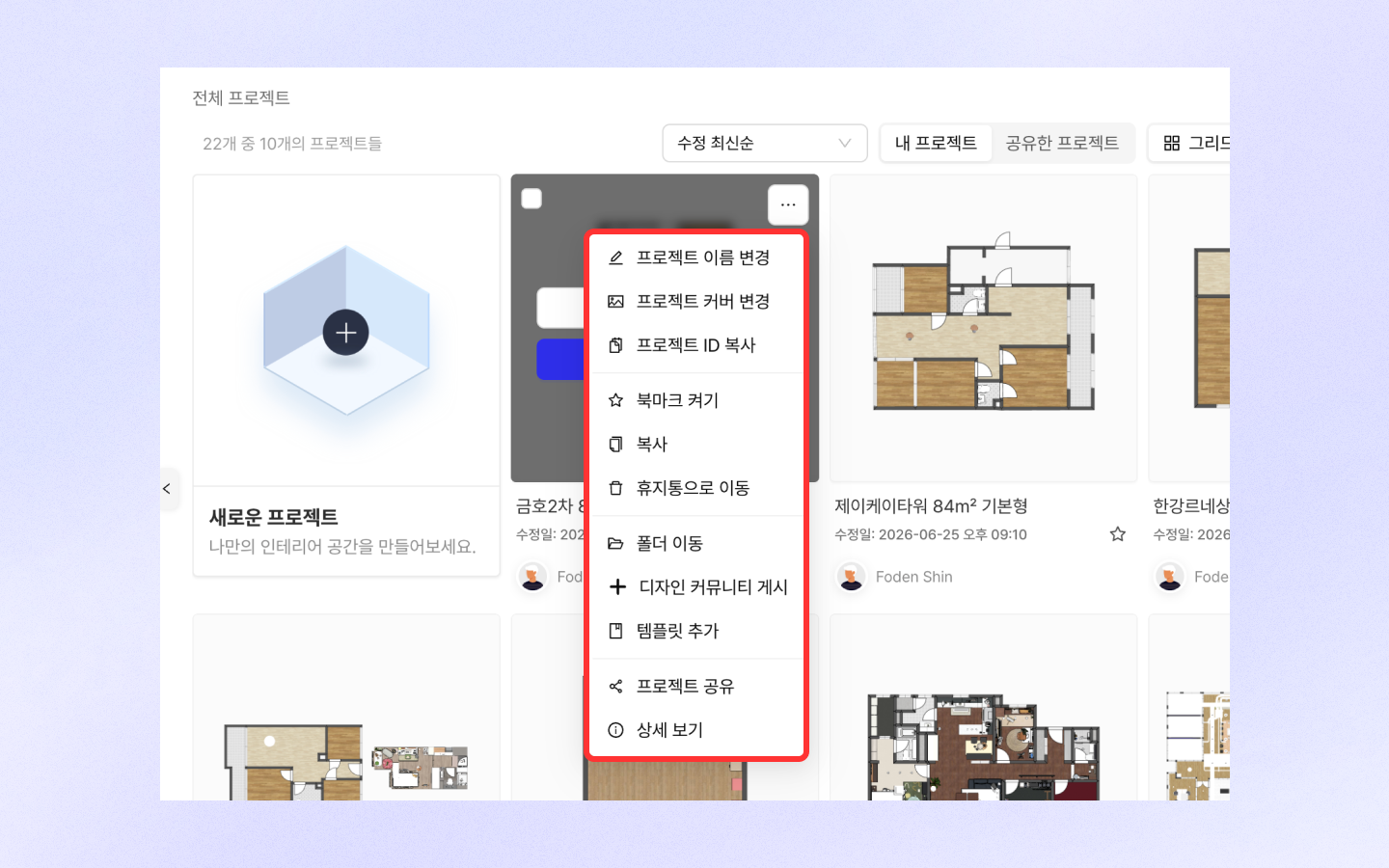
マイプロジェクトページからプロジェクト詳細ページに入らなくても、詳細表示機能を活用してさまざまな設定ができます。プロジェクト右側の…ボタンをクリックすると使用できる機能
[マイプロジェクト]ページからプロジェクト詳細ページに入らなくても、[もっと見る]機能を使ってさまざまな設定ができます。プロジェクト右側の[...]ボタンをクリックすると、使用できる機能が表示されます。
各機能の説明は下記をご覧ください。
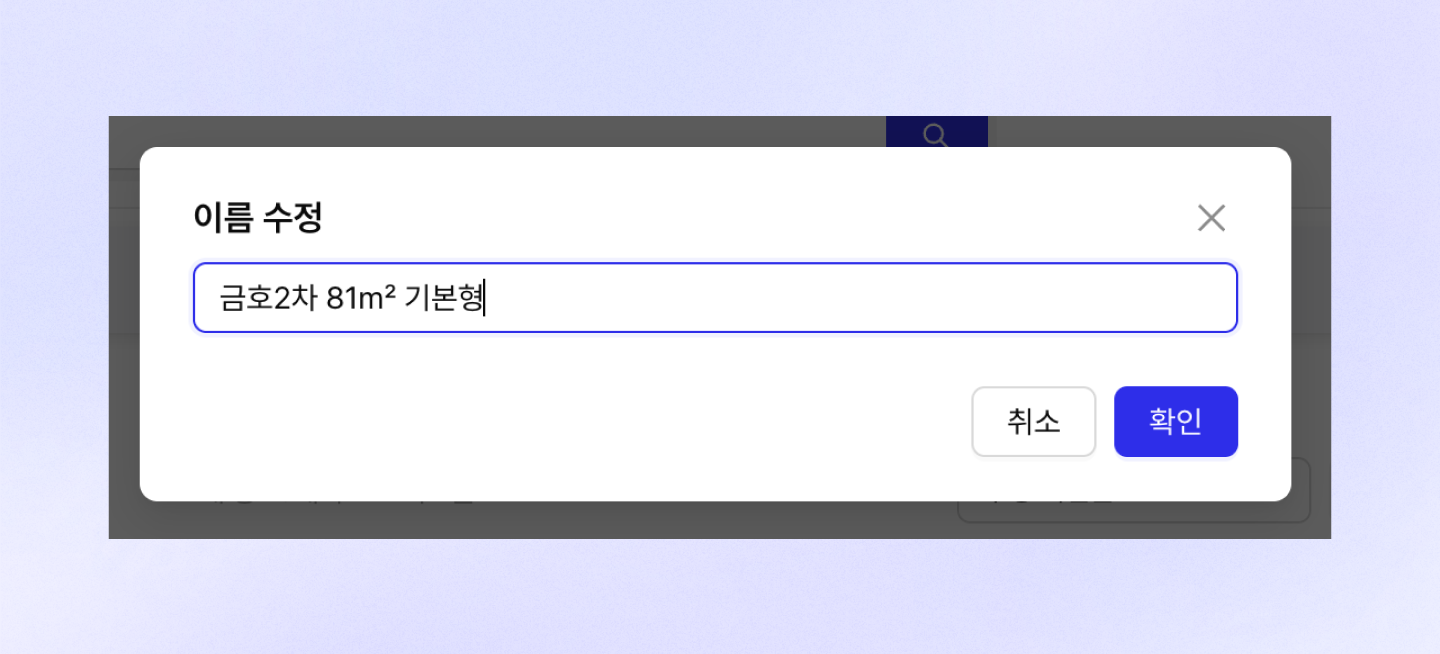
### プロジェクト名の変更
プロジェクト名を修正できます。
* [...]ボタンをクリックします。
* [プロジェクト名の変更]を選択します。
* 新しい名前を入力して保存します。
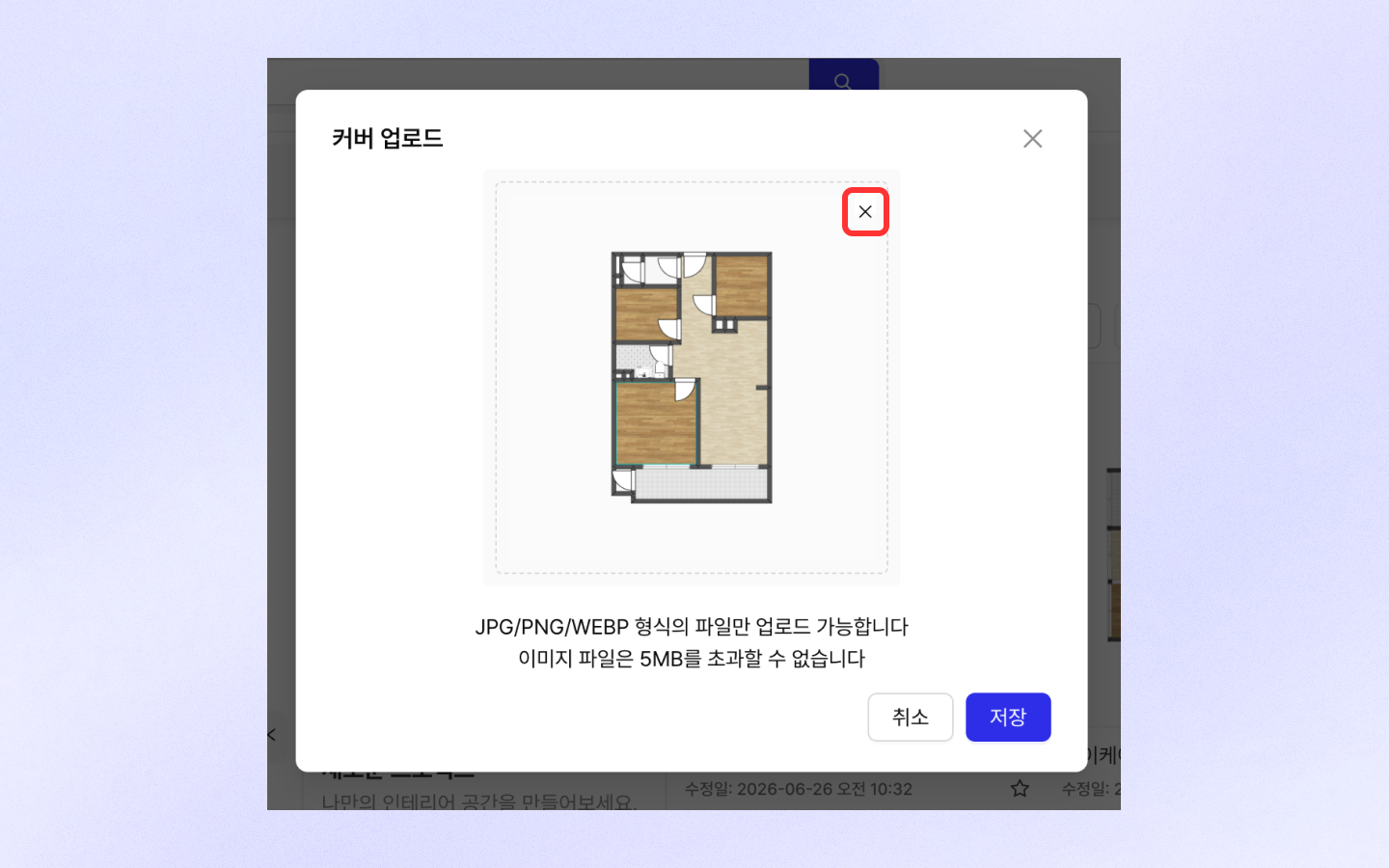
### プロジェクトカバーの変更
プロジェクトのサムネイル画像を、自分でアップロードしたファイルに差し替えることができます。
* [...]ボタンをクリックします。
* [プロジェクトカバーの変更]を選択します。
* 既存の平面図画像を削除し、希望の画像をアップロードします。
* 新しいカバー画像が保存されます。
### ブックマーク
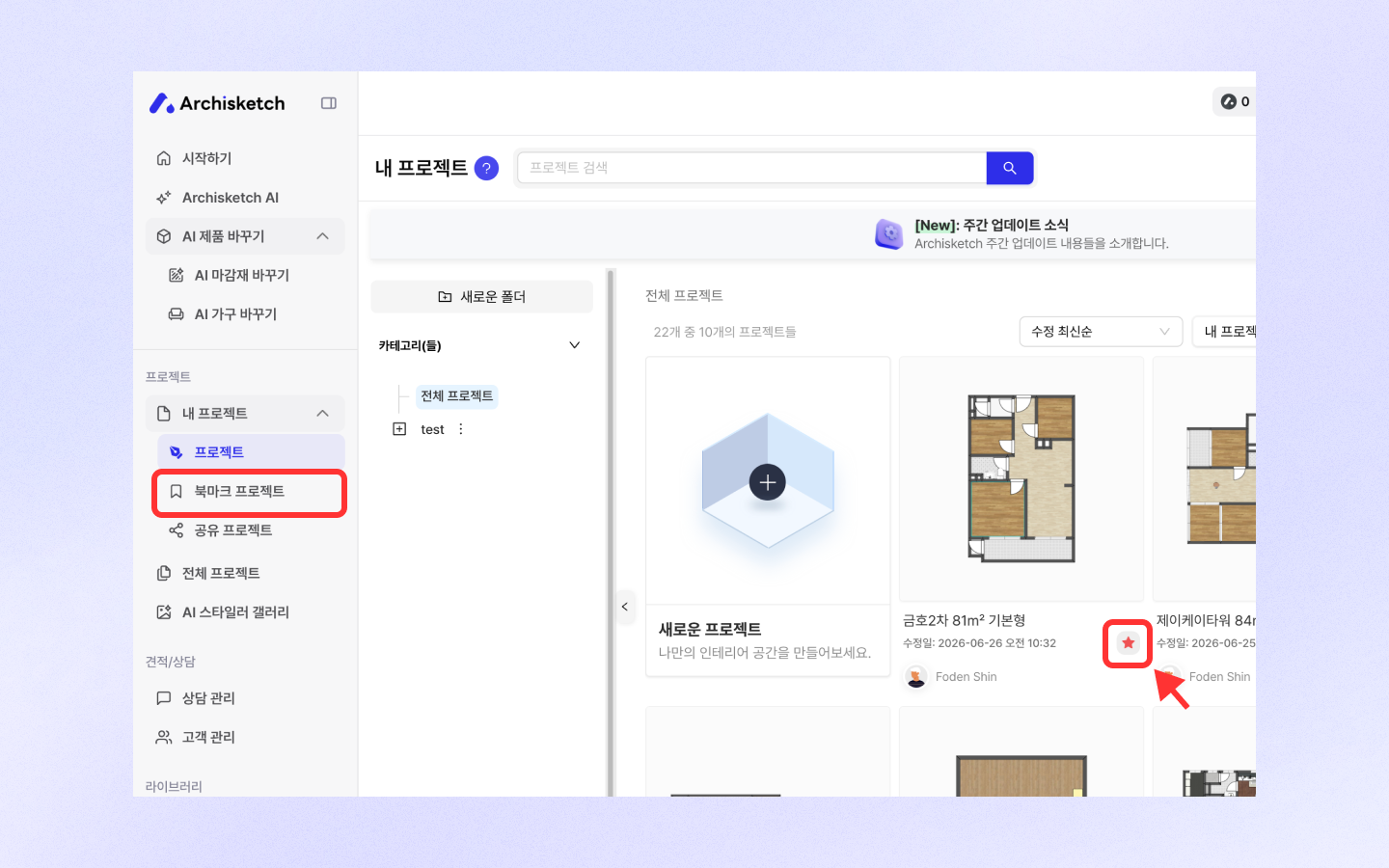
よく使うプロジェクトをブックマークに設定しましょう!
* **ブックマークの設定:**
* [...]ボタンをクリックします。
* [ブックマークをオン]を選択します。
* プロジェクト右下にブックマークアイコンが表示されます。
* 左側タブの[ブックマークしたプロジェクト]で、ブックマークしたプロジェクトを確認できます。
* **ブックマーク解除:**
* 方法1:[...]ボタン → [ブックマークをオフ]を選択します。
* 方法2:ブックマークアイコンを直接クリックして解除します。
### コピー
現在のプロジェクトのコピーを作成できます。
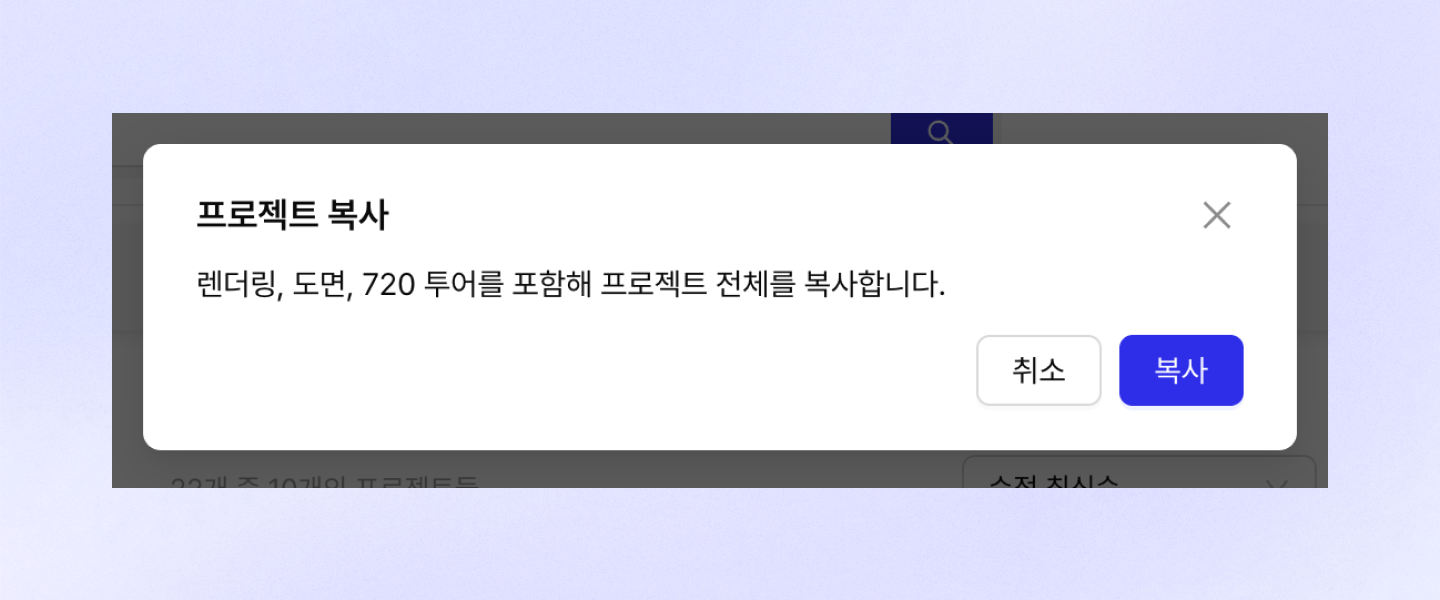
* コピーされたプロジェクトには、レンダリング、図面、720ツアーなど、すべてのコンテンツが含まれます。
* [...]ボタンをクリックします。
* [コピー]を選択します。
* コピーが作成され、[マイプロジェクト]リストに追加されます。
### 削除
プロジェクトを削除できます。
* [...]ボタンをクリックします。
* [削除]を選択します。
* 削除されたプロジェクトは[マイプロジェクト]→[ゴミ箱]で確認できます。
* 誤って削除したプロジェクトはゴミ箱から復元できます。

---
# Agent Instructions
This documentation is published with GitBook. GitBook is the documentation platform designed so that both humans and AI agents can read, navigate, and reason over technical content effectively. Learn more at gitbook.com.
## Querying This Documentation
If you need additional information that is not directly available in this page, you can query the documentation by asking a question.
Perform an HTTP GET request on the following URL with the `ask` and `goal` query parameters:
```
GET https://docs.archisketch.com/guide/user-jp/manage-project/project-more.md?ask=&goal=
```
`ask` is the immediate question: it should be specific, self-contained, and written in natural language.
`goal` is what the user is ultimately trying to achieve, the reason they need the answer. Sharing it helps GitBook give you a better, more relevant answer. A goal is most helpful when it describes the outcome the user wants rather than restating the question. For example, with `ask=how do I create an API token`, a goal like `automate deployments from our CI pipeline` lets GitBook tailor the answer to that use case.
The response will contain a direct answer to the question and relevant excerpts and sources from the documentation.
Use this mechanism when the answer is not explicitly present in the current page, you need clarification or additional context, or you want to retrieve related documentation sections.