> For the complete documentation index, see [llms.txt](https://docs.archisketch.com/llms.txt). Markdown versions of documentation pages are available by appending `.md` to page URLs; this page is available as [Markdown](https://docs.archisketch.com/guide/user-jp/manage-project/project-detail.md).
# プロジェクト詳細ページ
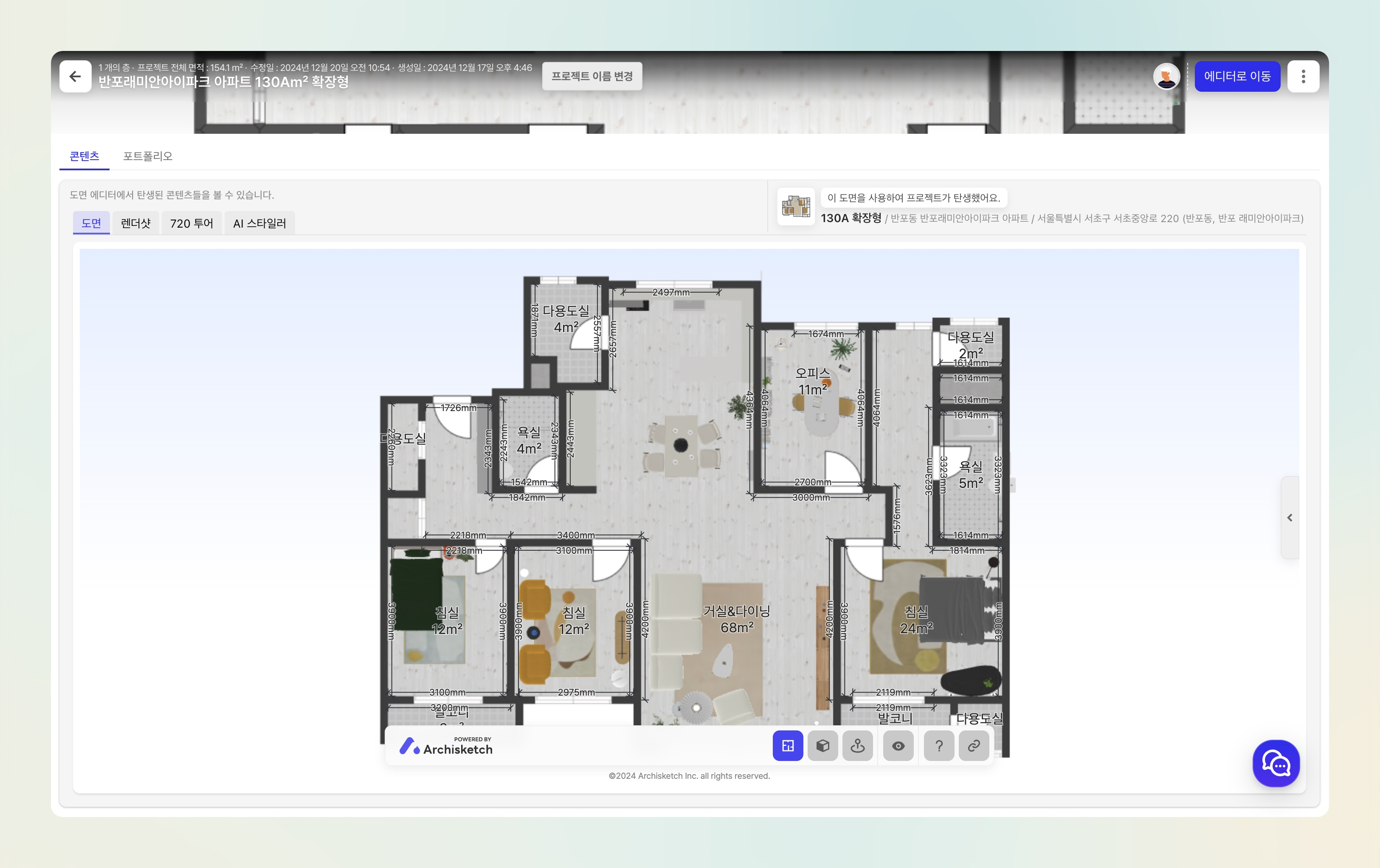
以下のようなプロジェクト詳細ページをご覧ですか?
プロジェクト内のさまざまな機能を一つずつ詳しくご紹介します。☺️
### プロジェクト名
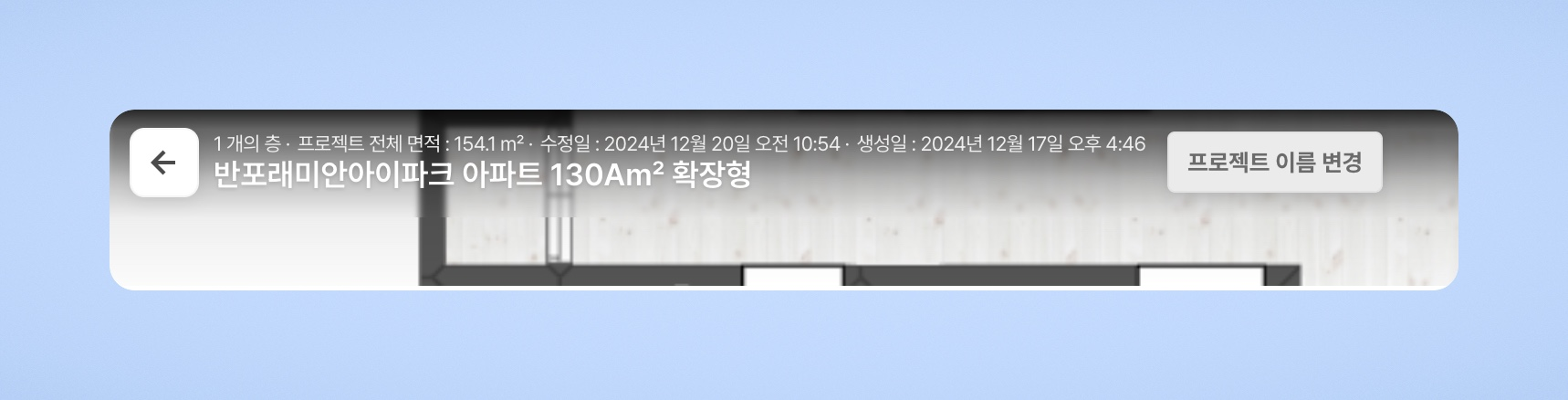
図面読み込みで作成したプロジェクトなら「建物名」として自動保存され、図面を直接描いて始めたプロジェクトはデフォルトで「Untitled」として保存されます。\
プロジェクト名の変更ボタンを押して、好きな名前に変更できます。
また、プロジェクトに関するさまざまな情報を確認できます:
* 図面面積
* 更新日: プロジェクトが最後に保存された日時
* 作成日: プロジェクトが最初に作成された日時
### プロジェクトカバーの変更
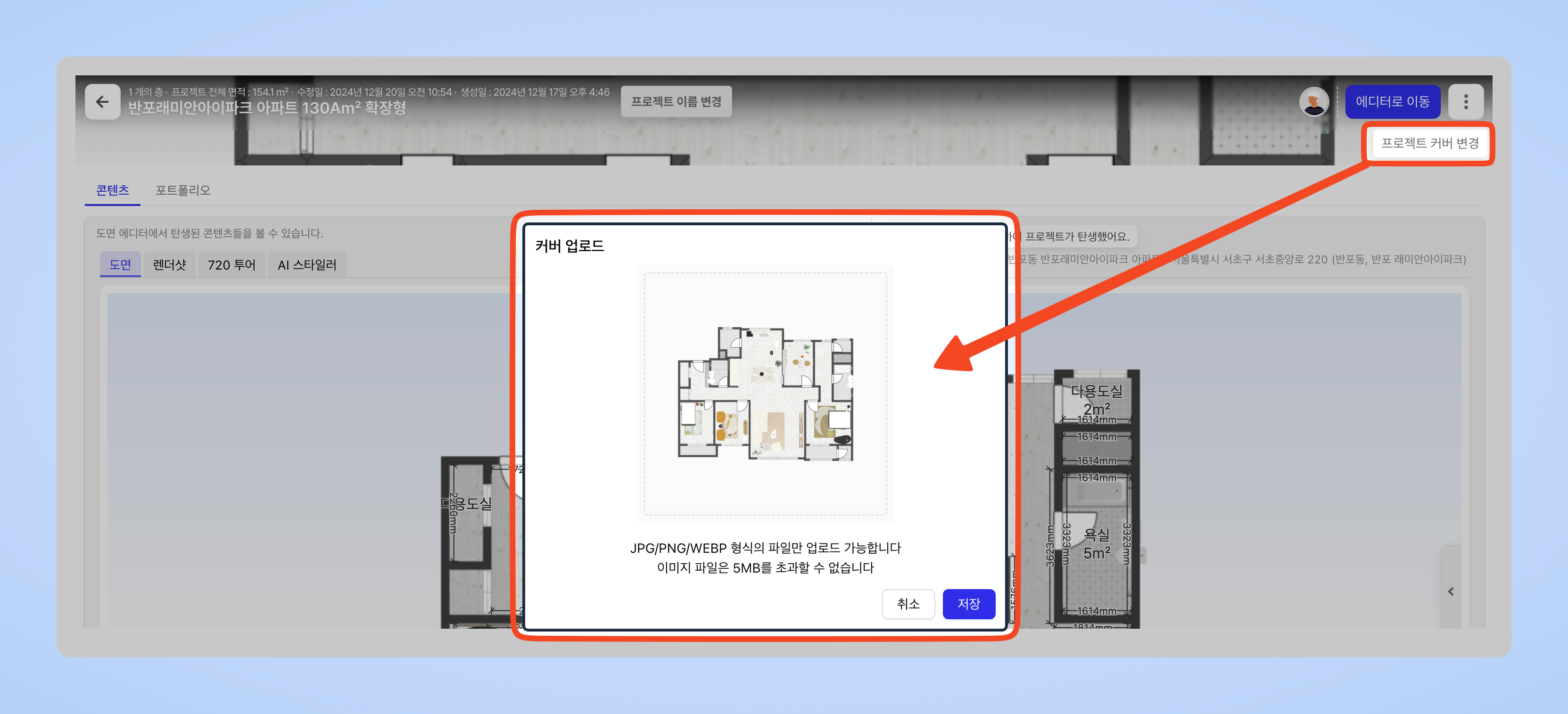
プロジェクト詳細ページ上部のカバー画像を変更できること、ご存じでしたか?
* 画像を直接アップロードして、カバーを思い通りに変更できます。
* 変更したカバーは、プロジェクトを公開してページリンクを共有したときにもそのまま表示されます。
* もしカバーを変更しない場合は、デフォルトで平面図がカバーとして設定されます。
**カバーを削除**
プロジェクトカバーが設定されている状態では、カバー削除ボタンが有効になります。
* このボタンをクリックすると、カバーを初期化してデフォルトの平面図に戻せます。
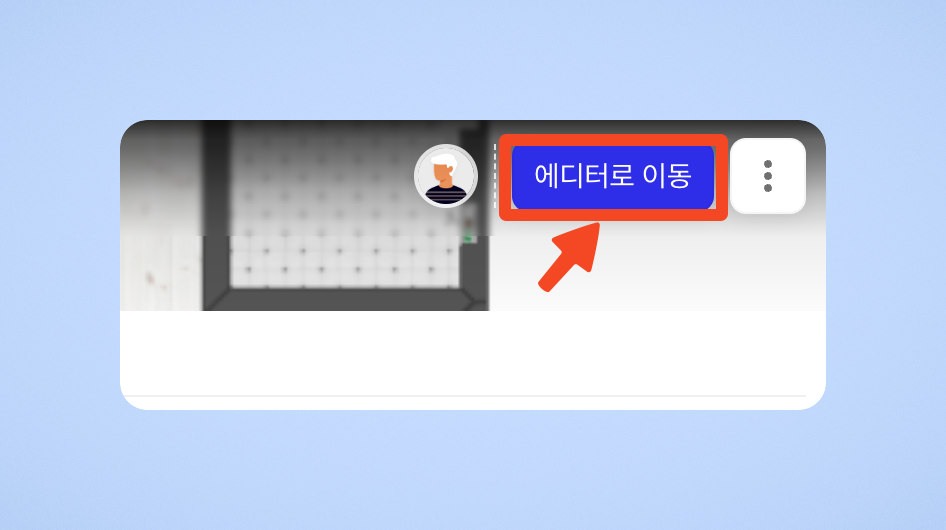
### エディターへ移動
エディターに入れます。
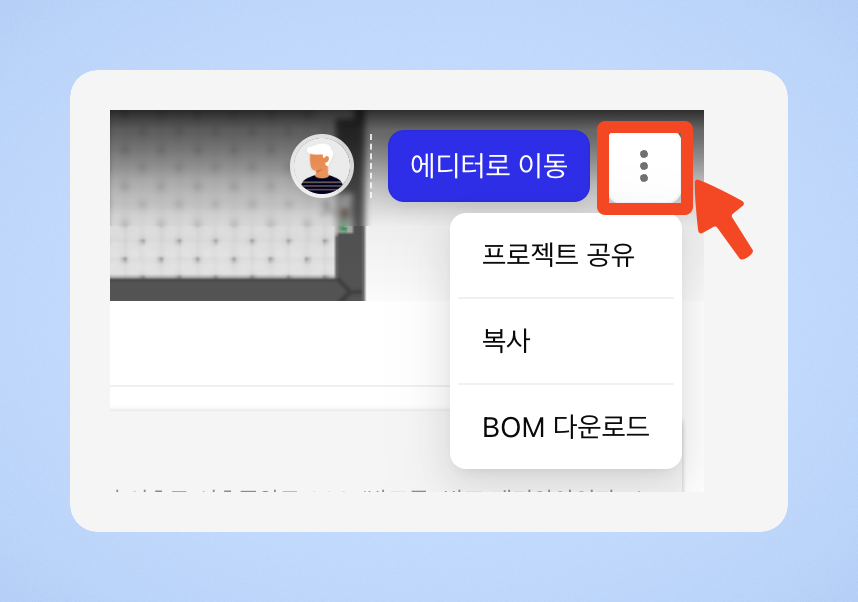
### もっと見る
プロジェクト共有 プロジェクトを他の人に共有する機能です。 [詳しく見る →](/guide/user-jp/manage-project/project-share.md)
プロジェクトの複製を作成できます。
* レンダリング、図面、720ツアーを含むプロジェクト全体をコピーします。

#### BOMダウンロード
BOMとは?
* BOM: Bill of Material(資材明細書)
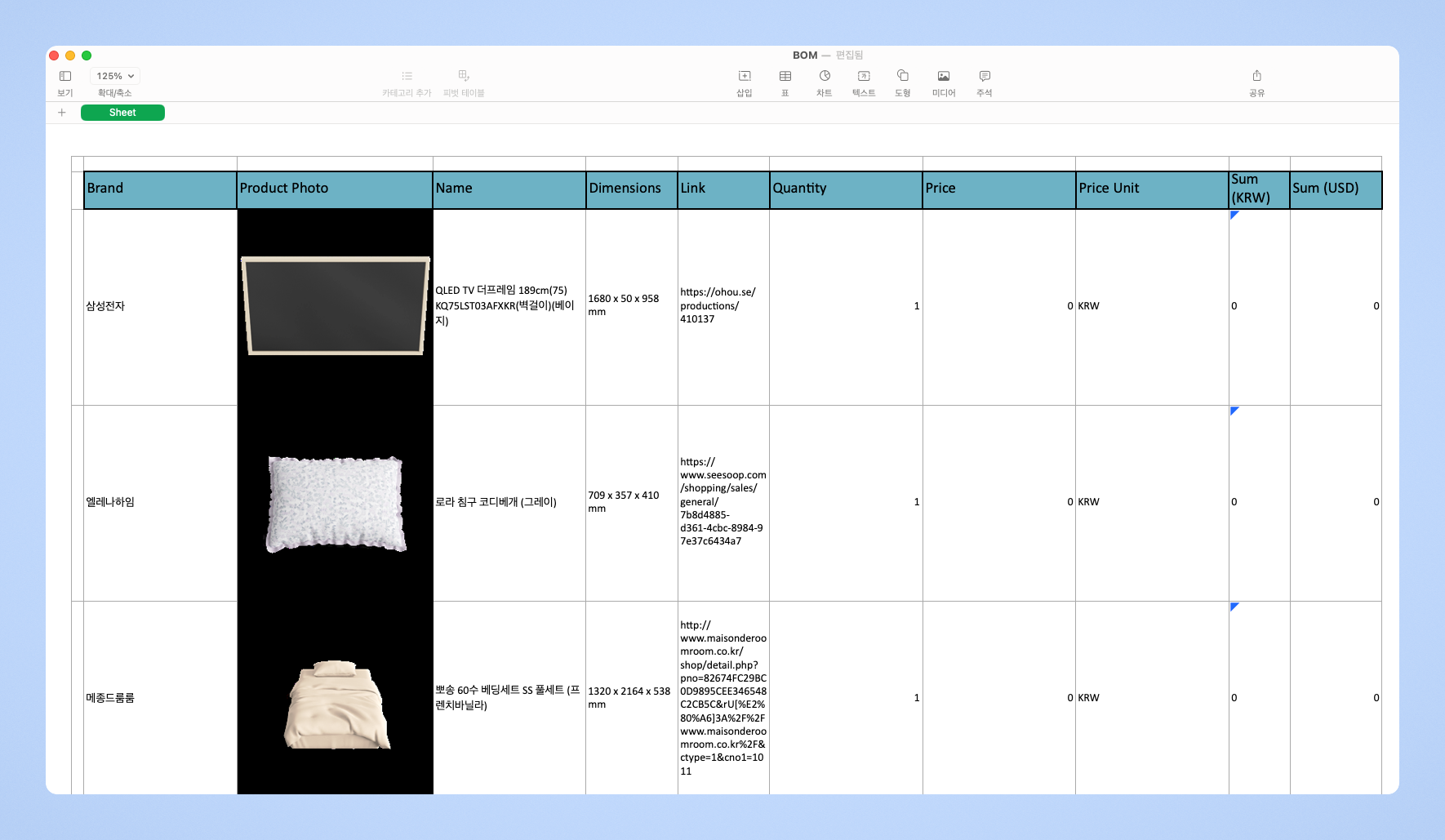
BOM(製品一覧)は、製品を構成するすべての部品の情報をまとめた一覧です。\
Archisketchでは、このBOMを簡単にダウンロードできる機能を提供しています。\
この機能を使うと、製品を構成する部品の情報を一度にダウンロードでき、ダウンロードされたBOMは **Excelファイル(xlsx)形式**で提供されます。\
BOMには、製品写真、製品コード、SKU、寸法、説明、製品購入リンク、数量、価格などが含まれます。\
これにより、製品管理や調達に必要な情報を便利に活用できます。
**BOMダウンロード方法**
プロジェクト内で使用されたすべての家具リストをExcelファイルとして簡単にダウンロードできます。\
ダウンロードすると、ファイルは圧縮された形式で提供され、解凍すると設定したオプションに合わせてファイルが生成されます。\
特別なオプションを設定しない場合、デフォルトでブランド別にExcelファイルが生成されます。\
このように必要な情報を便利に整理できます!
{% hint style="success" %}
ダウンロード完了まで少し時間がかかるため、少々お待ちください。
{% endhint %}
**オプション設定**
BOMダウンロード時には、次のようなオプションを設定して、より細かな結果を得られます:
* **共用ライブラリを除外:** 窓、ドア、その他の小物など、Archisketch共用ライブラリの製品を除外してダウンロードできます。
* **価格のない製品を除外:** 価格情報のない製品を除外し、価格が含まれている製品だけをダウンロードできます。
* **ブランド別BOMを除外:** ブランド別にファイルを生成せず、すべての製品を統合した1つのファイルとしてダウンロードできます。
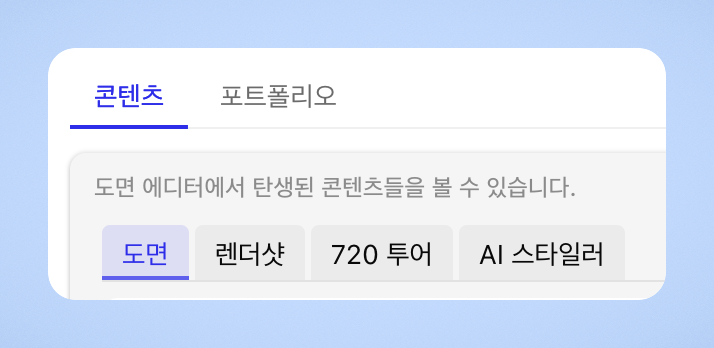
## コンテンツ
エディターで作業したプロジェクトの成果物は、すべてコンテンツで確認できます。
---
# Agent Instructions
This documentation is published with GitBook. GitBook is the documentation platform designed so that both humans and AI agents can read, navigate, and reason over technical content effectively. Learn more at gitbook.com.
## Querying This Documentation
If you need additional information that is not directly available in this page, you can query the documentation by asking a question.
Perform an HTTP GET request on the following URL with the `ask` and `goal` query parameters:
```
GET https://docs.archisketch.com/guide/user-jp/manage-project/project-detail.md?ask=&goal=
```
`ask` is the immediate question: it should be specific, self-contained, and written in natural language.
`goal` is what the user is ultimately trying to achieve, the reason they need the answer. Sharing it helps GitBook give you a better, more relevant answer. A goal is most helpful when it describes the outcome the user wants rather than restating the question. For example, with `ask=how do I create an API token`, a goal like `automate deployments from our CI pipeline` lets GitBook tailor the answer to that use case.
The response will contain a direct answer to the question and relevant excerpts and sources from the documentation.
Use this mechanism when the answer is not explicitly present in the current page, you need clarification or additional context, or you want to retrieve related documentation sections.