> For the complete documentation index, see [llms.txt](https://docs.archisketch.com/llms.txt). Markdown versions of documentation pages are available by appending `.md` to page URLs; this page is available as [Markdown](https://docs.archisketch.com/guide/user-jp/make-project/editor-modes.md).
# エディターモードを知る
家具を配置する前に!まず知っておくとよいエディターモードについてご紹介します。
## 2D / 3Dモードを切り替える
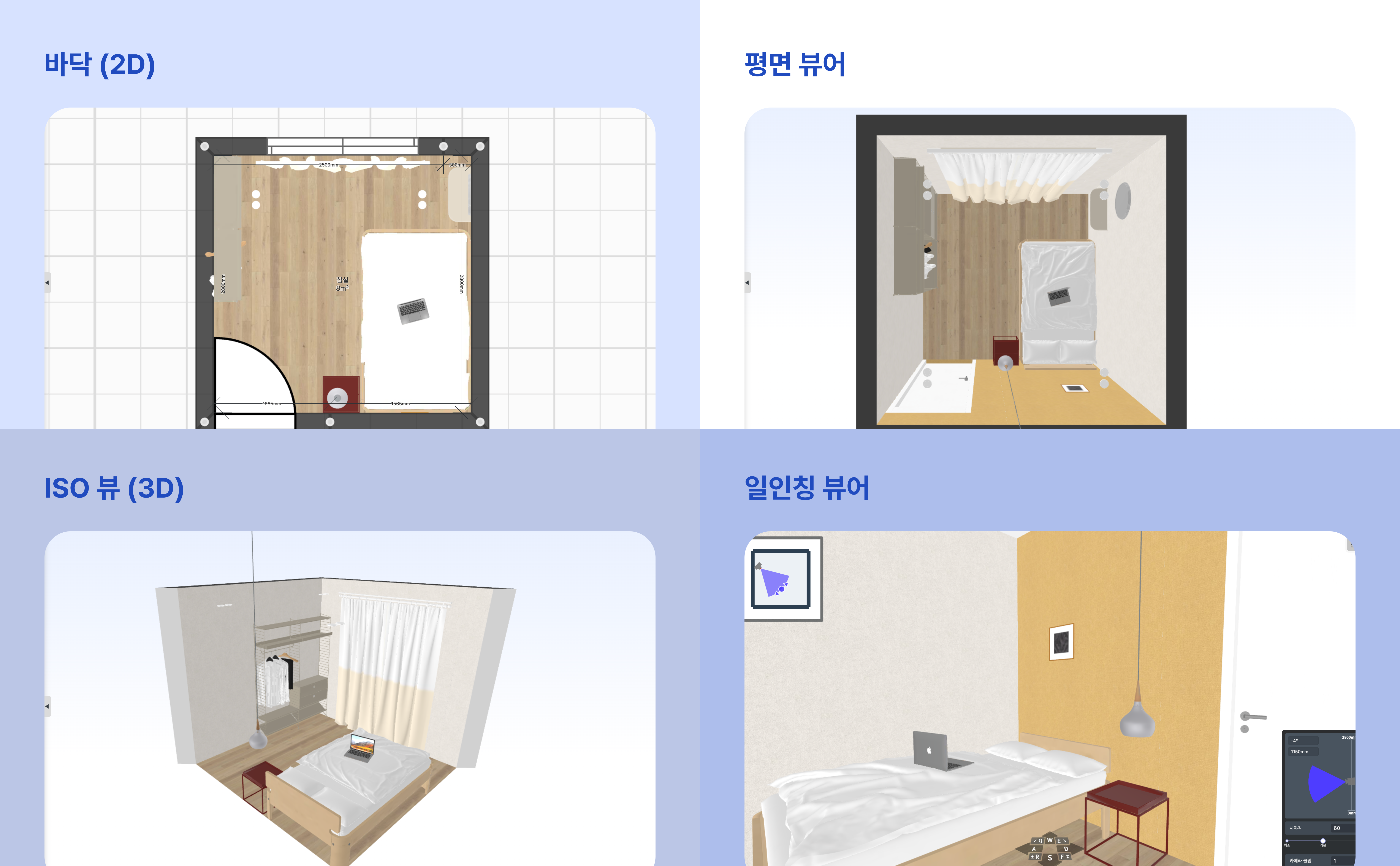
エディターでは4つのビューアーモードを提供しています。\
床(2D)とISOビュー(3D)を最もよく使うことになるので、ショートカットもぜひ覚えてください!

#### 床 (2Dモード)
: 図面を2D平面で確認できるモードです。\
このモードでは、家具の配置、コピー、移動、レイアウト設定の際に便利です。\
また、寸法情報も一緒に表示されるため、家具同士や壁と家具の間の距離まで一目で確認でき、レイアウトを組むときに大いに役立ちます。
#### 平面ビューア
: 空間全体を上から見下ろす視点で確認できるモードです。\
このモードでは空間を立体的に把握できるため、家具の配置や構造をより明確に確認できます。
#### ISOビュー (3Dモード)
: 3Dモードでアイソメトリックビューを活用し、製品を立体的に確認できるモードです。\
製品の正面、側面、上面を同時に確認しながら、家具の配置やデザインを細かく調整できます。\
特に、製品を上下に移動したり、壁面に仕上げ材を配置したりするときにこのモードをよく使います。
#### 一人称ビューア
: 一人称視点で空間を探索できるモードです。\
まるで人がその空間に実際にいるかのように、室内デザインを体験しながら細部を直接確認できます。\
ただし、一人称ビューアーモードでは製品の配置や編集作業はできず、ビューアー機能のみ提供されます。
ショートカット
| 名前 | ショートカット |
| ------------------ | ------- |
| **床 (2Dモード)** | 1 |
| **平面ビューア** | 2 |
| **ISOビュー (3Dモード)** | 3 |
| **一人称ビューア** | 4 |
## 2D表示モード設定
エディター下部の目のアイコン形の表示モードにも、さまざまなボタンがあります。\
機能をオン/オフでき、適切に活用すると作業に大きく役立ちます。ひとつずつ見ていきましょう?
#### 表示モード
* グリッド: 背景に表示されるグリッド模様をオン/オフできます。
* 補助線: 図面作成中に追加した補助線を表示/非表示にできます。
* 床置き家具: 位置属性が床に配置された家具を一括でオン/オフできます。
* 壁面家具: 位置属性が壁面に配置された家具を一括でオン/オフできます。
* 天井家具: 位置属性が天井に配置された家具を一括でオン/オフできます。
* 建築/資材: 建築/資材エディターで作成した構造物を簡単にオン/オフできます。

#### 部屋表示
* 空間名: 部屋のタイプや直接設定した名前が表示されます。
* 空間面積: 2D図面上で面積が自動計算されて表示されます。

#### 寸法線表示
* 内壁寸法基準: デフォルトで内壁寸法が表示されます。壁と壁の間の正確な寸法を確認できます。
* 寸法線を隠す: 寸法線が不要な場合は、寸法線を隠すを選んで非表示にできます。すっきりした図面を作るときに便利です。

#### 測定線
* エディター上部にある工具アイコンで測定機能を使って追加した測定線を表示/非表示にできます。

## 3Dモード設定
### 表示モード
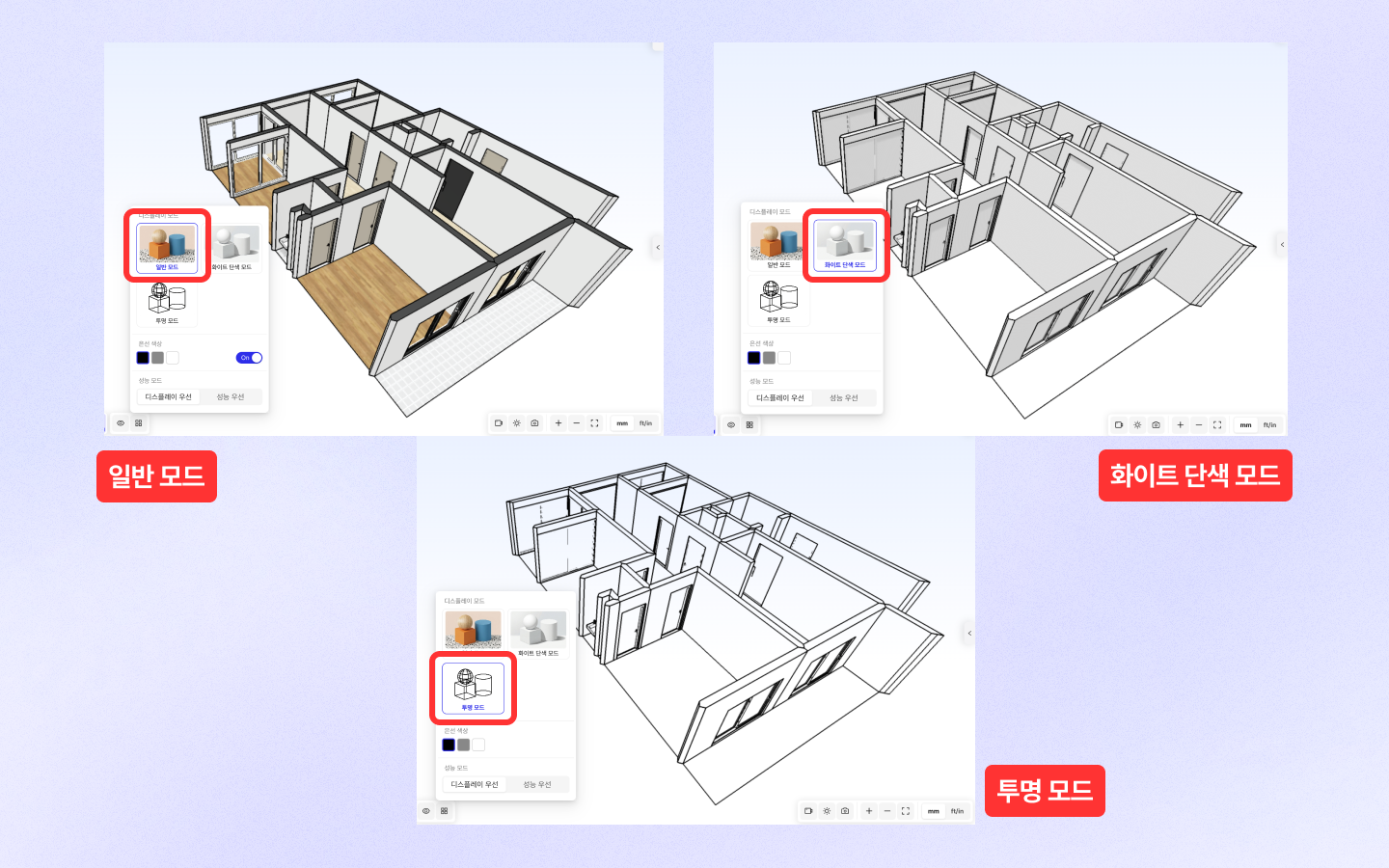
Archisketchでは4つの表示モードを提供しています。\
このモードを活用すると製品の正確な外形線を簡単に確認でき、より細かな作業を行う際に便利です。\
各モードは次のとおりです。
* 通常モード: 基本的に製品を色と質感に合わせて表示します。通常の作業環境で使用します。
* ワイヤーフレームモード: 製品の外形線のみを表示するモードで、製品の形状を正確に把握できるため、配置や整列作業に便利です。
* マテリアル + ワイヤーフレームモード: 製品の詳細情報を強調して表示するモードです。\
テクスチャやディテールが必要な部分を確認するときに使用します。
* 透明ワイヤーフレームモード: 3Dビューで製品の奥行きや立体感をよりよく確認できます。
### パフォーマンスモード
\[表示優先] と \[性能優先] は、Archisketchエディターで画面を最適化する2つのモードです。\
それぞれのモードはユーザーの作業環境を異なる形で設定し、画面の表示方式や性能を優先するように動作します。
* 表示優先: 画面に表示される要素が鮮明で詳細に見えます。\
視覚品質を重視するときに便利ですが、複雑なモデルではやや遅くなることがあります。
* 性能優先: 画面表示を簡略化して、素早い応答速度を提供します。\
複雑な作業をするときは性能がよりスムーズですが、視覚品質は多少低下することがあります。

### カメラ設定
エディター右下のカメラアイコンをクリックすると、エディター3Dモードでのカメラ位置、方位角、視野角を設定できます。

* 透視投影: カメラ高度35°、方位角47°、視野角60°の設定で、空間に奥行きと遠近感が自然に表現されます。\
実際に目で見るのに近い、リアルな空間感を確認できます。
* 正投影: 遠近の歪みなしに、空間の構造と比率を正確に把握できます。\
家具の配置や空間寸法を客観的に確認するときに便利なビューです。
### 日光
日光は、エディター右下にある日光アイコンをクリックすると適用されます。\
このアイコンをクリックすると、実際に日光が差し込むような効果が演出され、より実感をもってモデルを確認できます。
* 日光の設定値はレンダースタジオとも連動しており、適用した設定値がレンダリング時にも反映されます。

## その他の機能
### 図面ロック(2Dモード)
図面作成を終えたあと、家具や仕上げ材などを配置しながら図面を整える際に、図面の壁が動かないようにロックする機能です。\
この機能を使うと、誤って壁を変更することなく安全に他の要素を配置できます。

{% hint style="info" %}
作業中に壁を修正しようとしても壁が動かない場合は、「図面ロック」が有効になっているか確認してみてください!
{% endhint %}
### スクリーンキャプチャ
エディター画面を画像ファイルとして簡単にダウンロードできる機能です。2D / 3Dモードの両方で使用できます。
**2Dモードの場合**
* 図面全体が自動で範囲調整されます。
* 寸法や部屋名は除外されます。
* 結果はPNG形式でダウンロードされます。
**3Dモードの場合**
* 現在画面に表示されているビューそのままがキャプチャされます。
* PNG形式でダウンロードされます。

### 図面の拡大 / 縮小 / 画面に合わせる
マウスホイールを使わずに画面を拡大・縮小したい場合は、この機能を使ってください。

❶ 拡大: エディター画面が拡大されます。
❷ 縮小: エディター画面が縮小されます。
❸ 画面に合わせる: 図面が画面に合うよう自動で調整されます。
### 寸法単位
寸法単位を \[mm] と \[ft/in] に変換して確認できます。

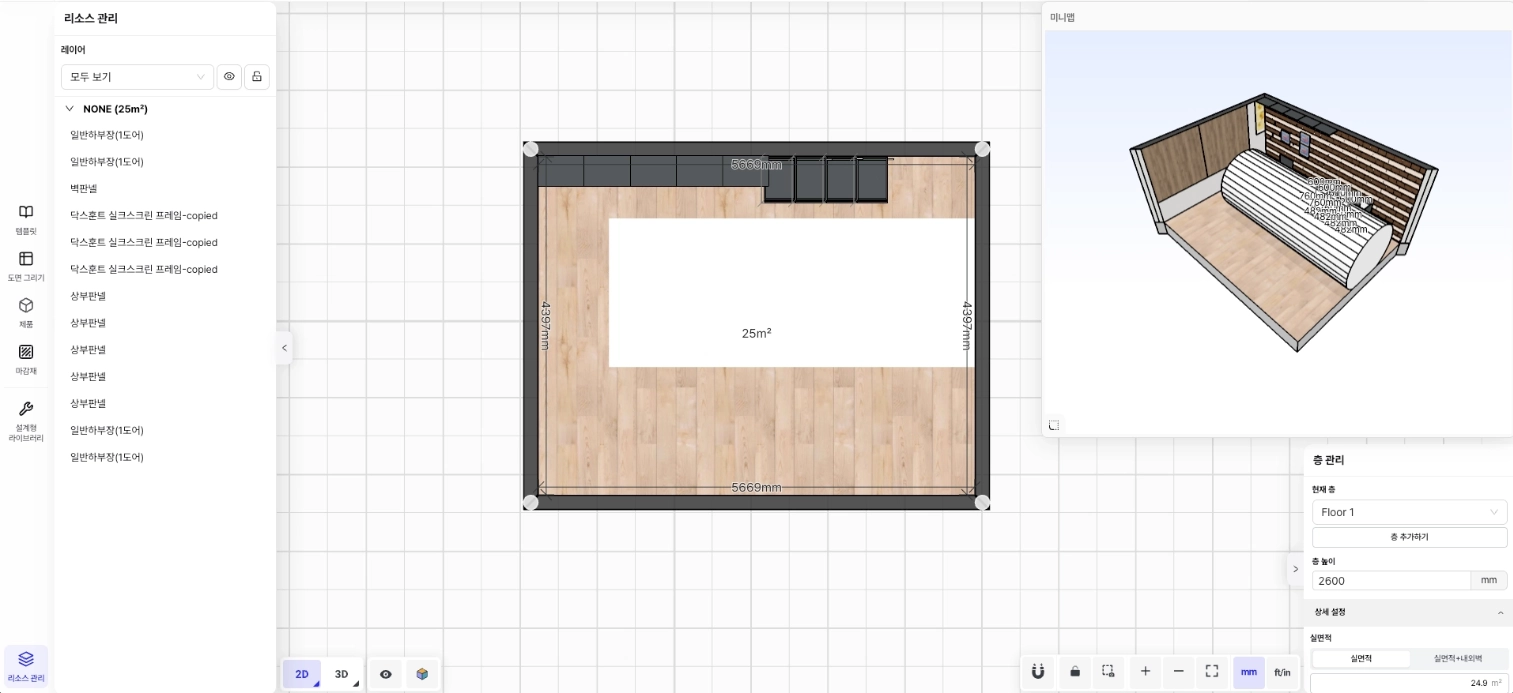
### ミニマップで図面を移動する
図面全体を **ミニマップ**で一目で確認します。大きな図面を作業するときに現在位置をすばやく把握し、目的の場所へ移動できます。
**特徴**
* 左下のハンドルをドラッグして **ミニマップのサイズを調整**できます。
* **2D/3D図面エディターはもちろん、天井・仕上げ・パラメトリックエディター**でも同様に使用できます。
{% hint style="info" %}
**ちょっとしたコツ** — 大きな平面図や複数の空間がある図面では、ミニマップを大きくしておくと、画面をあちこち移動する手間を大幅に減らせます。
{% endhint %}
---
# Agent Instructions
This documentation is published with GitBook. GitBook is the documentation platform designed so that both humans and AI agents can read, navigate, and reason over technical content effectively. Learn more at gitbook.com.
## Querying This Documentation
If you need additional information that is not directly available in this page, you can query the documentation by asking a question.
Perform an HTTP GET request on the following URL with the `ask` and `goal` query parameters:
```
GET https://docs.archisketch.com/guide/user-jp/make-project/editor-modes.md?ask=&goal=
```
`ask` is the immediate question: it should be specific, self-contained, and written in natural language.
`goal` is what the user is ultimately trying to achieve, the reason they need the answer. Sharing it helps GitBook give you a better, more relevant answer. A goal is most helpful when it describes the outcome the user wants rather than restating the question. For example, with `ask=how do I create an API token`, a goal like `automate deployments from our CI pipeline` lets GitBook tailor the answer to that use case.
The response will contain a direct answer to the question and relevant excerpts and sources from the documentation.
Use this mechanism when the answer is not explicitly present in the current page, you need clarification or additional context, or you want to retrieve related documentation sections.