> For the complete documentation index, see [llms.txt](https://docs.archisketch.com/llms.txt). Markdown versions of documentation pages are available by appending `.md` to page URLs; this page is available as [Markdown](https://docs.archisketch.com/guide/user-jp/make-project/draw-floor-plan.md).
# 図面を描く
図面を直接描く
## 図面を直接描く
アーキスケッチでは、家の図面がなかったり、図面を持っていなくても大丈夫です。\
自分で実測した情報を活用して、簡単に家を3Dで描けます。\
空のプロジェクトに入ると、左側に図面作成タブが表示されるので、ここで簡単に図面を描けます。

### 壁を描く
壁を描く(ショートカット:L)を開始すると、上部に表示される設定ウィンドウが見えます。

❶ 壁の基準選択:壁を描くとき、中心、内壁、外壁を基準に選択できます。
❷ 壁の厚さ設定:壁の厚さを設定できます。初期値は200に設定されています。
❸ スナップモード:スナップモードをオンにすると、黄色のガイドラインが有効になり、壁を描きやすくなります。スナップモードをオフにして自由に描くこともできます。
❹ 直交モード:直交モードをオンにすると、壁を90度の角度でのみ描けます。
壁を描くとき、点の端と端がつながってはじめて床面が自動生成されます。\
もし壁の端が接続されていない場合、接続されていない点は黄色で表示されます。

### 曲線壁を描く
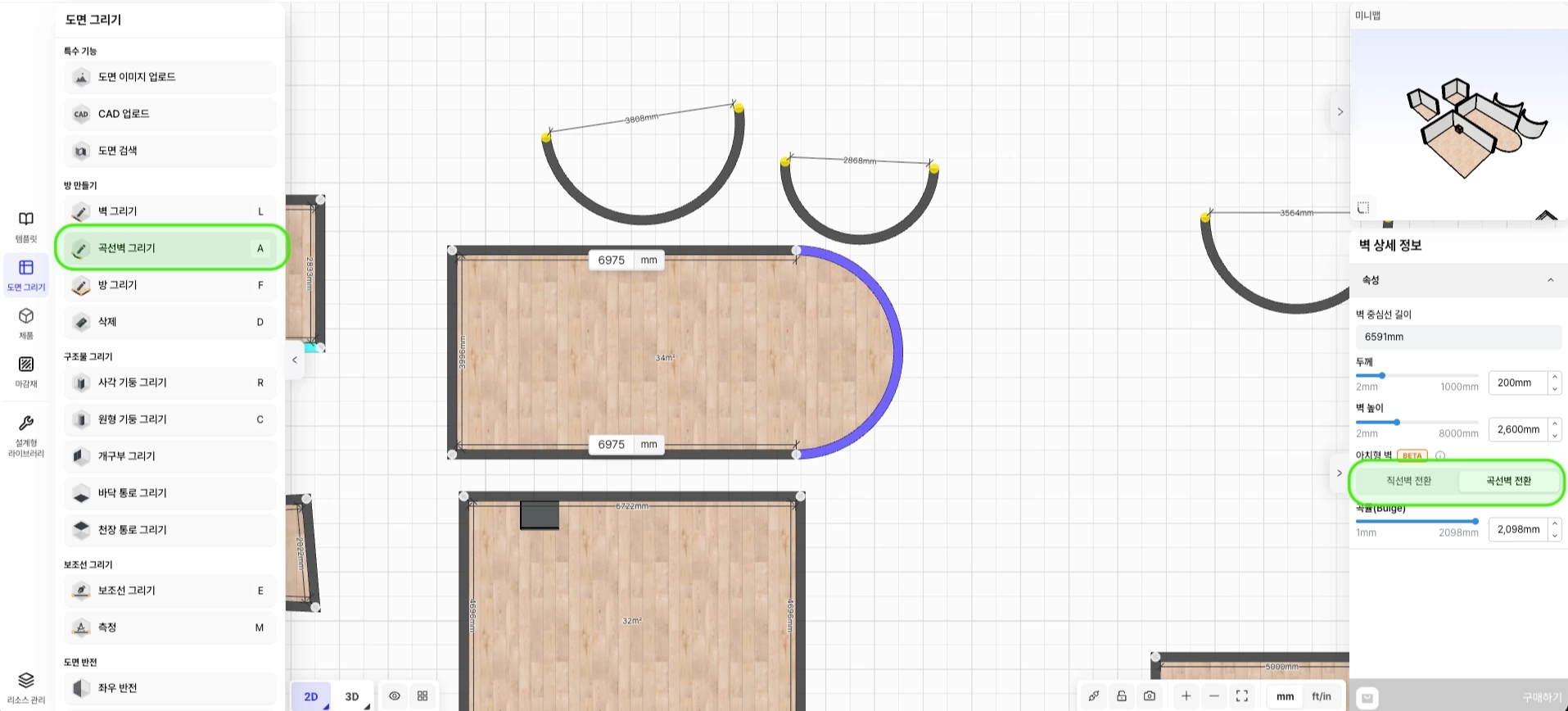
直線の壁だけでなく、 **曲線壁**を作成できます。スタジアムのような丸い空間や、端が丸く処理された壁を表現するときに使います。
#### 曲線壁を作る3つの方法
1. **直接描く** — 描画ツールで **曲線壁を描く**を選択してすぐに描きます。
2. **既存の壁を変換** — 壁をクリックした後 **\[壁の詳細]で曲線壁に変換**します。
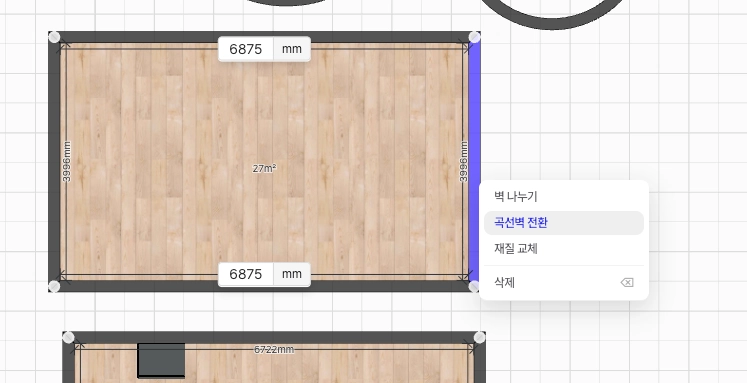
3. **右クリックメニュー** — 既存の壁を右クリックし、 **曲線壁** 項目を選択します。
図面を描く > 曲線壁を描くをクリックするか、作成済みの壁をクリックして[壁詳細情報]で曲線壁への切り替えに変更できます
作成済みの壁の右クリックメニューから、直線壁を曲線壁に変換できます
#### 曲率を調整する
曲線壁を作成した後、 **曲がる度合い(曲率)を調整**して、スタジアム型の空間や端が丸い形など、さまざまな形を作れます。
{% hint style="warning" %}
**覚えておいてください** — 現在の曲線壁は **部屋の外側へ膨らむ形のみサポート**しています。内側にくぼむ壁や、2つの部屋で共有する間仕切り壁にはまだ適用できません。(安定性確保のための制限で、今後拡大される可能性があります。)\
{% endhint %}
#### よくある質問
* **曲線壁を再び直線に戻せますか?** はい、壁の詳細または右クリックメニューから直線に戻せます。
* **凹んだ曲線が必要です。** 現在は膨らんだ形のみサポートしています。必要であれば、空間構成を分けて表現してください。
### 部屋を描く
部屋を描く機能を使うと、図面をより簡単かつ素早く描けます。\
図面を一から描く必要があるなら、部屋を描く機能を積極的に活用することをおすすめします。

* 部屋を描く(ショートカット:F)ツールを選択します。
* グリッド画面で開始点をマウスでクリックします。
* 希望のサイズの部屋を作るため、終点をクリックします。このとき、グリッドに応じてサイズが自動的に決まります。
* 正確な寸法を入力するには、終点をクリックする前に寸法の数値が有効になった状態でキーボードから横幅を入力し、EnterまたはTabキーを押して縦幅を入力し、もう一度Enterを押して部屋を完成させます。
* Escを押してモードを終了します。
### 壁の長さを調整する
マウスカーソルで壁をつかんでドラッグすると、簡単にサイズを調整できます。\
壁をクリックした後、マウスをドラッグして希望のサイズに壁を拡大または縮小できます。

壁だけでなく、頂点をつかんで動かすことで、四角形ではないさまざまな形の部屋を作れます。\
希望の頂点をクリックしてドラッグすると、自由な形で部屋のサイズと形を調整できます。

直接、希望の数値を入力して壁の長さを調整できます。\
長さを変更したい壁と直交する壁をクリックすると、長さを変更する壁の数値入力欄が有効になり、希望の値を入力してEnterを押すことで長さを調整できます。

### 壁を分割する
壁分割機能を使うと、壁をより多様な方法で編集でき、創造的な空間設計が可能になります。\
壁をクリックすると、壁分割ツールが表示されます。

1. 仕上げ材を縦に分離して個別に管理できます。

2. 壁を切って、不要な壁部分を簡単に削除できます。

**ショートカット**
| 機能 | ショートカット1 | ショートカット2 |
| --------- | ---------------- | --------- |
| 壁を描く | L | |
| 部屋を描く | F | |
| 壁を消す | D | |
| 選択した壁を削除 | Delete | Backspace |
| 選択した部屋を削除 | Delete | Backspace |
| 元に戻す | Ctrl + Z | |
| やり直す | Ctrl + Shift + Z | |
## よくある質問
### 曲線壁を作れますか?
壁面を曲線形状に設定するのは難しいですが、\[壁分割]機能を活用して壁体を曲面のように表現できます。\
壁を何度も分割すると曲面に近い形にでき、固定窓製品の幅を調整して配置すれば、パノラマ窓のような効果も演出できます。

### 図面の向きを反転できますか?
図面を描く > 図面を反転から、図面反転機能を見つけられます。\
左右反転と上下反転の両方が可能です。

### 図面を出力できますか?
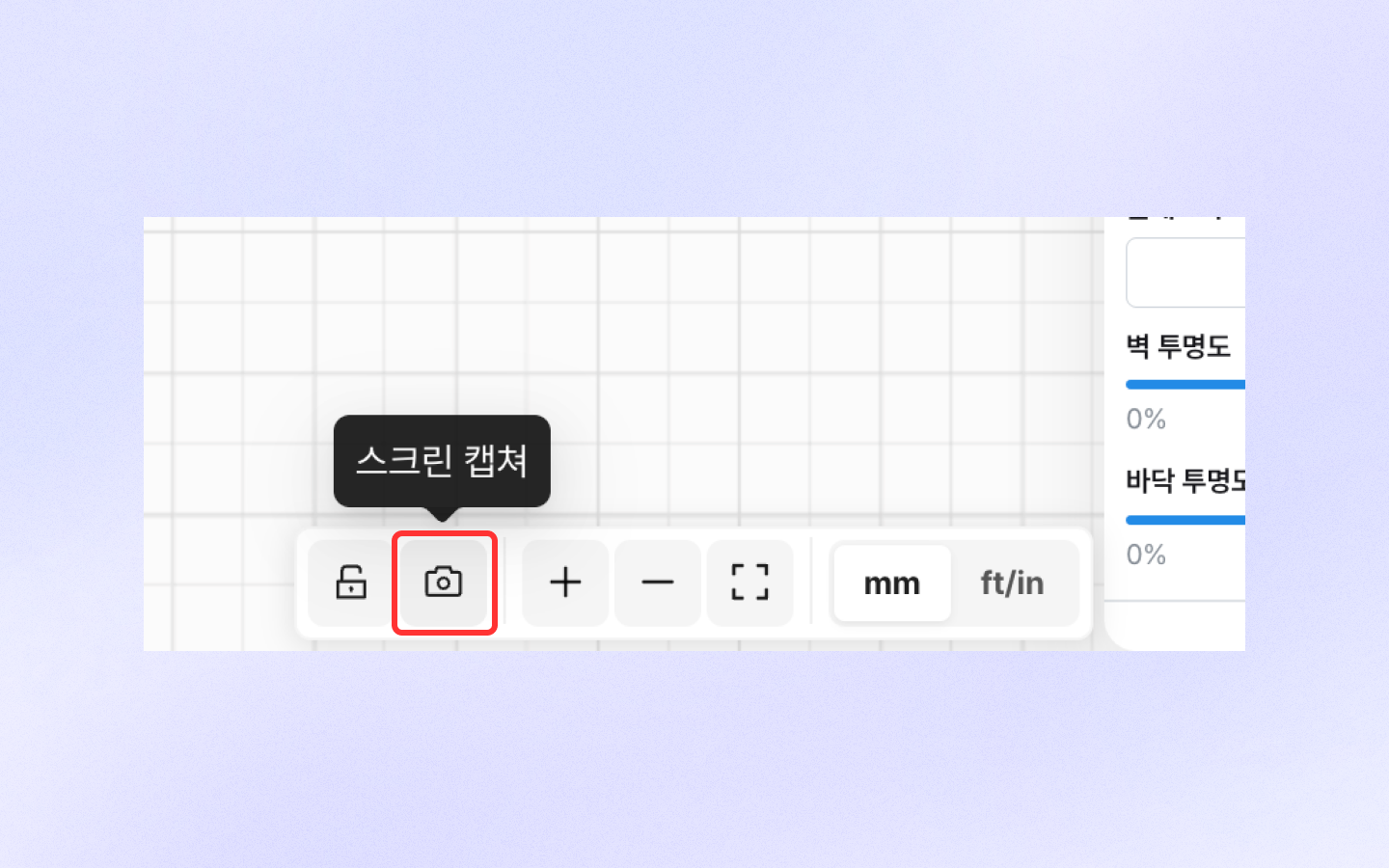
図面出力機能は提供されていません。\
代わりに、2Dモードでスクリーンキャプチャ機能を使って画像を保存することをおすすめします。
---
# Agent Instructions
This documentation is published with GitBook. GitBook is the documentation platform designed so that both humans and AI agents can read, navigate, and reason over technical content effectively. Learn more at gitbook.com.
## Querying This Documentation
If you need additional information that is not directly available in this page, you can query the documentation by asking a question.
Perform an HTTP GET request on the following URL with the `ask` and `goal` query parameters:
```
GET https://docs.archisketch.com/guide/user-jp/make-project/draw-floor-plan.md?ask=&goal=
```
`ask` is the immediate question: it should be specific, self-contained, and written in natural language.
`goal` is what the user is ultimately trying to achieve, the reason they need the answer. Sharing it helps GitBook give you a better, more relevant answer. A goal is most helpful when it describes the outcome the user wants rather than restating the question. For example, with `ask=how do I create an API token`, a goal like `automate deployments from our CI pipeline` lets GitBook tailor the answer to that use case.
The response will contain a direct answer to the question and relevant excerpts and sources from the documentation.
Use this mechanism when the answer is not explicitly present in the current page, you need clarification or additional context, or you want to retrieve related documentation sections.