> For the complete documentation index, see [llms.txt](https://docs.archisketch.com/llms.txt). Markdown versions of documentation pages are available by appending `.md` to page URLs; this page is available as [Markdown](https://docs.archisketch.com/guide/user-jp/get-started/undefined.md).

# タブレットで使う

タブレット1台で図面の読み込みから家具配置・仕上げ材・レンダリング・見積もりまで、指先タッチだけで完了する方法を順番にご案内します。

> **全体の流れ** — 図面の読み込み → 家具の配置 → 仕上げ材の比較 → レンダーショット →（見積書）。気になることをその場ですぐ見せられます。（ショールーム相談なら、お客様が聞いた瞬間にすぐ見せて、その場で見積もりまでお渡しできます。）

**このガイドでできること**

* 住所からお客様の家（または自分の空間）の図面を探して読み込む
* タッチで家具の配置・回転、仕上げ材・色を即座に変えて比較する
* リアルなレンダリング画像を作成して保存する
* （営業・B2B）リアルタイム見積書の作成・出力

以下 **1〜9番の順に** 進めれば、初めてでもつまずかずに完成できます。必要なステップだけ選んで見ても大丈夫です。

{% hint style="success" %}
初めてなら、ゆっくり一つずつ試してみてください。一度最後までやってみれば、その後はずっと速くなります。
{% endhint %}

***

### 1. 始める前に

* **準備物** — タブレット（iPadなど）、アーキスケッチのアカウント、インターネット接続。画面が大きいタブレットほど見やすいです。
* **ログイン** — タブレットのブラウザでアーキスケッチにアクセスしてログインすると、PCと同じプロジェクトがそのまま表示されます。
* **なぜタブレットなのか？** — PCの前に縛られず、どこでも画面を見ながらすぐ配置して編集できます。

{% hint style="info" %}
タッチ端末に最適化された操作が入っているので、マウスなしでも図面を描いて家具を配置できます。
{% endhint %}

### 2. ホーム画面を見てみる

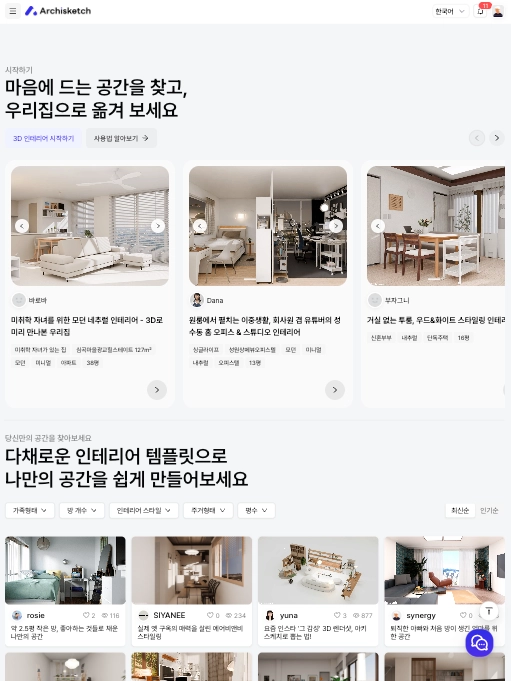
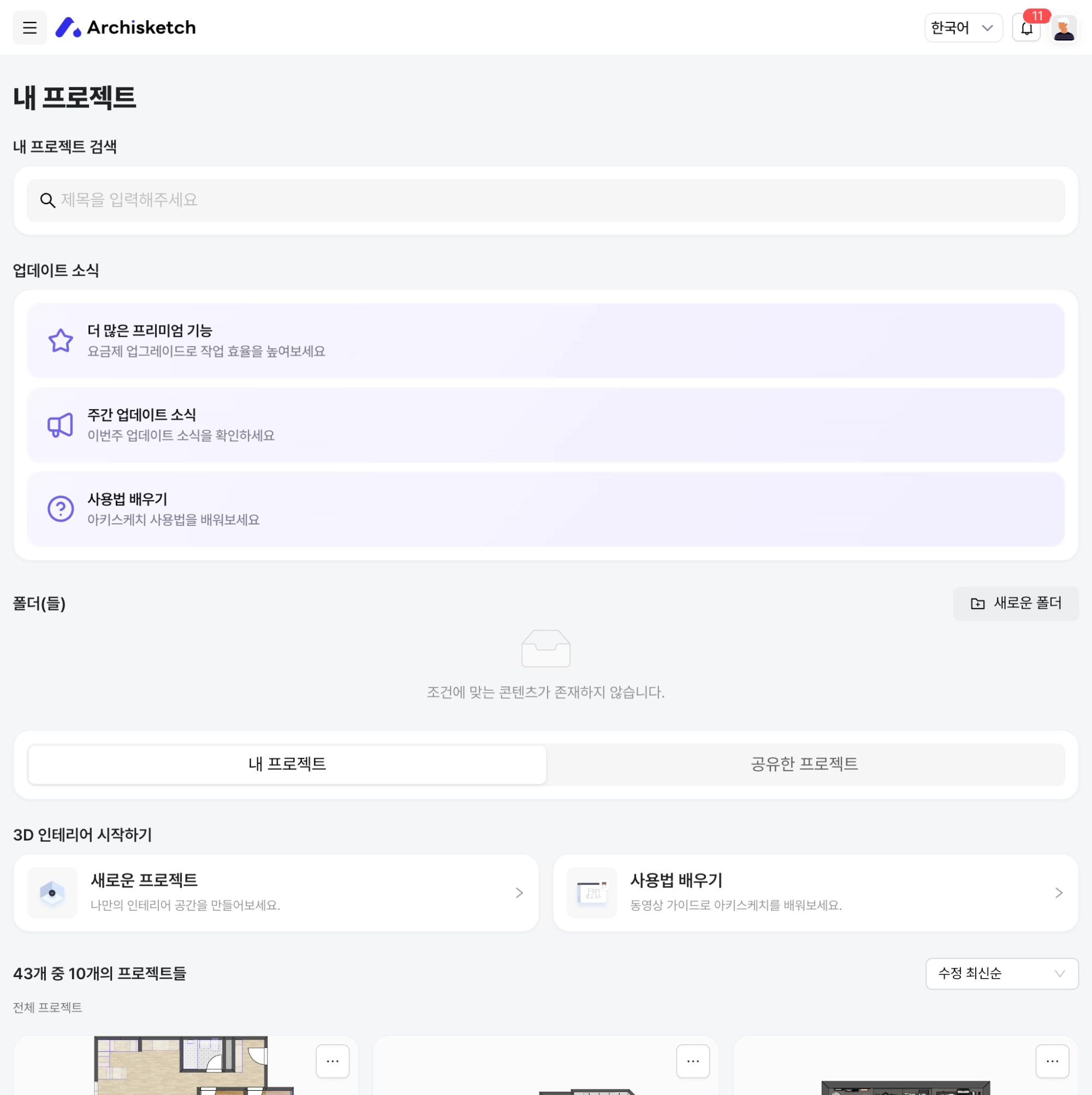
ログインすると最初に表示される画面です。

<figure><img src="https://1692356280-files.gitbook.io/~/files/v0/b/gitbook-x-prod.appspot.com/o/spaces%2Fs45pRyTQeyYi0T0toKii%2Fuploads%2Fgit-blob-f30604d9d75313e6628a642ec5715866a387f4e9%2Fundefined-1.png?alt=media" alt=""><figcaption></figcaption></figure>

* **3Dインテリアを始める → 新しいプロジェクト** — 新しい空間をゼロから作るとき。
* **使い方を学ぶ** — 動画ガイドで基本的な使い方を学べます。
* 右上で **言語（韓国語）と通知**を確認できます。

### 3. プロジェクト開始＆図面を探す

作業の出発点は空間の図面です。住所さえ分かれば、その家の図面を探して読み込めます。

{% stepper %}
{% step %}

### **新しいプロジェクトを開始**

新しいプロジェクトを押して始めます。

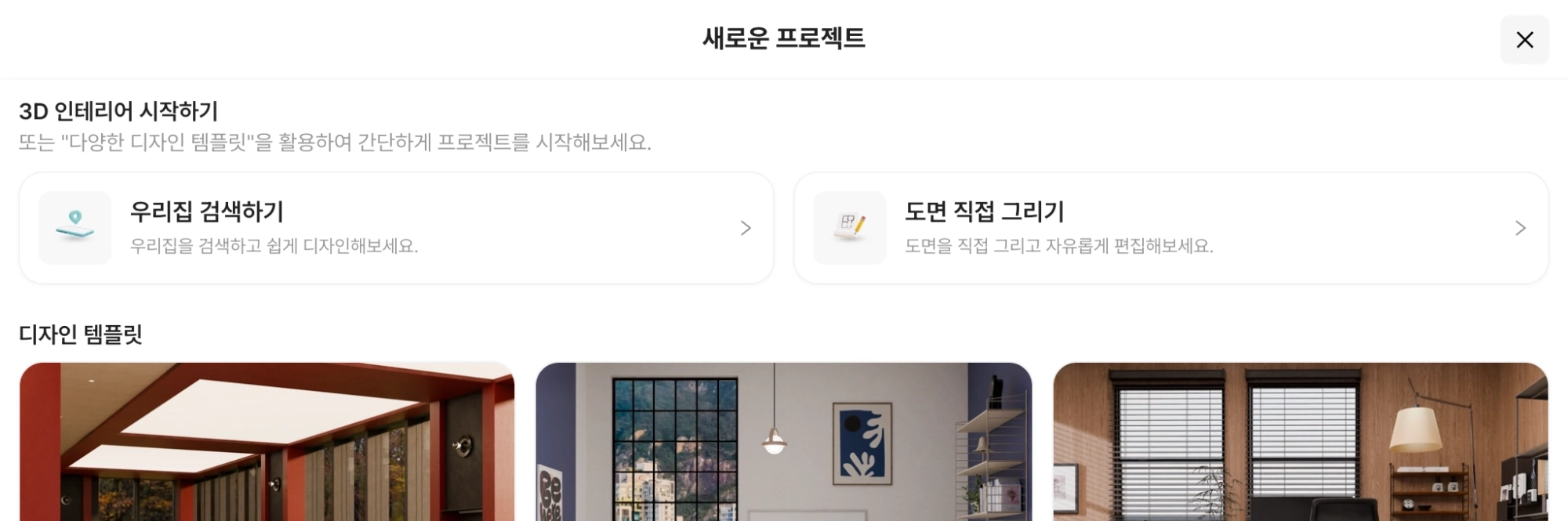
<figure><img src="https://1692356280-files.gitbook.io/~/files/v0/b/gitbook-x-prod.appspot.com/o/spaces%2Fs45pRyTQeyYi0T0toKii%2Fuploads%2Fgit-blob-c2186150eeb471c325135b8b32965c6f1046f653%2Fundefined-2.png?alt=media" alt=""><figcaption></figcaption></figure>

自宅を検索するか、図面を直接描いてエディターを作成します。

<figure><img src="https://1692356280-files.gitbook.io/~/files/v0/b/gitbook-x-prod.appspot.com/o/spaces%2Fs45pRyTQeyYi0T0toKii%2Fuploads%2Fgit-blob-08a1488f3ede0ae106bef6ed4b90c3386dc3a023%2Fundefined-3.png?alt=media" alt=""><figcaption></figcaption></figure>
{% endstep %}

{% step %}

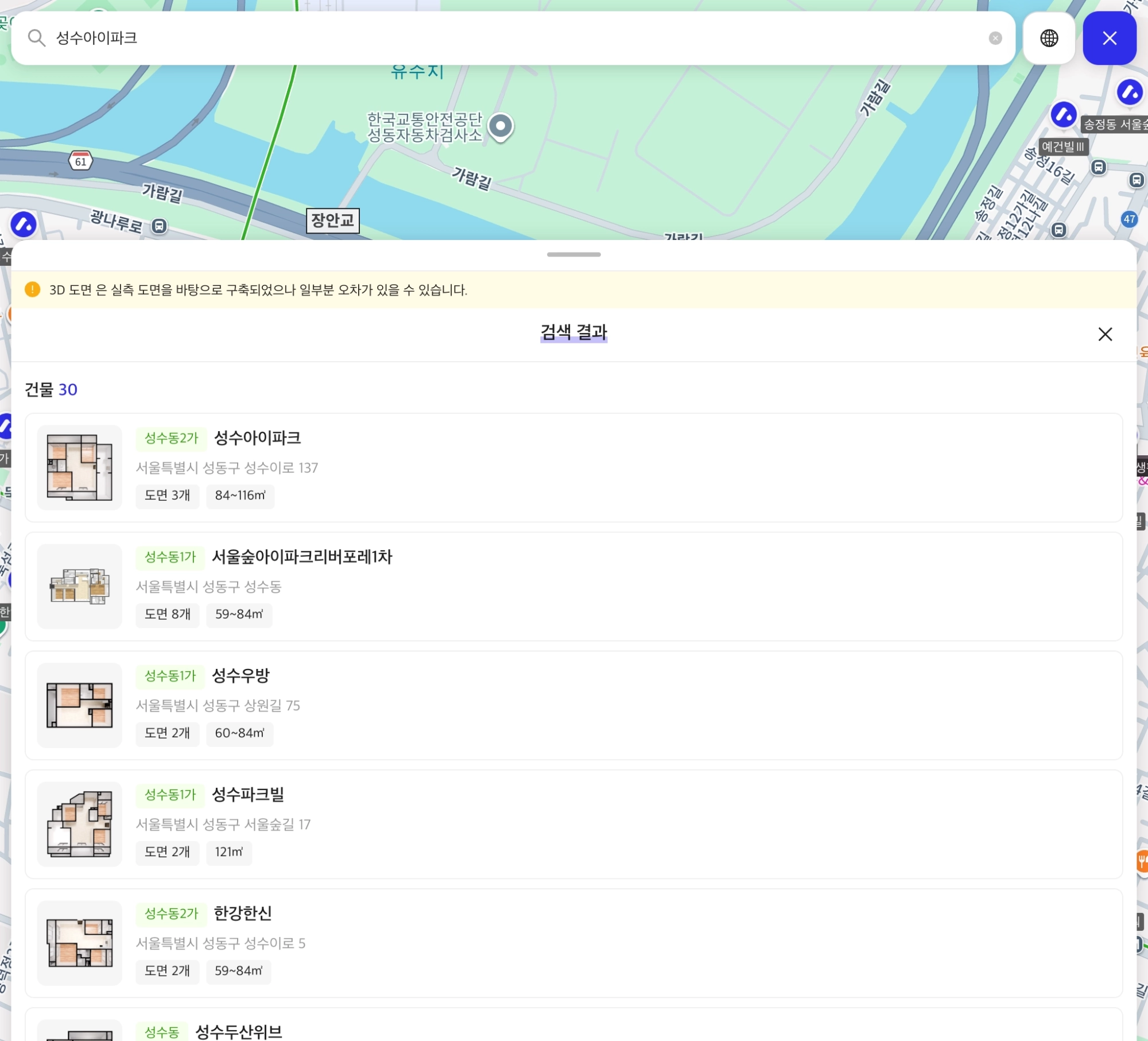
### **地図で住所・建物を検索**

住所を入力して建物を探します。

<figure><img src="https://1692356280-files.gitbook.io/~/files/v0/b/gitbook-x-prod.appspot.com/o/spaces%2Fs45pRyTQeyYi0T0toKii%2Fuploads%2Fgit-blob-03a9ff8169a4596c8d83b46fab47fe168312bb3b%2Fundefined-4.png?alt=media" alt=""><figcaption></figcaption></figure>
{% endstep %}

{% step %}

### 図面を選ぶ

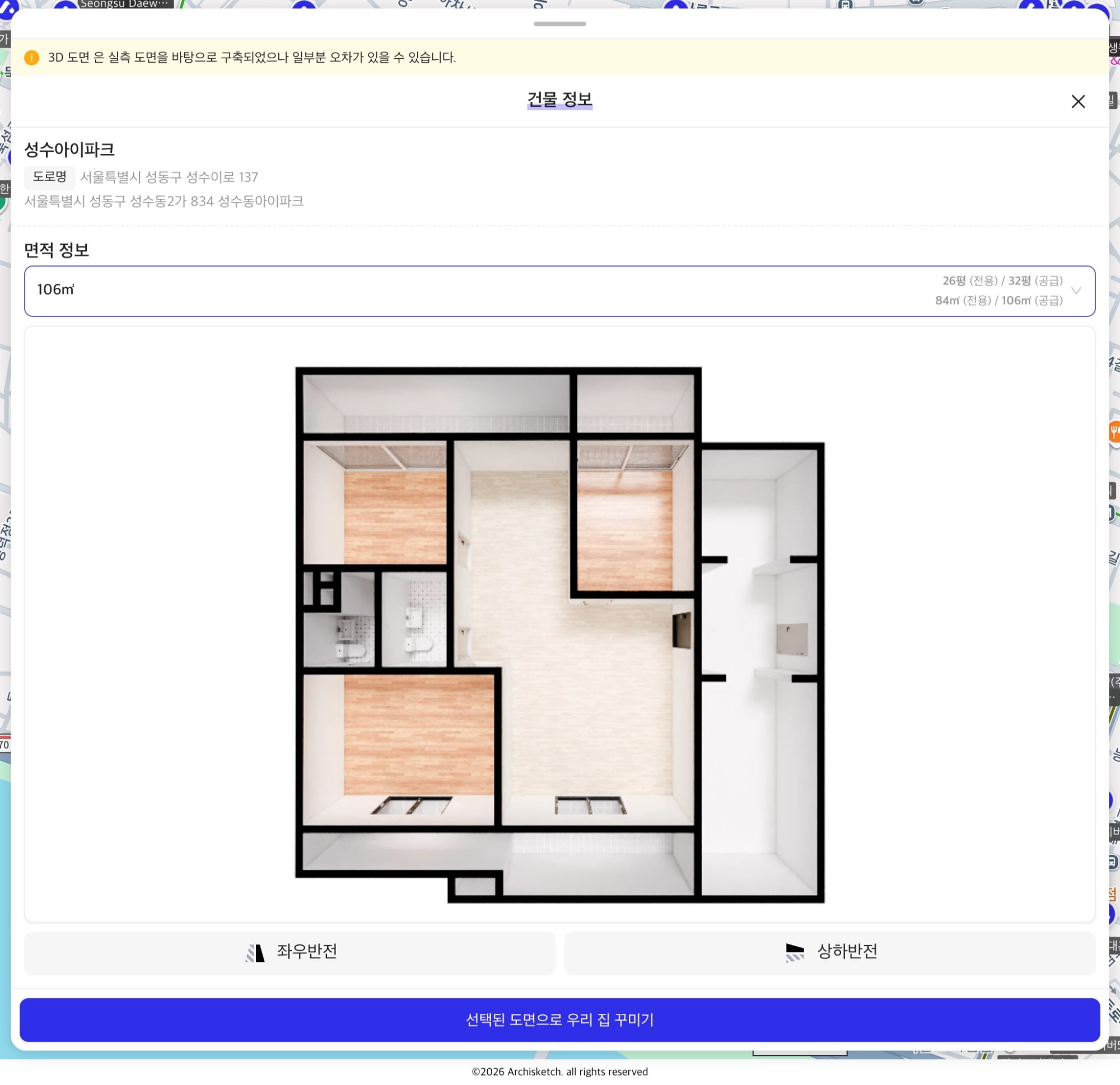
建物を選ぶと、保有図面（画像・住所・図面数）が表示されます。

該当する平面図を選び（必要なら左右反転・上下反転で向きを合わせて）、下の **\[選択した図面で自宅をコーディネート]**&#x3092;押すと新しいプロジェクトで開きます。

<figure><img src="https://1692356280-files.gitbook.io/~/files/v0/b/gitbook-x-prod.appspot.com/o/spaces%2Fs45pRyTQeyYi0T0toKii%2Fuploads%2Fgit-blob-1aabacdba7029874fd4fbb8c16f9994cf525a465%2Fundefined-5.png?alt=media" alt=""><figcaption><p>▲ 図面を選んだ後、[選択した図面で自宅をコーディネート]を押すと新しいプロジェクトで開きます。</p></figcaption></figure>

{% hint style="info" %}
小さな画面でも見つけやすいように **フローティング検索 + 下部パネル**で整理されています。

図面が見つからない場合は、手描き（4・5章）から始めても大丈夫です。
{% endhint %}
{% endstep %}
{% endstepper %}

### 4. 画面・ビューの理解（2D・3D・ビューア）

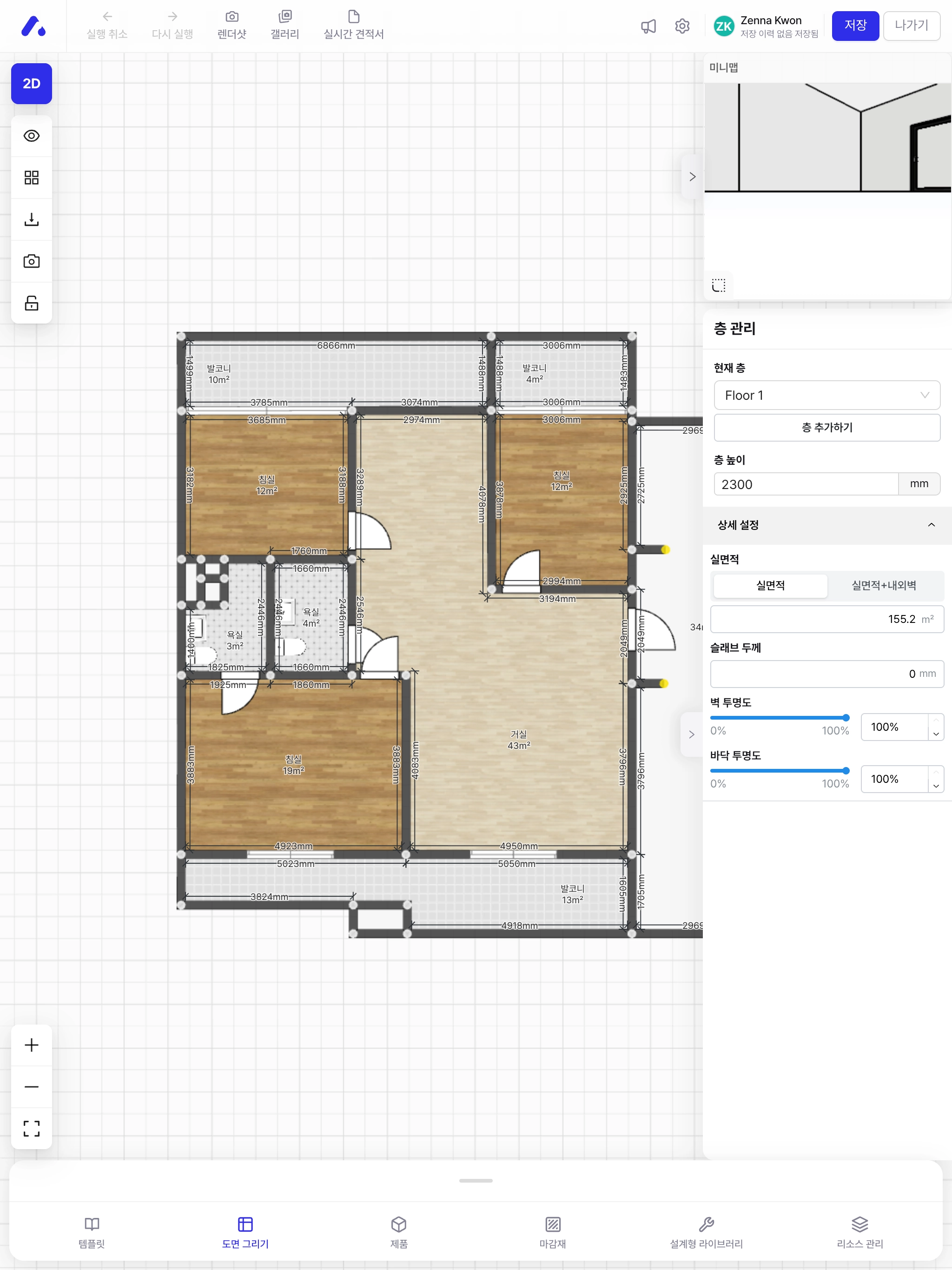
<figure><img src="https://1692356280-files.gitbook.io/~/files/v0/b/gitbook-x-prod.appspot.com/o/spaces%2Fs45pRyTQeyYi0T0toKii%2Fuploads%2Fgit-blob-775cf554c60fcc09ea572e9f49f8c010100cf48d%2Fundefined-6.png?alt=media" alt=""><figcaption></figcaption></figure>

エディターは大きく、上部メニュー / 左側ツール / 中央キャンバス / 下部メニューで構成されています。

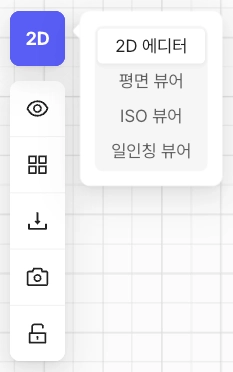
<figure><img src="https://1692356280-files.gitbook.io/~/files/v0/b/gitbook-x-prod.appspot.com/o/spaces%2Fs45pRyTQeyYi0T0toKii%2Fuploads%2Fgit-blob-b6624623df848b9fd2bfd0b04dfefa70a14f1582%2Fundefined-7.png?alt=media" alt=""><figcaption><p>2Dエディター画面 — 左上で2D・3D・ビューアを切り替えられます。</p></figcaption></figure>

#### **ビュー切り替え（左上）** — 2D ↔ 3D を切り替え、ビューアを選べます。

| ビューア    | こんなときに使います           |
| ------- | -------------------- |
| 2Dエディター | 図面を描いたり編集したりするとき     |
| 平面ビュー   | 上から見下ろした平面で配置を確認するとき |
| ISOビューア | 斜めの立体で空間全体を見るとき      |
| 一人称ビュー  | 人の目線の高さで空間を見渡すとき     |

#### **上部メニュー** — レンダーショット（レンダリング） / ギャラリー（結果一覧） / リアルタイム見積書 / 保存 / 終了。

<figure><img src="https://1692356280-files.gitbook.io/~/files/v0/b/gitbook-x-prod.appspot.com/o/spaces%2Fs45pRyTQeyYi0T0toKii%2Fuploads%2Fgit-blob-652be9b5732115092958ee6278b84a78b9f0be3f%2Fundefined-8.png?alt=media" alt=""><figcaption></figcaption></figure>

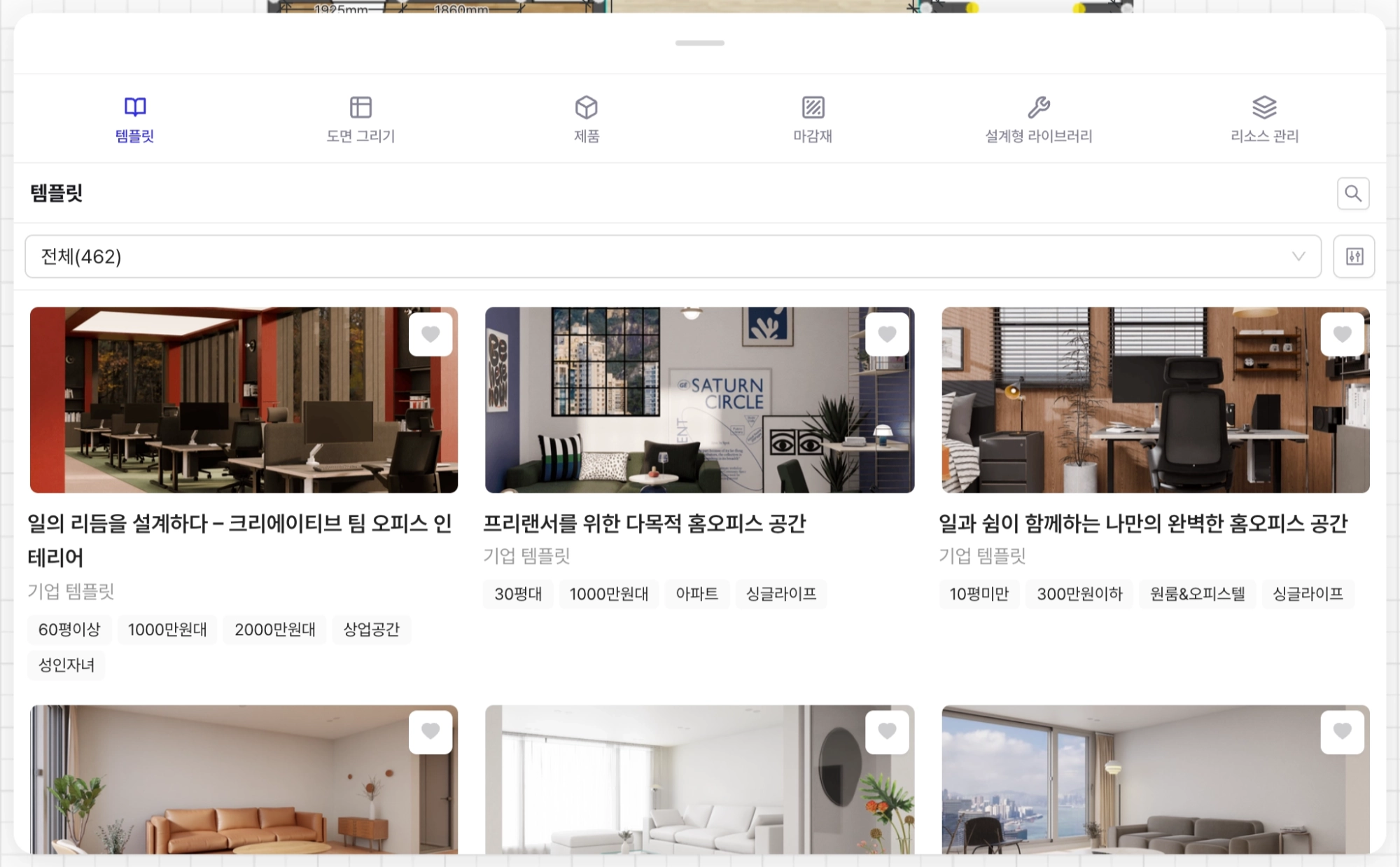
#### **下部メニュー** — 作業の中心です。

<figure><img src="https://1692356280-files.gitbook.io/~/files/v0/b/gitbook-x-prod.appspot.com/o/spaces%2Fs45pRyTQeyYi0T0toKii%2Fuploads%2Fgit-blob-04ed8ed4e67bdd170d6bd1fbedec065c36a00efc%2Fundefined-9.png?alt=media" alt=""><figcaption></figcaption></figure>

| **下部メニュー** | すること                    |
| ---------- | ----------------------- |
| テンプレート     | あらかじめ作成された空間テンプレートから開始  |
| 図面を描く      | 壁・部屋・柱などの図面を直接描く        |
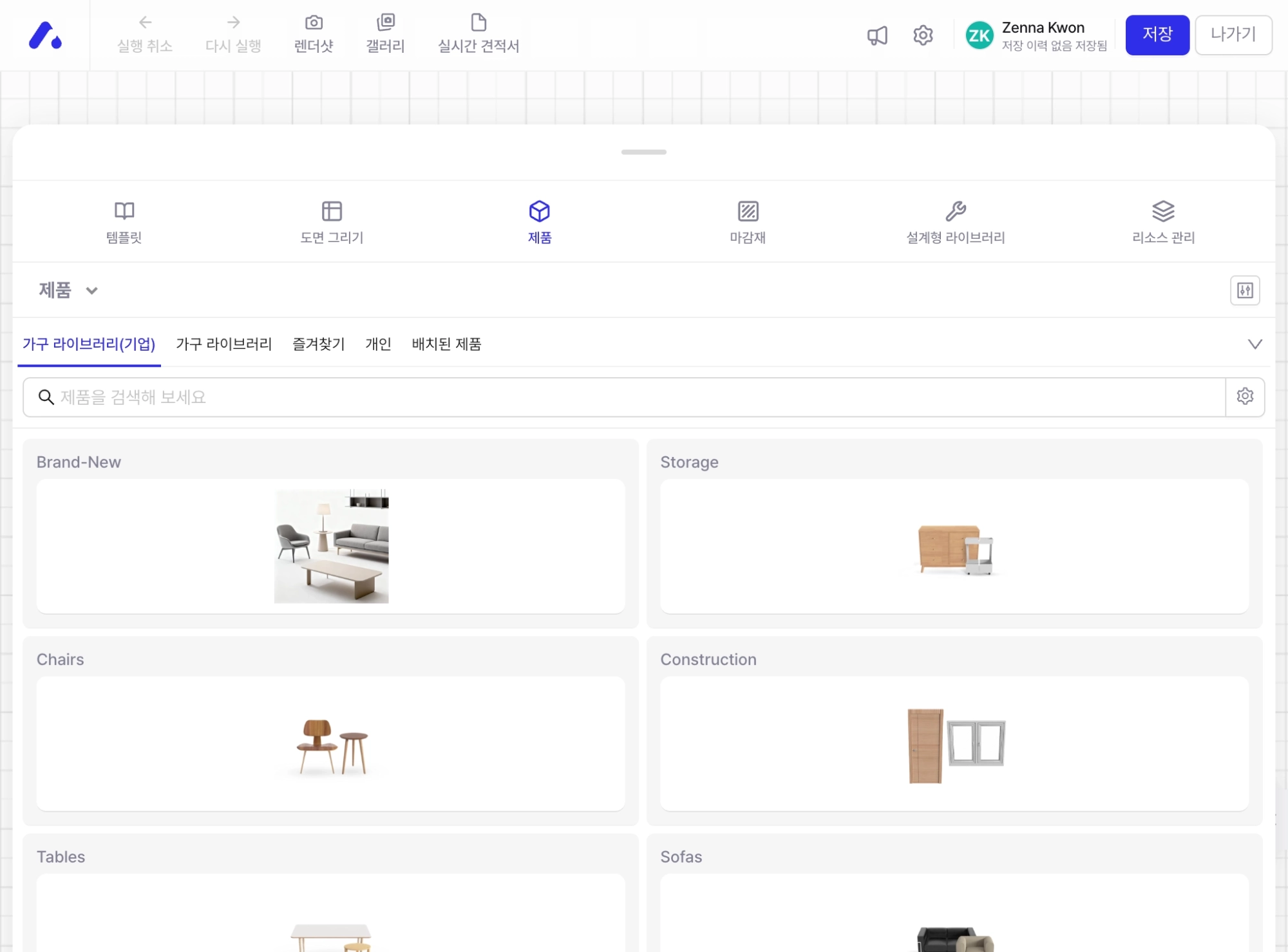
| 製品         | 家具・製品を検索して配置            |
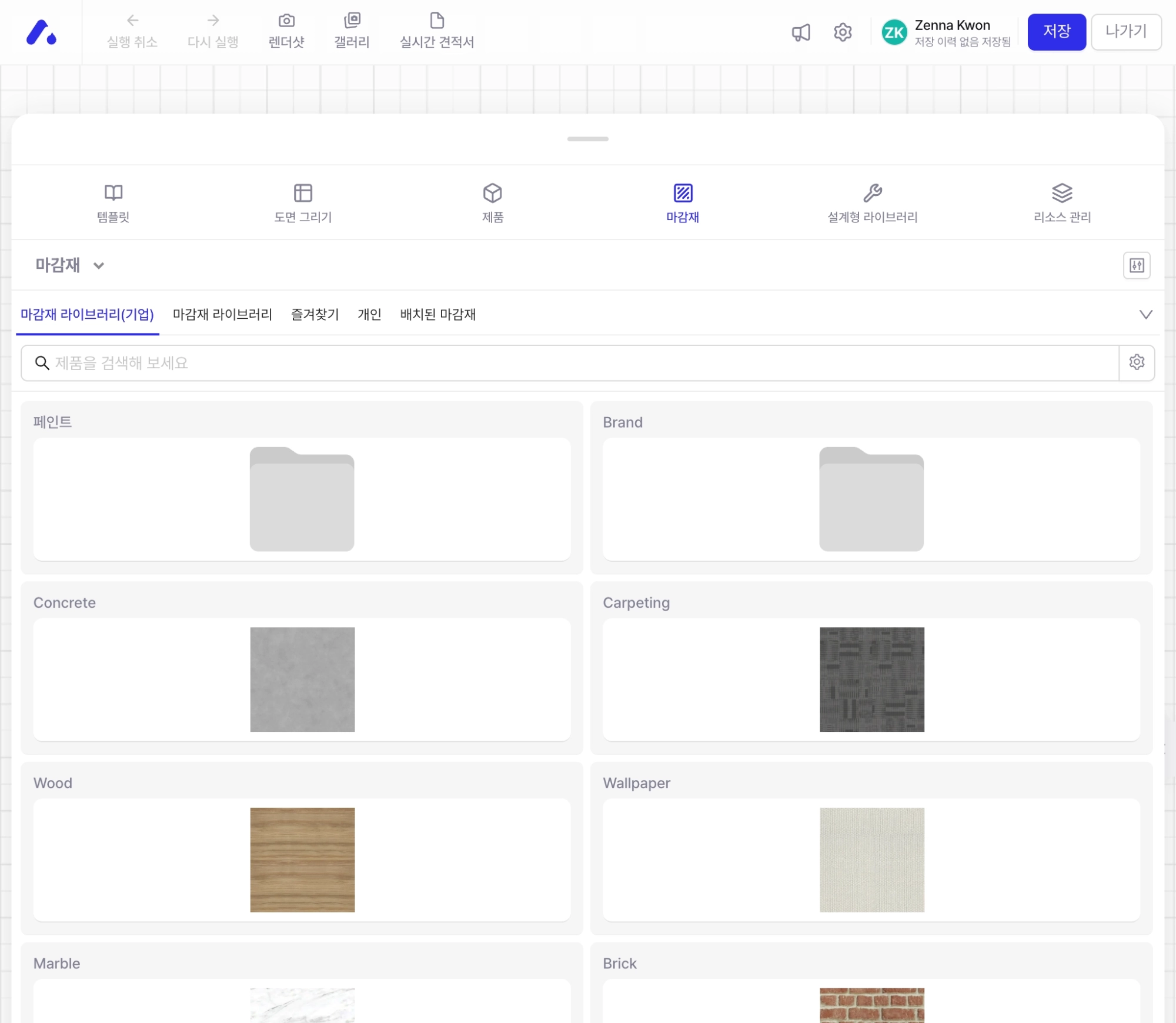
| 仕上げ材       | 壁・床・家具の色・素材を変更          |
| 設計型ライブラリ   | パラメトリック家具など寸法をカスタムできる製品 |
| リソース管理     | 使用した製品・資材を整理            |

### 5. タッチ操作の基本

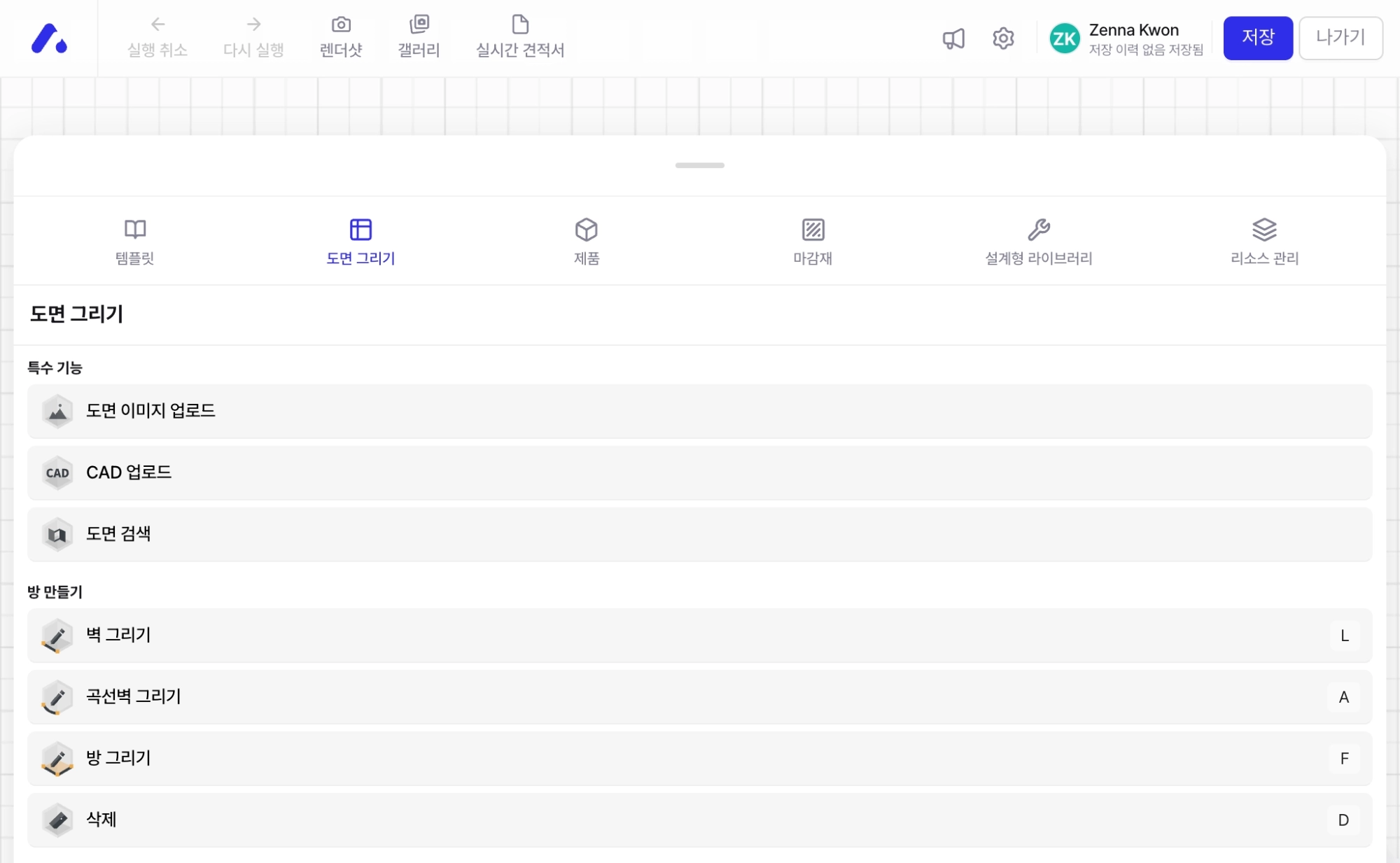
<figure><img src="https://1692356280-files.gitbook.io/~/files/v0/b/gitbook-x-prod.appspot.com/o/spaces%2Fs45pRyTQeyYi0T0toKii%2Fuploads%2Fgit-blob-60016ad3e5653c0275455e9ec3c63bdce5d15318%2Fundefined-10.png?alt=media" alt=""><figcaption></figcaption></figure>

マウスなしで指で行う基本操作です。

* **壁・部屋・柱・補助線を描く** — 指で **タッチドラッグ**して描きます。描画中に画面が動かないように **固定**されます。
* **正確に合わせる** — スナップ範囲が広く、指でも壁や家具にぴったり合わせられます。
* **家具を置く・回す** — 家具をタッチすると、2Dではキャンバス中央、3Dではカメラ視野の中央に自動で置かれます。 **回転もタッチドラッグ**でできます。
* **長さ入力** — デジタルホワイトボードのようなマルチタッチ端末では、長さ入力欄が無効になる場合があります。

### 6. 家具を配置する

1. 下部 **製品** タブを開きます。
2. 製品名で **検索**するか、カテゴリで探します。
3. 欲しい製品をタッチすると、画面中央に配置されます。 **タッチドラッグで位置・回転**を合わせます。
4. 左側・右側パネルで配置済みの製品を確認・修正できます。

<figure><img src="https://1692356280-files.gitbook.io/~/files/v0/b/gitbook-x-prod.appspot.com/o/spaces%2Fs45pRyTQeyYi0T0toKii%2Fuploads%2Fgit-blob-a2071dbbbc7692adcd263bea830482df63648f63%2Fundefined-11.png?alt=media" alt=""><figcaption><p>▲ [製品] タブで検索 → タッチで配置 → ドラッグで位置・回転</p></figcaption></figure>

{% hint style="info" %}
寸法を変える必要がある家具は **設計型ライブラリ（パラメトリック）** 製品を使うと、幅・高さ・奥行きなどをその場で調整できます。
{% endhint %}

### 7. 仕上げ材・色を変える

色・素材を変えながら比較する段階です。

1. 下部 **仕上げ材** タブを開きます。
2. 変更する領域（壁・床・家具など）を選択します。
3. 希望の色・素材を選ぶとすぐ反映されます。複数のオプションを切り替えながら比較して見せられます。

<figure><img src="https://1692356280-files.gitbook.io/~/files/v0/b/gitbook-x-prod.appspot.com/o/spaces%2Fs45pRyTQeyYi0T0toKii%2Fuploads%2Fgit-blob-de65232c64b845a856e59c942ded77d4d2139ec6%2Fundefined-12.png?alt=media" alt=""><figcaption><p>▲ [仕上げ材] タブで色・素材を選択 → 選択した領域に即時反映</p></figcaption></figure>

### 8. レンダーショットで仕上げる

配置が終わったら、リアルな画像として作成して見せます。

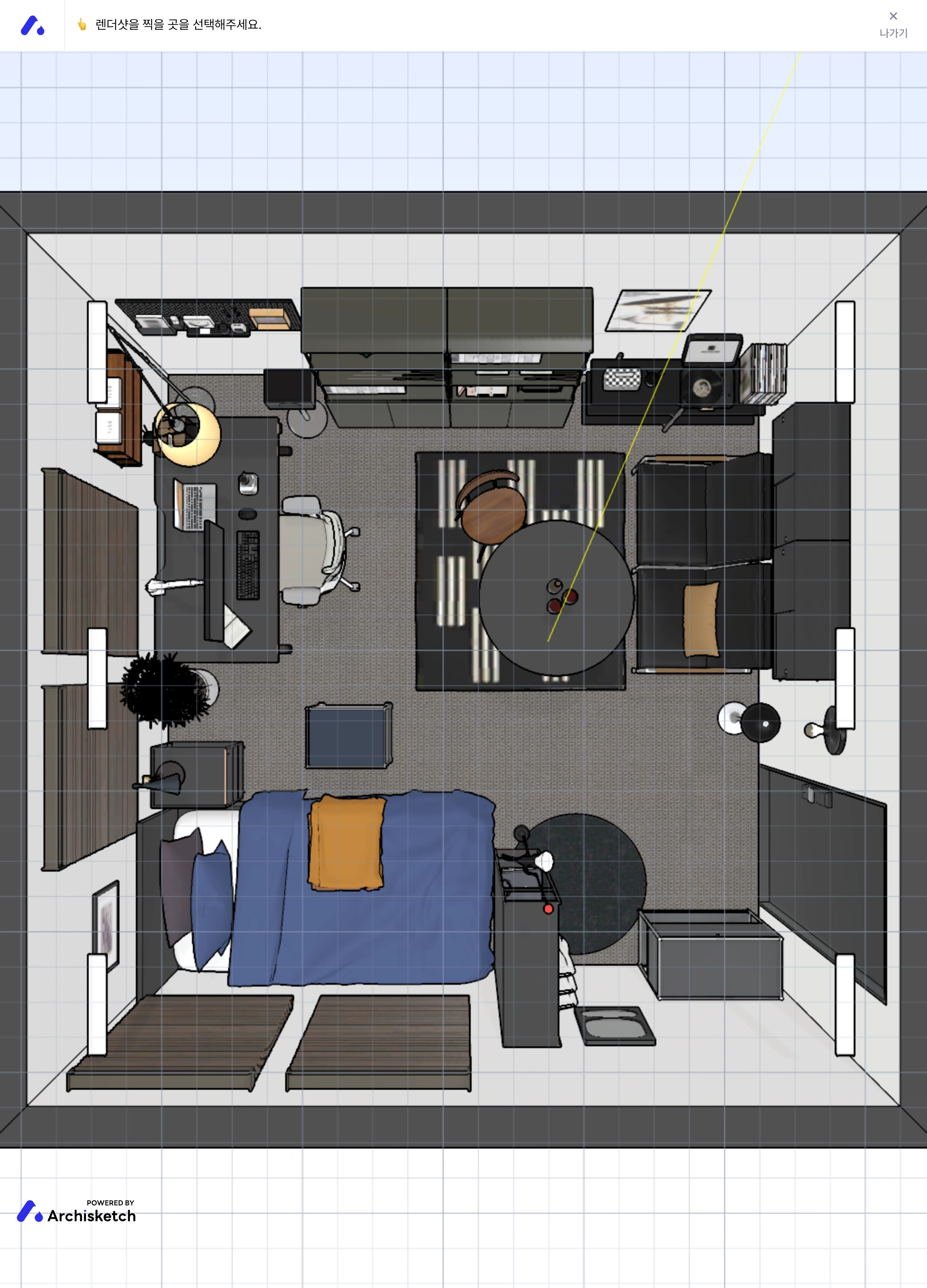
1. 上部 **レンダーショット**を押します。
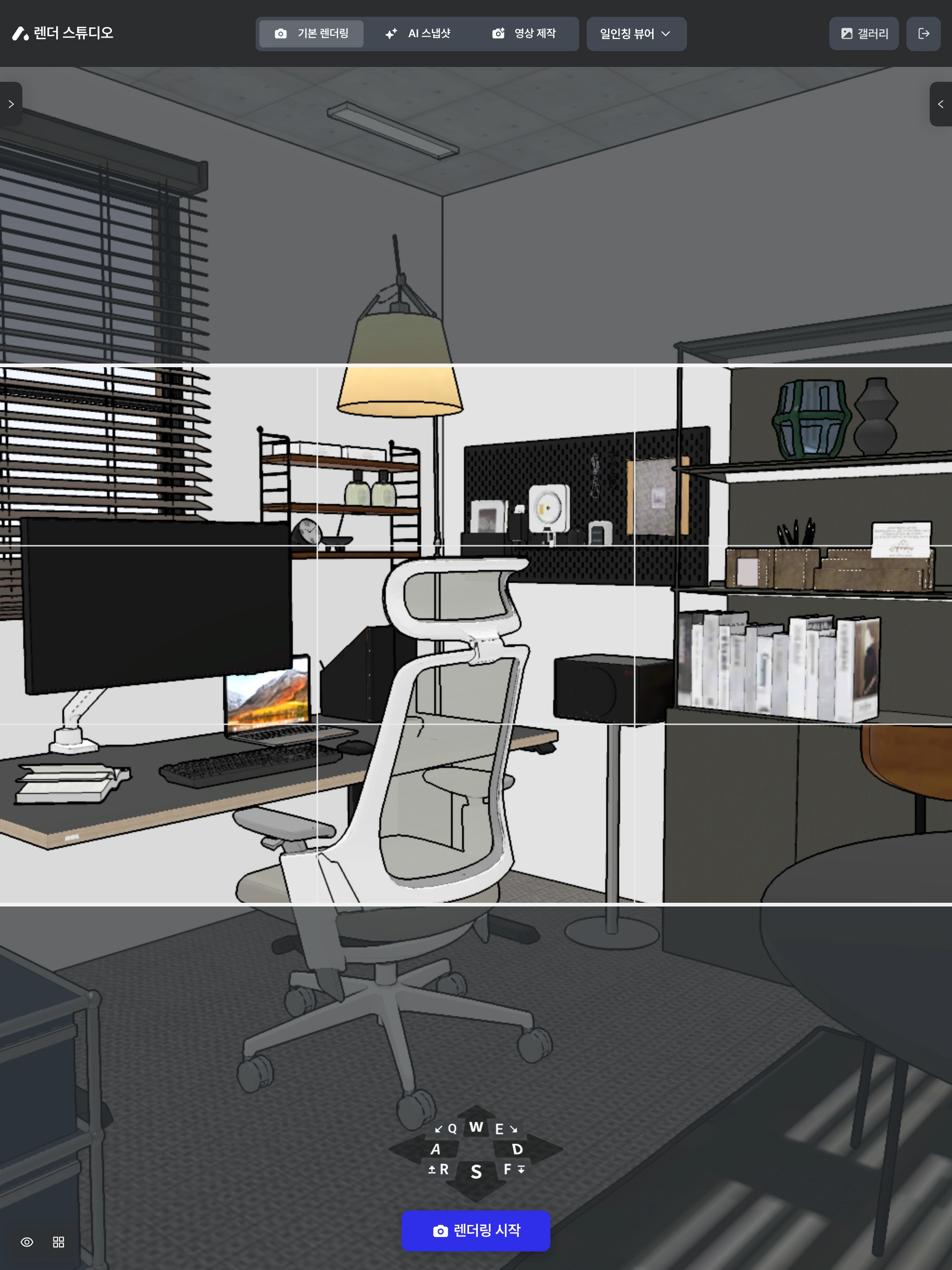
2. カメラの角度・画面を合わせてレンダリングを実行します。
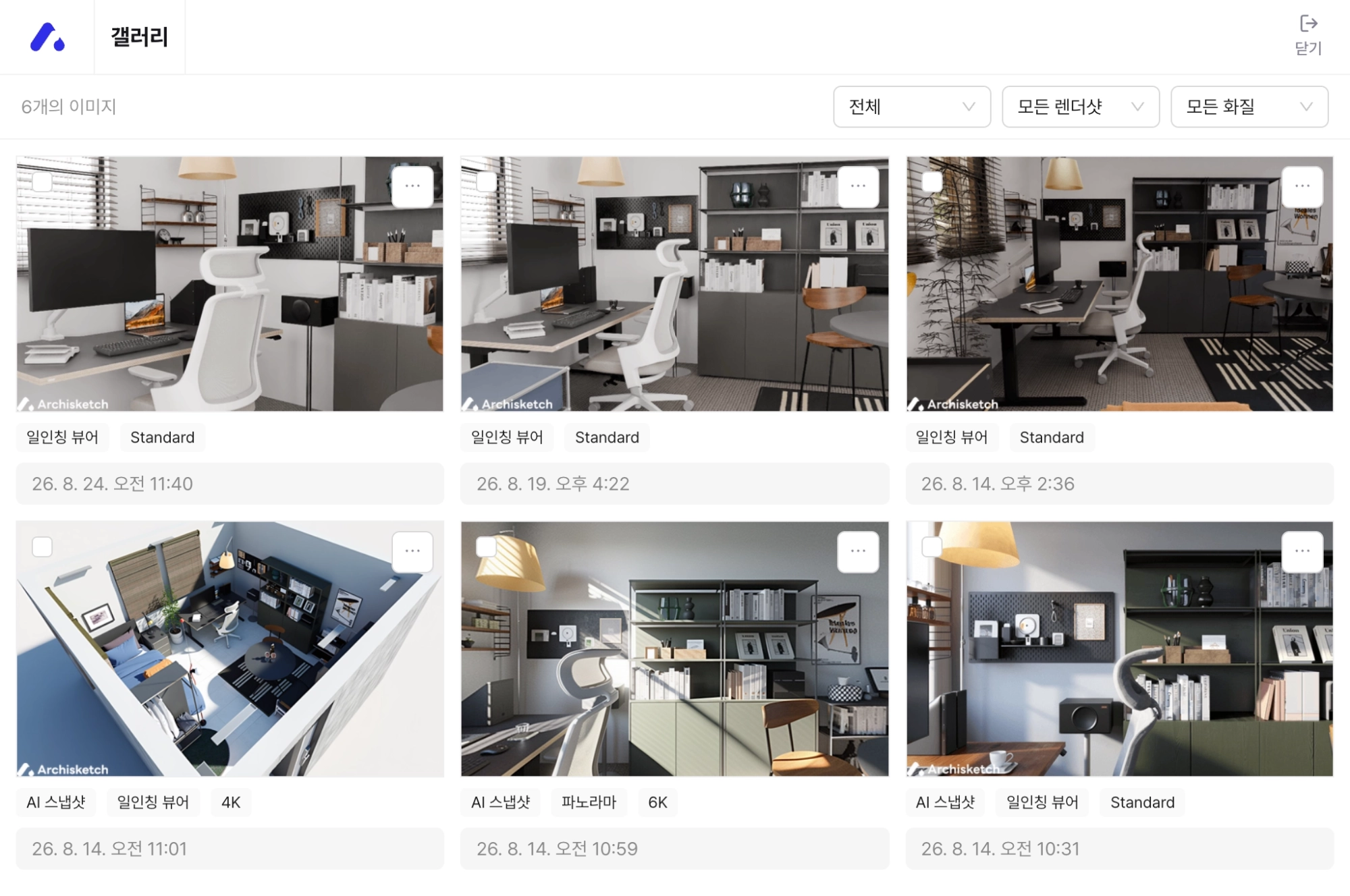
3. しばらくするとリアルな画像が完成します。 **画面を保存**して保存し、 **ギャラリー**で結果をまとめて見ることができます。

<figure><img src="https://1692356280-files.gitbook.io/~/files/v0/b/gitbook-x-prod.appspot.com/o/spaces%2Fs45pRyTQeyYi0T0toKii%2Fuploads%2Fgit-blob-3aac9e4283d7eea9827907e74735ae6f90e6efec%2Fundefined-13.png?alt=media" alt=""><figcaption></figcaption></figure>

<figure><img src="https://1692356280-files.gitbook.io/~/files/v0/b/gitbook-x-prod.appspot.com/o/spaces%2Fs45pRyTQeyYi0T0toKii%2Fuploads%2Fgit-blob-82a6027798d5b00b51c6b136e4b6b3c1c97ac4ce%2Fundefined-14.png?alt=media" alt=""><figcaption><p>▲ 上部 [レンダーショット] → レンダリング実行 → リアルな画像が完成</p></figcaption></figure>

<figure><img src="https://1692356280-files.gitbook.io/~/files/v0/b/gitbook-x-prod.appspot.com/o/spaces%2Fs45pRyTQeyYi0T0toKii%2Fuploads%2Fgit-blob-9d8a17d02fd9c49877adb5ad350119abd68cd6cb%2Fundefined-15.png?alt=media" alt=""><figcaption><p>▲ [ギャラリー] — 完成した画像をまとめて見る</p></figcaption></figure>

### 9. リアルタイム見積書＆顧客連携

見せるだけで終わらず、その場で見積もりまでお渡しします。

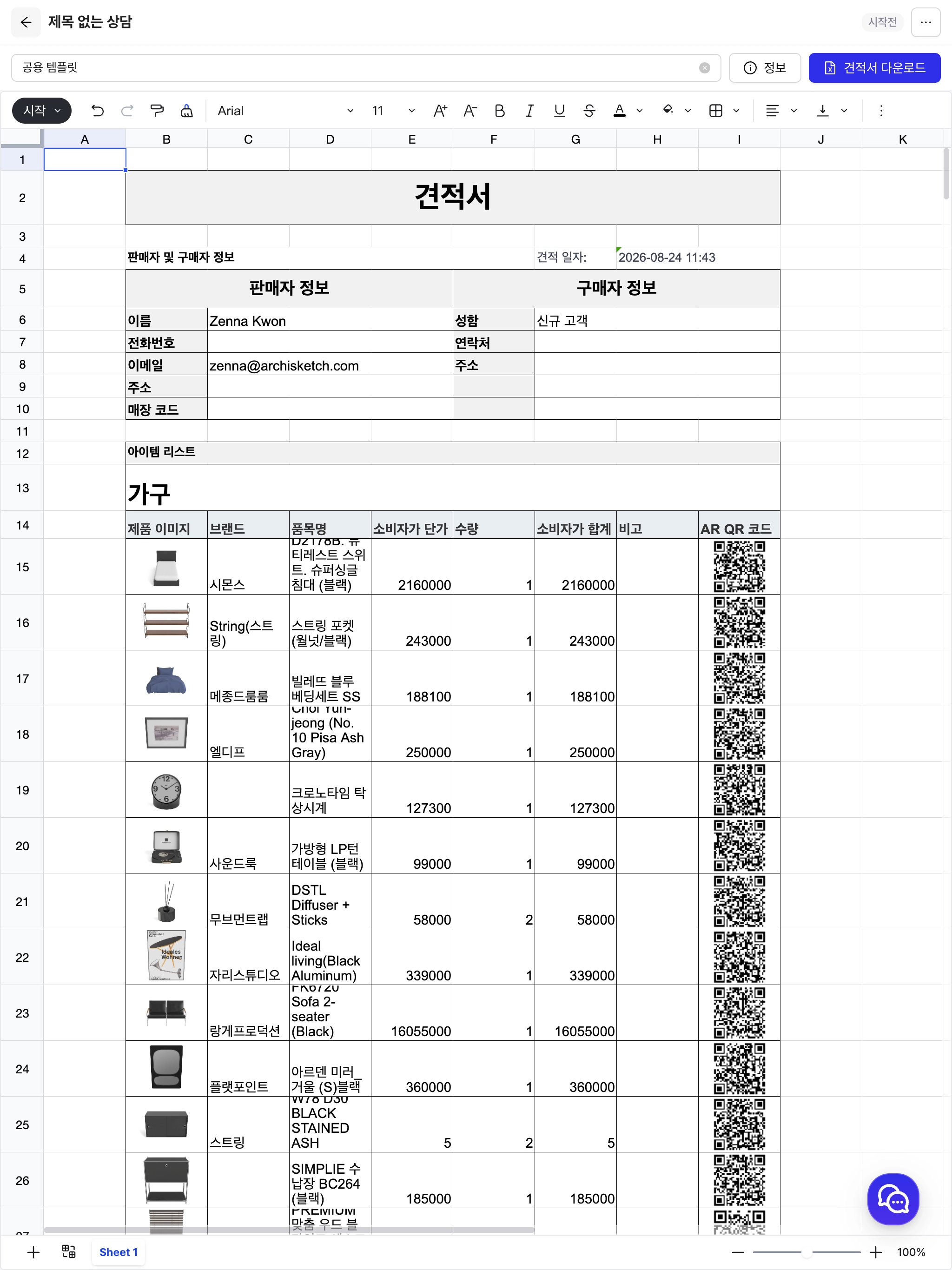
* 上部 **リアルタイム見積書**でPCと同じ **Excel形式の見積書**を確認・修正します。
* 見積書の上部で **顧客を検索して連携**すると、販売者・購入者情報（名前・電話・住所）が自動で入力されます。
* 右上の **\[見積書ダウンロード]**&#x304B;らExcel・CSV・XMLファイルとして出力できます。

<figure><img src="https://1692356280-files.gitbook.io/~/files/v0/b/gitbook-x-prod.appspot.com/o/spaces%2Fs45pRyTQeyYi0T0toKii%2Fuploads%2Fgit-blob-e2c7e59c8b0c34d9ef60568af76a4d64be27b671%2Fundefined-16.png?alt=media" alt=""><figcaption><p>▲ リアルタイム見積書（Excel形式）— 項目・数量・金額を確認・修正、[見積書ダウンロード]で出力</p></figcaption></figure>

***

これでタブレット1台で十分です。重いノートパソコンがなくても、指先で図面を描き、家具を置き、レンダリングまで — アーキスケッチのすべてをそのまま使えます。

初めてでも、上の順番で一度だけ試してみればすぐに慣れます。

さあ、自分で作ってみる番です。楽しく使ってみてください！


---

# Agent Instructions
This documentation is published with GitBook. GitBook is the documentation platform designed so that both humans and AI agents can read, navigate, and reason over technical content effectively. Learn more at gitbook.com.

## Querying This Documentation
If you need additional information that is not directly available in this page, you can query the documentation dynamically by asking a question.

Perform an HTTP GET request on the current page URL with the `ask` query parameter, and the optional `goal` query parameter:

```
GET https://docs.archisketch.com/guide/user-jp/get-started/undefined.md?ask=<question>&goal=<endgoal>
```

`ask` is the immediate question: it should be specific, self-contained, and written in natural language.
`goal` is optional and describes the broader end goal you are ultimately trying to accomplish on behalf of the user. GitBook uses it to tailor the answer towards what is most useful for that goal.

The response will contain a direct answer to the question and relevant excerpts and sources from the documentation.

Use this mechanism when the answer is not explicitly present in the current page, you need clarification or additional context, or you want to retrieve related documentation sections.