> For the complete documentation index, see [llms.txt](https://docs.archisketch.com/llms.txt). Markdown versions of documentation pages are available by appending `.md` to page URLs; this page is available as [Markdown](https://docs.archisketch.com/guide/user-jp/expert-feature/personal-library.md).
# 個人ライブラリ
個人ライブラリは、個人で所有している3Dモデリングファイルや仕上げ材ソースをアップロードして、Archisketchエディターで使用できる機能です。\
これらのファイルはご本人のみ閲覧でき、他のユーザーは使用できません。
{% hint style="warning" %}
この機能はArchisketchの有料顧客向けに提供されています。
{% endhint %}
## 家具アップロード
{% stepper %}
{% step %}
### ファイルを選択
\[個人ライブラリ → 家具アップロード]をクリックしてファイルを選択してください。

* アップロード可能なファイル形式:SKP、ZIP(OBJ、GLTF)
* SKPバージョン:2023以下
* 容量制限:100MB以下
{% hint style="warning" %}
ただし、100MB以下のファイルでも、メッシュが多いモデリングファイルの場合はアップロードできないか、エディターでエラーが発生することがあります。\
アップロード中にエラーが発生した場合は、Archisketchにお問い合わせください。
{% endhint %}
{% endstep %}
{% step %}
### 属性設定
名前を修正したり、製品配置に関する属性を指定できます。
1. 名前を修正
1. 製品の名前を修正できます。
2. 製品配置
1. 製品が配置される位置に応じて属性を指定できます。 [使用例を見る →](/guide/user-jp/arranging-furniture/furniture-placement.md)
1. 床に敷く製品:ラグ
2. 床に置く製品:椅子、テーブル
3. 天井に付く製品:天井照明、シーリングファン
4. 壁に付く製品:カーテン、額縁
3. 追加アップロード
1. 他の製品を追加で選択してアップロードできます。(複数選択可能)

{% endstep %}
{% step %}
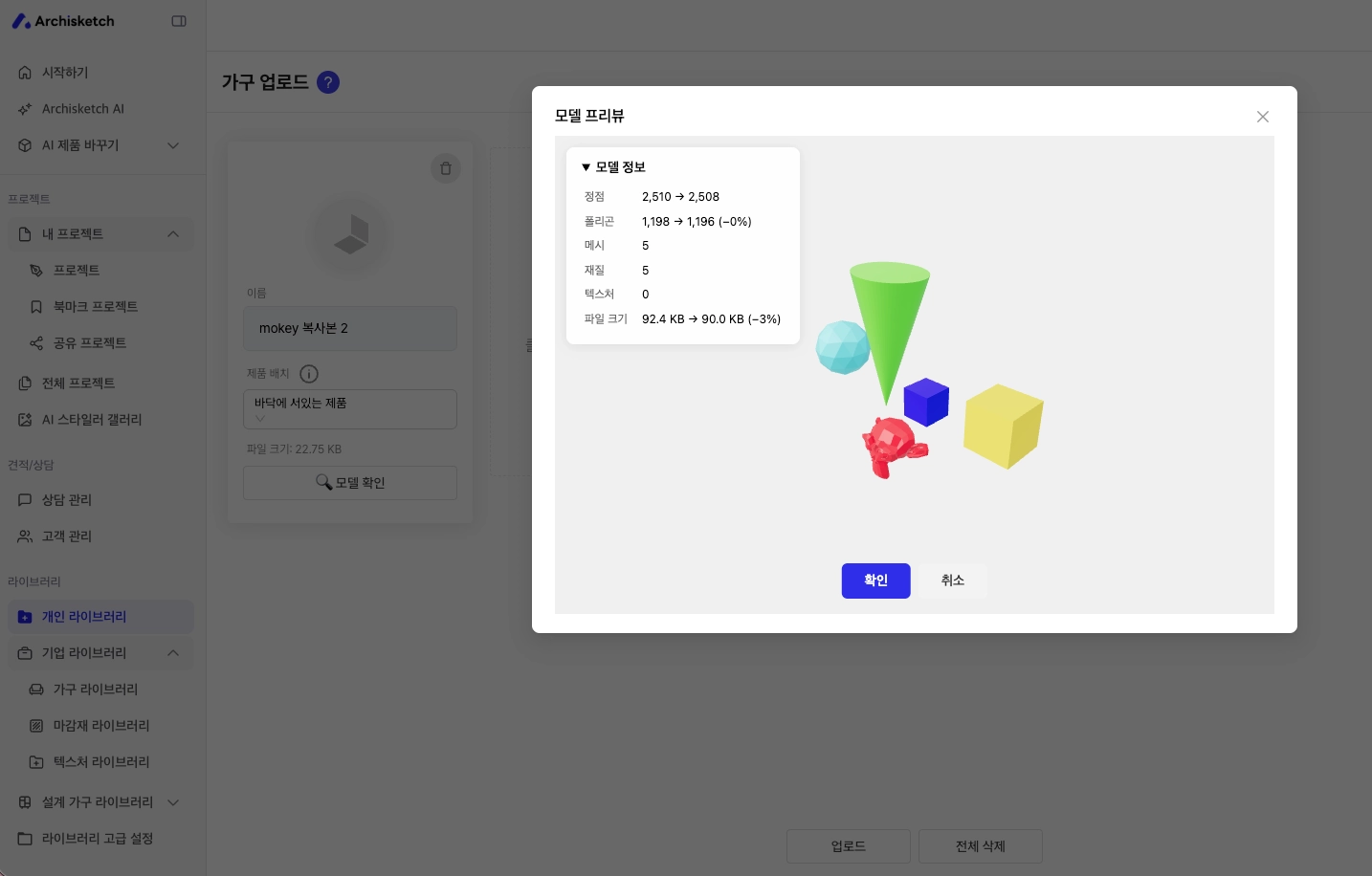
### アップロード確認ビューア
3D家具モデル登録前に、確認ビューアを通じてモデルを事前に確認できます。\
登録前にモデルの異常の有無を確認し、問題発生の可能性を事前に防いで安定的にアップロードできます。
{% endstep %}
{% step %}
### アップロード
\[アップロード]ボタンをクリックすると製品のアップロードが開始されます。\
要求された情報どおりにアップロードが進行し、最終的なアップロード完了までは少し時間がかかります。
{% hint style="warning" %}
個人ライブラリアップロードは、レンダーショットと同様にクラウドサーバーを通じて順次処理が進むため、サーバー状況によって時間が異なる場合があります。
{% endhint %}

* 戻る
* 個人ライブラリーのメインページへ移動し、アップロード進行中の製品を確認できます。
* 材質を変更
* \[Effector]に入って材質を修正したり、サイズを変更したりできます。
* 必須ではなく、最終アップロード完了後でもいつでも材質変更が可能です。
* 追加アップロード
* 続けて追加製品のアップロードが可能です。
{% endstep %}
{% endstepper %}
### 製品情報を修正
個人ライブラリーで製品を見るをクリックすると詳細ページへ移動します。\
ここで製品名、購入リンク、価格などを修正できます。

### モデリング材質修正
* \[3Dモデリングを確認する] → \[Effector]に入ります。
* 修正する製品をクリックした後、右側パネルで\[材質]を選択します。
* 希望どおりに材質を修正します。
* \[保存する]をクリックして変更内容を保存します。
* 製品の保存には少し時間がかかる場合があります。

## 仕上げ材アップロード
{% stepper %}
{% step %}
### ファイルを選択
個人ライブラリー > 仕上げ材アップロードをクリックします。
* ファイルをドラッグしてアップロードしてください
* ファイル容量制限:5MB以下
* アップロード可能なファイル:JPG、PNG

{% endstep %}
{% step %}
### 属性設定

名前
* 製品の名前を指定します。
仕上げ材サイズ(繰り返しサイズ)
* テクスチャや仕上げ材の繰り返しサイズを設定します。この値によって、仕上げ材がどのように繰り返されるかが決まります。
Bumpy Value(粗さの値)
* 表面の粗さを設定します。値が10に近いほど、表面はより粗く、強く表現されます。
Glossy Value(光沢の値)
* 表面の光沢度を設定します。値が10に近いほど光沢が強くなり、光を反射する度合いが大きくなります。
{% endstep %}
{% step %}
### アップロード
\[送信]ボタンを押してください。ボタンを押すとすぐにアップロードが完了し、壁紙/仕上げ材タブのメイン画面へ移動します。

{% endstep %}
{% endstepper %}
## よくある質問
#### アップロードした製品はエディターのどこで確認できますか?
アップロードした個人ライブラリーの家具は、エディター左側のタブで\[マイページ → アップロード]から確認できます。
#### アップロードしたのにエディターに表示されません。
* アップロード後、反映まで最大10分
* アップロード完了後、ダッシュボードとエディター間の連携に最大10分ほどかかる場合があります。
* 10分経ってから再読み込みして、もう一度確認してください。
* 製品情報を確認
* 製品が「エディターで非表示」に設定されているか確認してください。
* 確認手順:ダッシュボード → 個人ライブラリー → 製品詳細ページ → 「エディター状態」
* それでも製品が表示されない場合は?
* 上記2点をすべて確認しても製品が表示されない場合は、カスタマーセンター(チャンネルトーク)までお問い合わせください。
---
# Agent Instructions
This documentation is published with GitBook. GitBook is the documentation platform designed so that both humans and AI agents can read, navigate, and reason over technical content effectively. Learn more at gitbook.com.
## Querying This Documentation
If you need additional information that is not directly available in this page, you can query the documentation by asking a question.
Perform an HTTP GET request on the following URL with the `ask` and `goal` query parameters:
```
GET https://docs.archisketch.com/guide/user-jp/expert-feature/personal-library.md?ask=&goal=
```
`ask` is the immediate question: it should be specific, self-contained, and written in natural language.
`goal` is what the user is ultimately trying to achieve, the reason they need the answer. Sharing it helps GitBook give you a better, more relevant answer. A goal is most helpful when it describes the outcome the user wants rather than restating the question. For example, with `ask=how do I create an API token`, a goal like `automate deployments from our CI pipeline` lets GitBook tailor the answer to that use case.
The response will contain a direct answer to the question and relevant excerpts and sources from the documentation.
Use this mechanism when the answer is not explicitly present in the current page, you need clarification or additional context, or you want to retrieve related documentation sections.