> For the complete documentation index, see [llms.txt](https://docs.archisketch.com/llms.txt). Markdown versions of documentation pages are available by appending `.md` to page URLs; this page is available as [Markdown](https://docs.archisketch.com/guide/user-jp/archisketch-ai/ai-finishing-swap/ai.md).
# AI仕上げ材登録ガイド
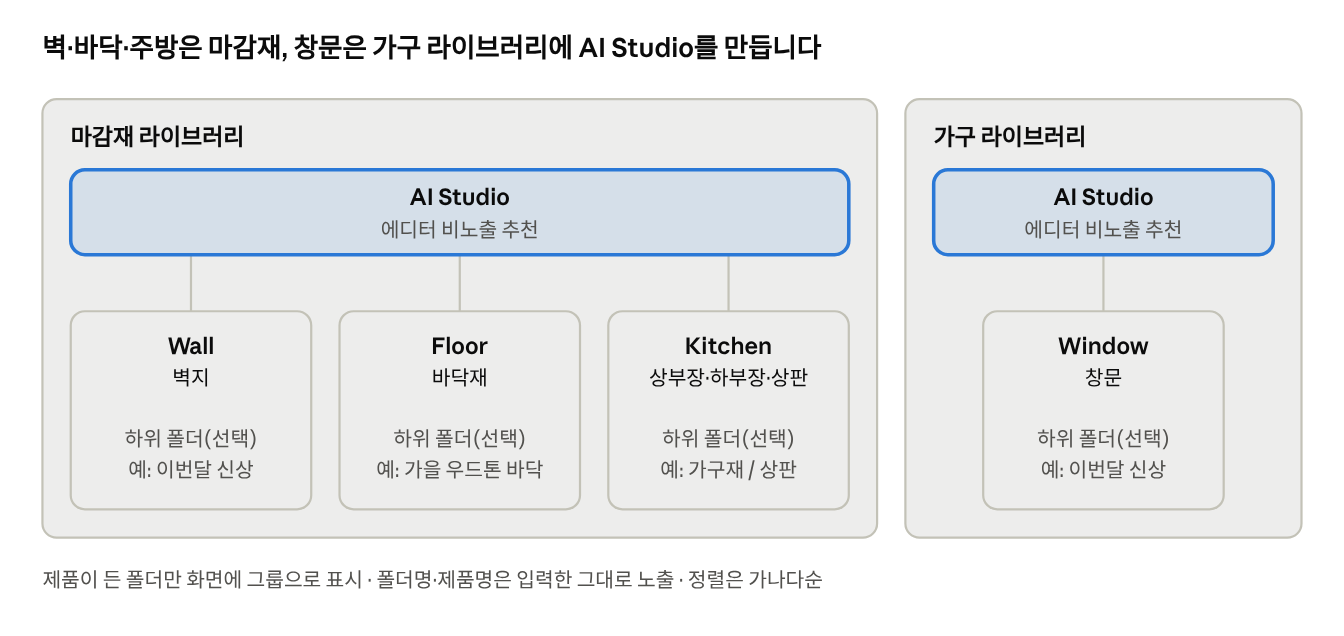
壁紙・床材・キッチン材・窓製品をAI仕上げ変更に表示させるには、企業ライブラリに **AI Studio** フォルダを作成し、製品をエリアフォルダに入れてください。壁紙・床材・キッチン材は **仕上げ材ライブラリ**に、窓は **家具ライブラリ**に作成します。
設定が終わると、ユーザーがAI仕上げ変更で床・壁・キッチン・窓の各エリアを選択したとき、該当フォルダに入れた製品が右側の一覧にすぐ表示されます。フォルダ名と製品名も入力したとおりに画面に表示されるので、ユーザーに見せる名前として設定してください。
始める前に2つ確認してください。
* このガイドは **ライブラリにすでに登録されている製品**をAI Studioフォルダへ移す方法です。まだ登録されていない製品は、先に登録してください。
* フォルダを作成したり製品カテゴリを変更したりするには **別途権限**が必要です。
***
### 1. 全体フォルダ構成
どちらのライブラリも最上位(企業名)フォルダの下にAI Studioを作成し、エリアフォルダの中に製品を直接入れるか、さらに下位フォルダにまとめます。
### 2. 設定手順
下の画面はサンプルアカウントの例で、実際のフォルダ名は企業名で表示されます。
{% stepper %}
{% step %}
### **仕上げ材ライブラリを開く**
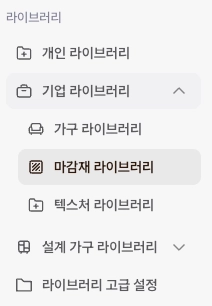
ダッシュボードでライブラリ > 企業ライブラリ > 仕上げ材ライブラリへ移動します。
{% endstep %}
{% step %}
### **AI Studioフォルダを作成し、エディター非表示にする(推奨)**
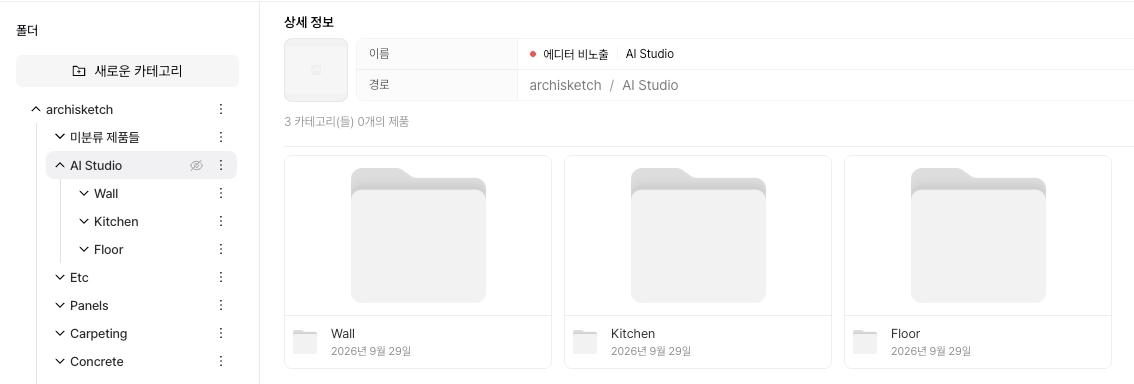
企業名の最上位フォルダを選択し、「下位カテゴリ作成」で `AI Studio`を作成します。続いて「エディター非表示」を押すと、フォルダに赤い「エディター非表示」表示とツリーの目アイコンが付きます。通常の3DエディターライブラリにAI Studio用製品が混ざって見えないようにする設定です。
今後フォルダを作成するときは、必ず **フォルダを作成する場所(上位フォルダ)を先に選んでから** 右上の「下位カテゴリ作成」を押してください。
{% endstep %}
{% step %}
### **エリアフォルダを作成する**
AI Studioフォルダを選択し、「下位カテゴリ作成」で `Wall`, `Floor`, `Kitchen` フォルダを作成します。 `AI Studio`とエリアフォルダ名は **スペル・大文字小文字・スペースまで同じように** 入力しないと認識されません。その下の下位フォルダ名は自由に設定してかまいません。
| AI仕上げ変更エリア | ライブラリ | フォルダ名 | 入れる製品 |
| ---------- | --------- | --------- | ------------------------- |
| 壁 | 仕上げ材ライブラリ | `Wall` | 壁紙 |
| 床 | 仕上げ材ライブラリ | `Floor` | 床材 |
| キッチン | 仕上げ材ライブラリ | `Kitchen` | 上部キャビネット・下部キャビネット・カウンター天板 |
| 窓 | 家具ライブラリ | `Window` | 窓 |
{% endstep %}
{% step %}
### **製品を入れる(必要なら下位フォルダにまとめる)**
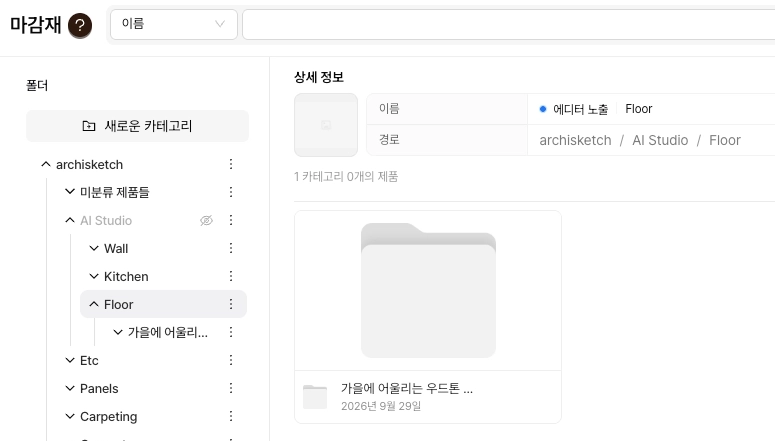
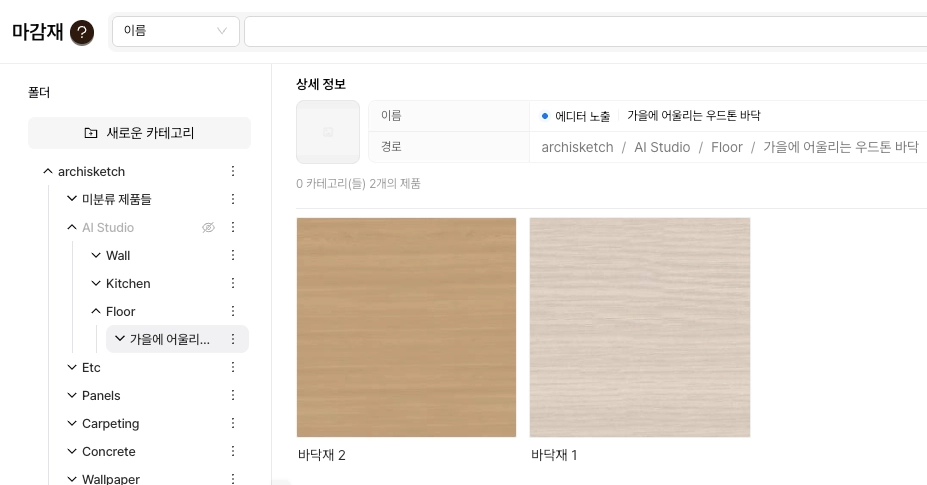
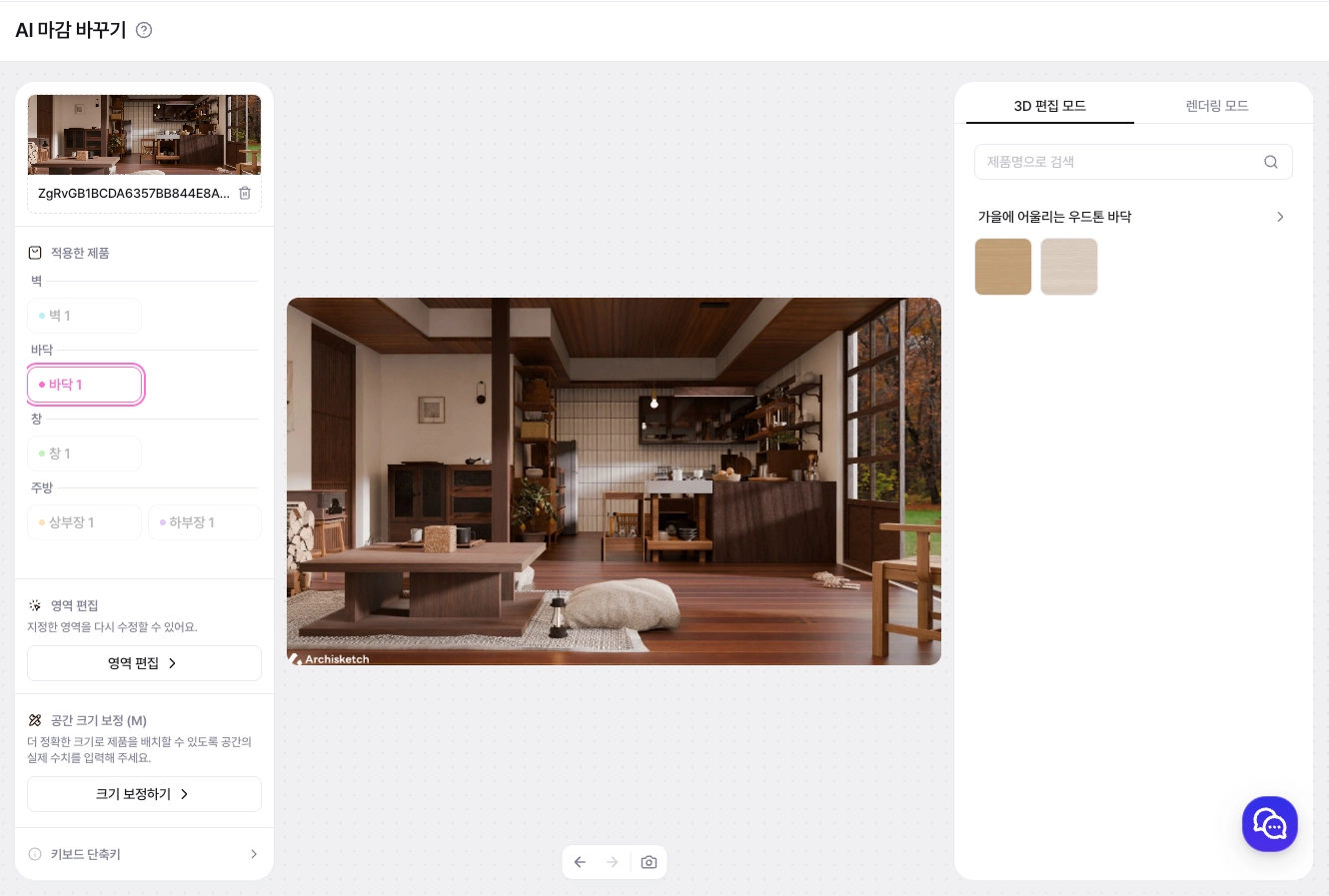
エリアフォルダに製品を直接入れるか、1段下の下位フォルダを作成して入れます。以下は Floor > 「秋に似合うウッドトーンの床」 > 床材1、床材2 の例です。
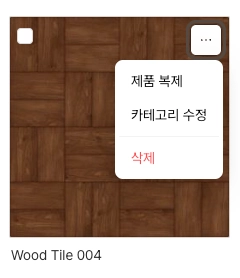
**製品をフォルダに入れる方法** — すでに登録されている製品のカテゴリを変更して、AI Studioフォルダへ移します。
* 製品1件:仕上げ材一覧で製品サムネイル右上の「⋯」→「カテゴリ修正」
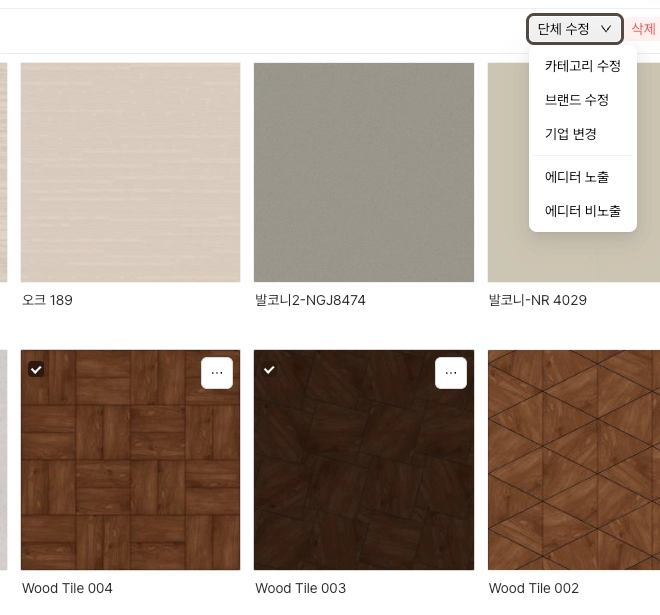
* 複数件:製品左上のチェックボックスで選択→右上の「一括修正」→「カテゴリ修正」
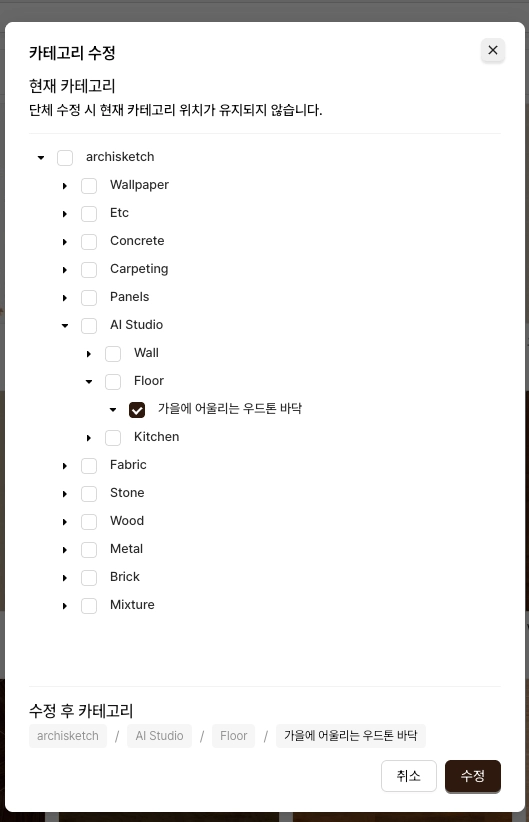
* 「カテゴリ修正」画面で入れるフォルダ(例:AI Studio > Floor > 秋に似合うウッドトーンの床)にチェックし、下の「修正後カテゴリ」パスを確認してから「修正」を押します。
* 一括修正で移すと、元のフォルダからは外れ、選択したフォルダにのみ残ります。
{% endstep %}
{% step %}
### **窓は家具ライブラリで繰り返し**
企業ライブラリ > 家具ライブラリで2番と同じようにAI Studioフォルダを作成し、その下に `Window` フォルダに窓製品を入れます。フォルダの作成と製品の移動方法は仕上げ材ライブラリと同じです。
{% endstep %}
{% step %}
### **AI仕上げ変更で確認**
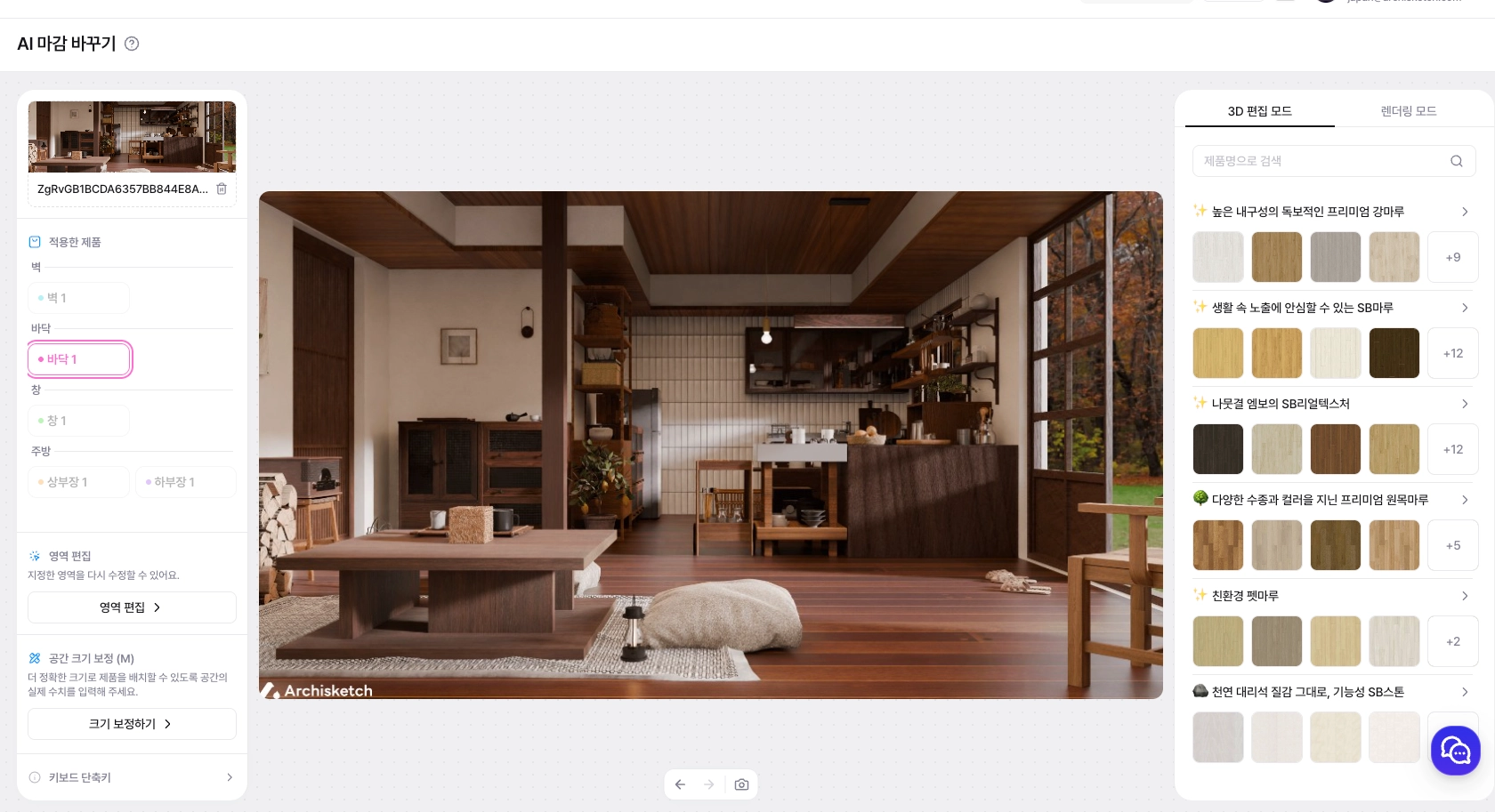
設定を終えたら **AI仕上げ変更画面を必ず再読み込み**してください。左側メニューのAI製品変更 > AI仕上げ変更で空間写真をアップロードし、左の「適用した製品」でエリア(床1など)を選択します。右の3D編集モードに下位フォルダ名がグループタイトルとして、製品がサムネイルとして表示されれば完了です。写真アップロード、エリア編集、クレジットなどの機能の使い方は [AI仕上げ変更の使い方ガイド](https://docs.archisketch.com/guide/user/archisketch-ai/ai-finishing-swap)を参照してください。
下位フォルダを複数作成すると、下のようにフォルダごとにグループが1行ずつ積み上がり、4件を超える製品は+Nでまとめられます。
{% endstep %}
{% endstepper %}
### 3. 下位フォルダと画面表示のルール
製品が入っているフォルダだけが画面にグループとして表示され、空のフォルダは表示されません。下位フォルダはエリアフォルダの下に自由に作成できます(例:Floor > 「秋に似合うウッドトーンの床」 > 床材1、床材2)。
| フォルダ状態 | AI仕上げ変更画面 |
| ------------------------------------- | ---------------------------------------- |
| エリアフォルダ(Wall・Floor…)に製品が1つもない | 「適用する製品がありません」という案内が表示されます |
| 下位フォルダに製品がない | その下位フォルダ自体が表示されません |
| 下位フォルダAに直下の製品がなく、製品が入っている下位フォルダBだけがある | Aは無視され、Bだけがグループとして表示されます |
| 製品が入っている下位フォルダが複数ある | フォルダごとにグループが1行ずつ表示され、4件を超える製品は+Nでまとめられます |
* **並び順**: フォルダと製品はどちらもあいうえお順でのみ並び替えられます。
* **Kitchen**: Kitchenフォルダに入れた製品は、上部キャビネット・下部キャビネットのどのエリアを選択してもすべて一緒に表示されます。ユーザーが区別して見られるように、「家具材」「天板」などの下位フォルダに分けてください。
* **言語**: フォルダ名・製品名は入力した言語のまま表示されます。
### 4. 注意事項
* `AI Studio`, `Wall`, `Floor`, `Kitchen`, `Window` フォルダ名はスペル・大文字小文字・スペースまで正確に入力してください。その下の下位フォルダ名は自由です。
* フォルダや製品を変更した後は、AI仕上げ変更画面を再読み込みしないと反映されません。
* 窓製品は仕上げ材ではなく **家具ライブラリ**のAI Studioフォルダに入れてください。
### 5. 設定後の確認Q\&A
AI仕上げ変更に製品が表示されません。
まずAI仕上げ変更画面を再読み込みしてください。それでも表示されない場合は `AI Studio`とエリアフォルダ(`Wall`, `Floor`, `Kitchen`, `Window`)の名前がスペル・大文字小文字・スペースまで正確か確認してください。
「適用する製品がありません」という案内が出ます。
該当エリアフォルダに製品が1つもない場合です。エリアフォルダか、その下の下位フォルダに製品を1つ以上入れてください。
作成した下位フォルダが画面に表示されません。
製品が入っていない下位フォルダは表示されません。下位フォルダ内に製品があるか確認してください。
窓製品が一覧に出ません。
窓は仕上げ材ライブラリではなく、家具ライブラリのAI Studio > Windowフォルダに入れる必要があります。
3DエディターライブラリにもAI Studio製品が表示されます。
AI Studioフォルダにエディター非表示が設定されているか確認してください。フォルダツリーでAI Studioの横に目アイコンが見えれば非表示状態です。
フォルダや製品の順番を変えたいです。
フォルダと製品はあいうえお順でのみ並び替えられます。名前はユーザー画面にそのまま表示されるため、見せたい名前と順序を合わせて設定してください。
製品を移したら元のフォルダから消えました。
一括修正でカテゴリを変更すると、元のフォルダからは外れ、選択したフォルダにのみ残ります。製品を複製してから移してください。
「下位カテゴリ作成」や「カテゴリ修正」ができません。
フォルダと製品カテゴリは、マネージャー以上の権限でのみ変更できます。アカウント権限を確認してください。
アップロードしたい製品がライブラリにありません。
AI Studioフォルダへは、すでに登録済みの製品のみ移せます。製品を先に登録してからカテゴリを変更してください。
上部キャビネットを選択したのに、天板製品も一緒に表示されます。
Kitchenフォルダの製品は、キッチンエリアのどこを選択してもすべて表示されます。「家具材」「天板」などの下位フォルダに分けると、グループごとに分けて表示されます。
---
# Agent Instructions
This documentation is published with GitBook. GitBook is the documentation platform designed so that both humans and AI agents can read, navigate, and reason over technical content effectively. Learn more at gitbook.com.
## Querying This Documentation
If you need additional information that is not directly available in this page, you can query the documentation by asking a question.
Perform an HTTP GET request on the following URL with the `ask` and `goal` query parameters:
```
GET https://docs.archisketch.com/guide/user-jp/archisketch-ai/ai-finishing-swap/ai.md?ask=&goal=
```
`ask` is the immediate question: it should be specific, self-contained, and written in natural language.
`goal` is what the user is ultimately trying to achieve, the reason they need the answer. Sharing it helps GitBook give you a better, more relevant answer. A goal is most helpful when it describes the outcome the user wants rather than restating the question. For example, with `ask=how do I create an API token`, a goal like `automate deployments from our CI pipeline` lets GitBook tailor the answer to that use case.
The response will contain a direct answer to the question and relevant excerpts and sources from the documentation.
Use this mechanism when the answer is not explicitly present in the current page, you need clarification or additional context, or you want to retrieve related documentation sections.