> For the complete documentation index, see [llms.txt](https://docs.archisketch.com/llms.txt). Markdown versions of documentation pages are available by appending `.md` to page URLs; this page is available as [Markdown](https://docs.archisketch.com/guide/user-jp/archisketch-ai/ai-finishing-swap.md).

# AI仕上げ材を変更する

> 写真1枚から空間の壁・床・主壁の仕上げを希望の素材に変更し、窓サッシまで交換したうえで、レンダリングで完成イメージを作成できる機能です。ボタン一つひとつまで順番に説明しています。
>
> 有料機能のご案内：『AI仕上げ変更』は有料機能です。ご利用前に料金プランと利用条件をご確認ください

## **始める前に**

* 準備物 — 仕上げを変更したい空間の写真1枚（壁と床がよく見える室内写真をおすすめします）。
* クレジット — 画面右上で保有クレジットと言語を確認できます。
* 進入経路 — 左側メニューで AI製品変更 → AI仕上げ変更 を選択してください。

## **画面をひと目で見る**

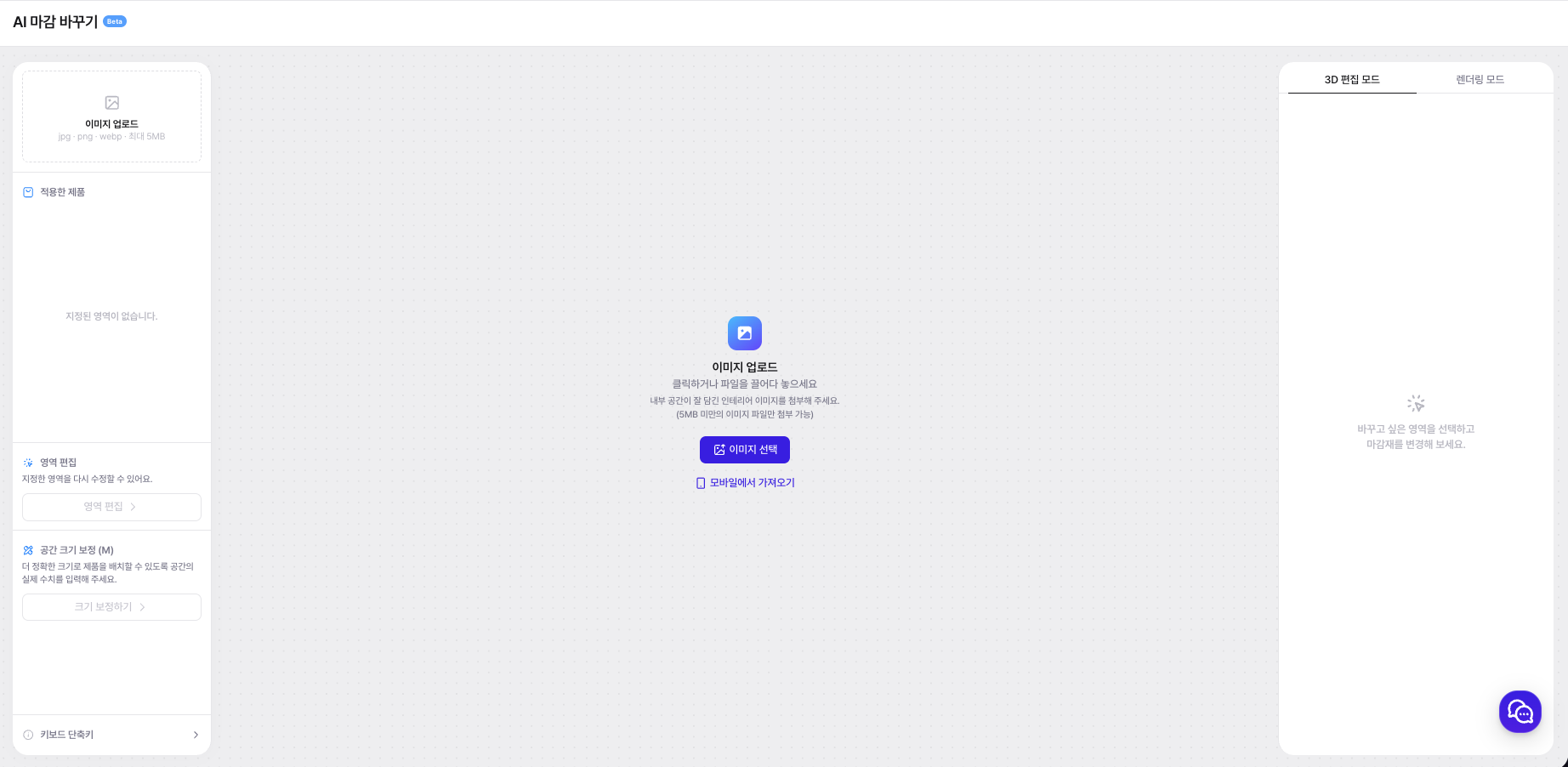
AI仕上げ変更画面は、大きく3つのエリアで構成されています。

<figure><img src="https://1692356280-files.gitbook.io/~/files/v0/b/gitbook-x-prod.appspot.com/o/spaces%2Fs45pRyTQeyYi0T0toKii%2Fuploads%2Fgit-blob-1a77f6a6df39af343853bf79df66887354a47880%2Fai-finishing-swap_README-1.png?alt=media" alt=""><figcaption><p><em>左パネル・中央キャンバス・右パネル</em></p></figcaption></figure>

* **① 左側パネル** — 画像、指定エリア（壁床・主壁）、適用済み製品、空間スケール設定
* **② 中央キャンバス** — 素材が適用された結果をリアルタイムで見るプレビューエリア
* **③ 右側パネル** — 3D編集モード / レンダリングモード切り替え、素材・窓サッシ製品リスト（製品名検索）

## **STEP 1. 空間画像をアップロード**

仕上げを変更したい空間の写真をアップロードしてください。

<figure><img src="https://1692356280-files.gitbook.io/~/files/v0/b/gitbook-x-prod.appspot.com/o/spaces%2Fs45pRyTQeyYi0T0toKii%2Fuploads%2Fgit-blob-42d248349f781ef7a26b8d65385e595118c72976%2Fai-finishing-swap_README-2.png?alt=media" alt=""><figcaption><p><em>アップロードカード</em></p></figcaption></figure>

* **画像を選択** — パソコンからファイルを選んでアップロード
* **モバイルから取り込む** — スマートフォンで撮影した写真をそのまま読み込み

対応形式と容量制限は以下のとおりです。

<figure><img src="https://1692356280-files.gitbook.io/~/files/v0/b/gitbook-x-prod.appspot.com/o/spaces%2Fs45pRyTQeyYi0T0toKii%2Fuploads%2Fgit-blob-c8468bec5a730cc67ceb6dd4d718f8c6f7da431c%2Fai-finishing-swap_README-3.png?alt=media" alt=""><figcaption><p><em>jpg・png・webp・最大5MB</em></p></figcaption></figure>

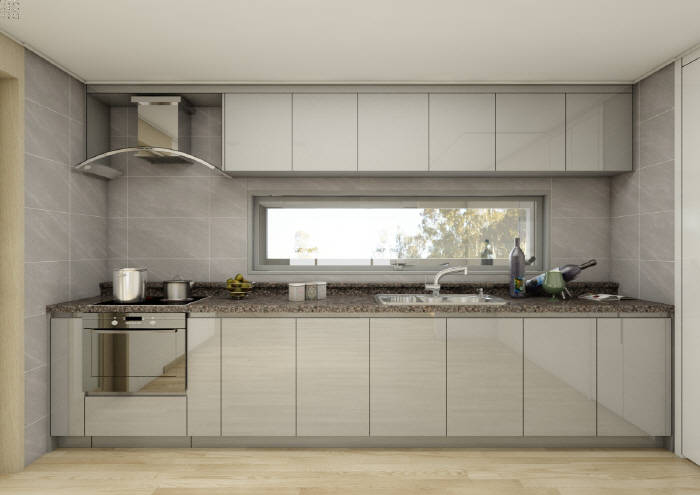
今回の例では、窓のあるキッチン写真を使用しました。

<figure><img src="https://1692356280-files.gitbook.io/~/files/v0/b/gitbook-x-prod.appspot.com/o/spaces%2Fs45pRyTQeyYi0T0toKii%2Fuploads%2Fgit-blob-329c24af5d78e8419e16473f052a6509cf543fe7%2Fai-finishing-swap_README-4.jpg?alt=media" alt=""><figcaption><p><em>例の元画像 — キッチン（窓サッシ）</em></p></figcaption></figure>

{% hint style="success" %}
壁と床の境界がはっきりしている写真ほど、エリア認識が正確です。
{% endhint %}

## **STEP 2. 3D画像設定（エリア指定）**

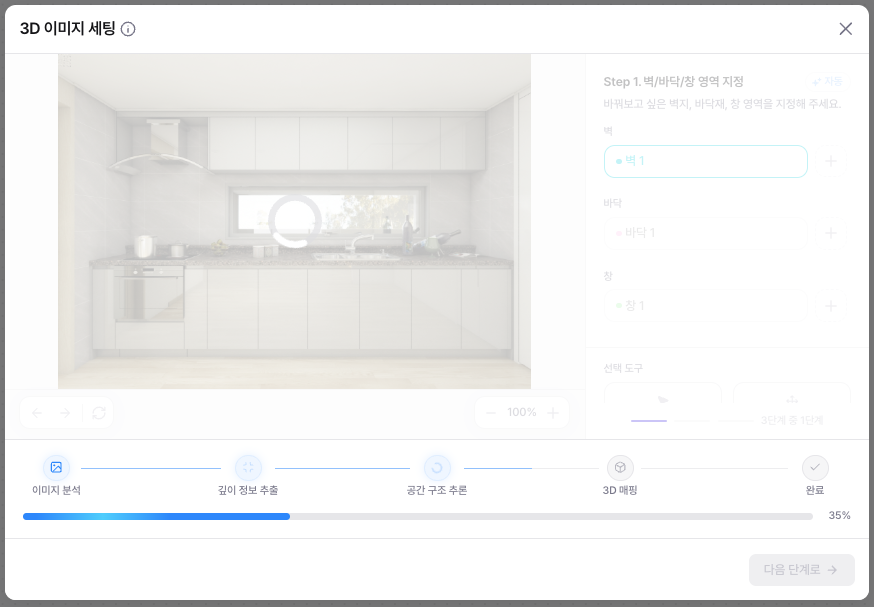
アップロードすると［3D画像設定］が始まります。AIが空間の面を認識したら、仕上げ素材を変更する範囲を指定します。

<figure><img src="https://1692356280-files.gitbook.io/~/files/v0/b/gitbook-x-prod.appspot.com/o/spaces%2Fs45pRyTQeyYi0T0toKii%2Fuploads%2Fgit-blob-b9f2e1af3d7c5e5e4b8903315aa57b4250a8b6cd%2Fai-finishing-swap_README-5.png?alt=media" alt=""><figcaption></figcaption></figure>

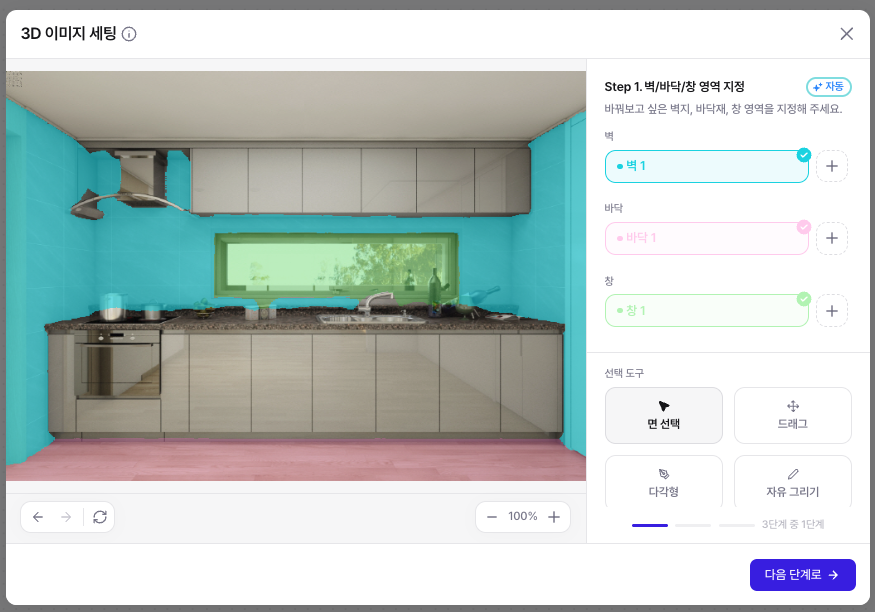
### **① 壁・床・エリア指定**

AIが壁・床・主壁を自動で認識します。右側で壁1・壁2などのエリアを選択でき、認識されたエリアは色分けされます。

<figure><img src="https://1692356280-files.gitbook.io/~/files/v0/b/gitbook-x-prod.appspot.com/o/spaces%2Fs45pRyTQeyYi0T0toKii%2Fuploads%2Fgit-blob-c76eaba19f7227b9b1a2188f8c1197a1698b41aa%2Fai-finishing-swap_README-6.png?alt=media" alt=""><figcaption><p><em>Step 1. 壁・床・エリア指定</em></p></figcaption></figure>

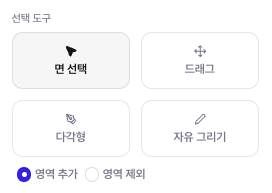
認識が不正確な場合は、［選択ツール］で手動で調整できます。

<figure><img src="https://1692356280-files.gitbook.io/~/files/v0/b/gitbook-x-prod.appspot.com/o/spaces%2Fs45pRyTQeyYi0T0toKii%2Fuploads%2Fgit-blob-e6eafd087978099ea9c4dda61d3266f048a4a4bd%2Fai-finishing-swap_README-7.png?alt=media" alt=""><figcaption><p><em>選択ツール</em></p></figcaption></figure>

* **面選択** — すでに分かれている面をクリックして選択
* **ドラッグ** — 画面をドラッグしてエリアを指定
* **ポリゴン** — 点をつないで希望の形に指定
* **自由描画** — 手描きのように自由に指定
* **エリア追加 / エリア除外** — 指定範囲を広げたり外したりするときに切り替え

### **② 主壁エリア指定**

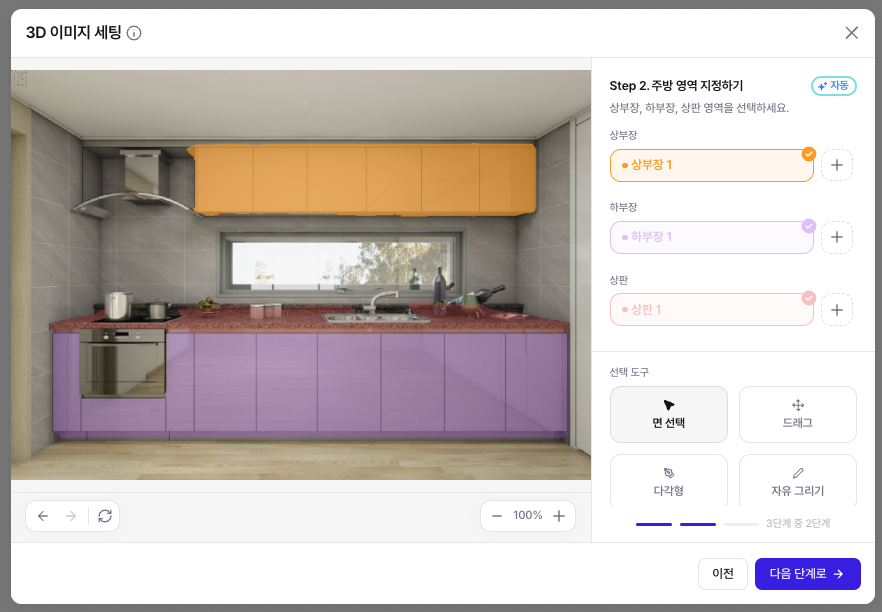
キッチンのように家具がある空間では、主壁が吊戸棚・下台・天板などに分かれます。要素ごとにそれぞれ指定すると、異なる素材を適用できます。指定を終えたら［次のステップ］へ進みます。

<figure><img src="https://1692356280-files.gitbook.io/~/files/v0/b/gitbook-x-prod.appspot.com/o/spaces%2Fs45pRyTQeyYi0T0toKii%2Fuploads%2Fgit-blob-e6cbd7e7203db24362d0cab5278fcf360d282599%2Fai-finishing-swap_README-8.png?alt=media" alt=""><figcaption><p><em>Step 2. 主壁エリア指定 — 吊戸棚・下台の区分</em></p></figcaption></figure>

### **③ 空間サイズ補正**

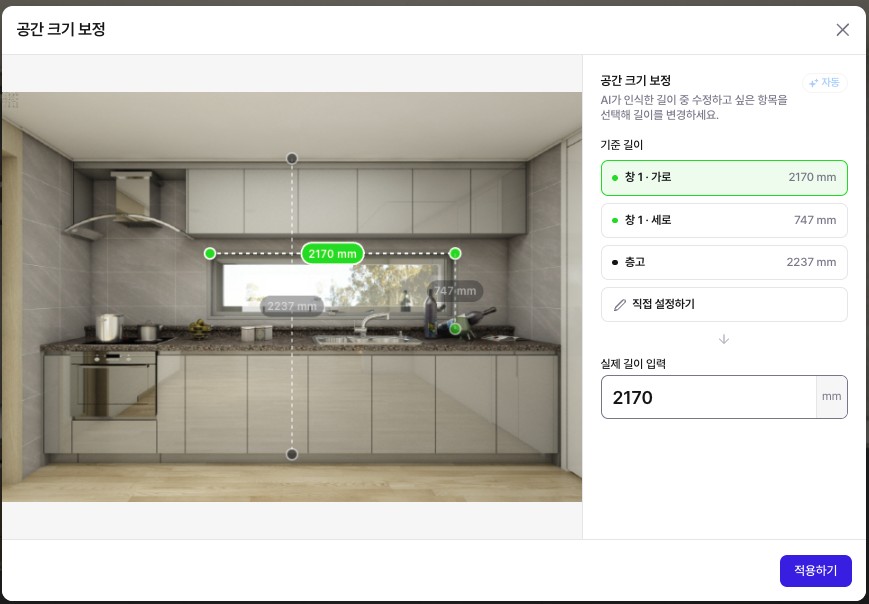
主壁まで指定したら、［空間サイズ補正］の段階に進みます。AIが認識した基準長さ（例：壁1-横 2170mm、階高 2237mm）を実寸に合わせてから［適用する］を押してください。実測寸法を入力すると、素材の質感・パターンが実測比率で表現され、よりリアルな結果を得られます。

<figure><img src="https://1692356280-files.gitbook.io/~/files/v0/b/gitbook-x-prod.appspot.com/o/spaces%2Fs45pRyTQeyYi0T0toKii%2Fuploads%2Fgit-blob-02ee25d21daa4731ab38b9e7cb04531b5f99409a%2Fai-finishing-swap_README-9.png?alt=media" alt=""><figcaption><p><em>実際の長さ（mm）を入力後、適用する</em></p></figcaption></figure>

## **STEP 3. 仕上げ材（素材）の適用**

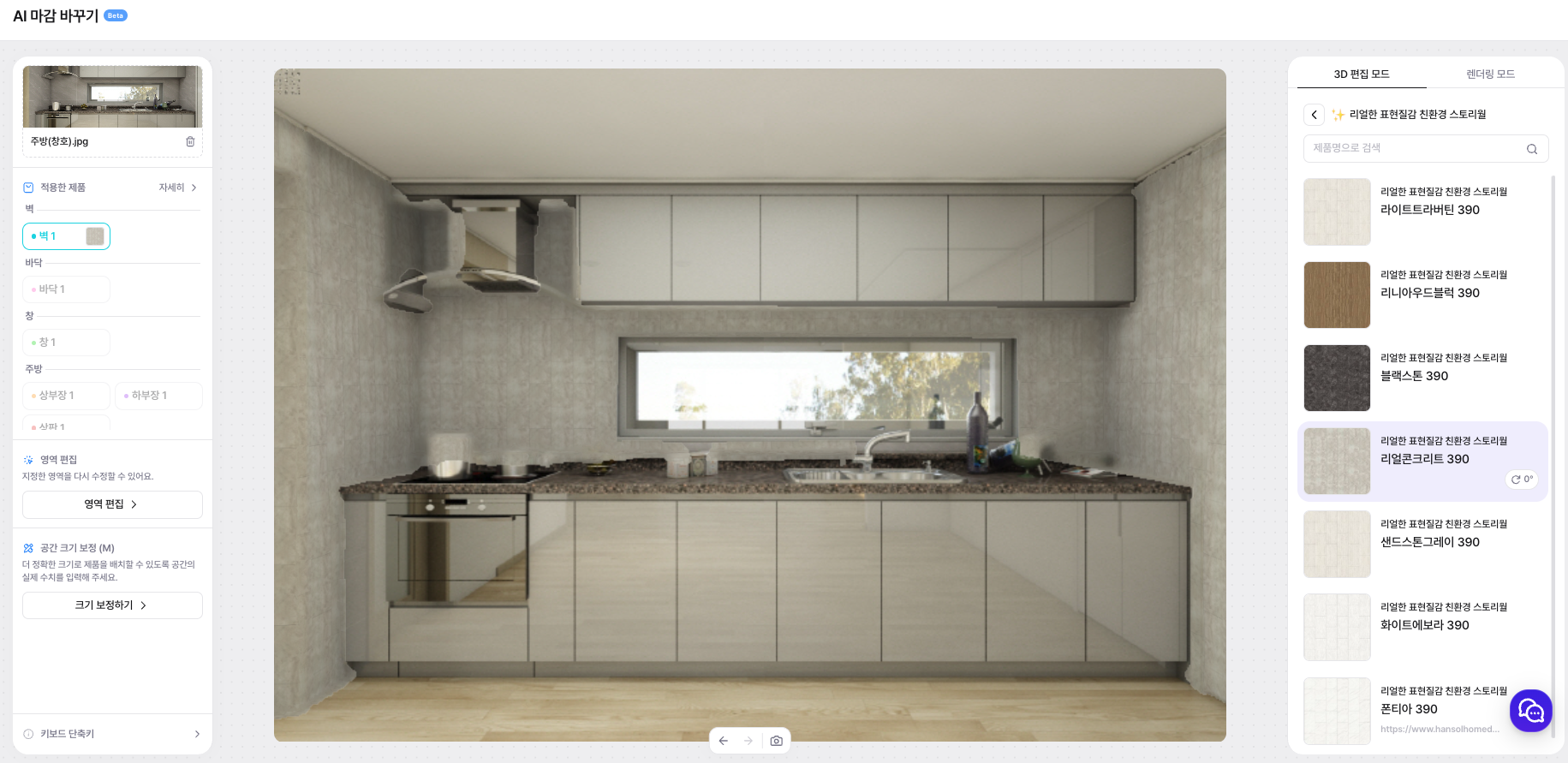
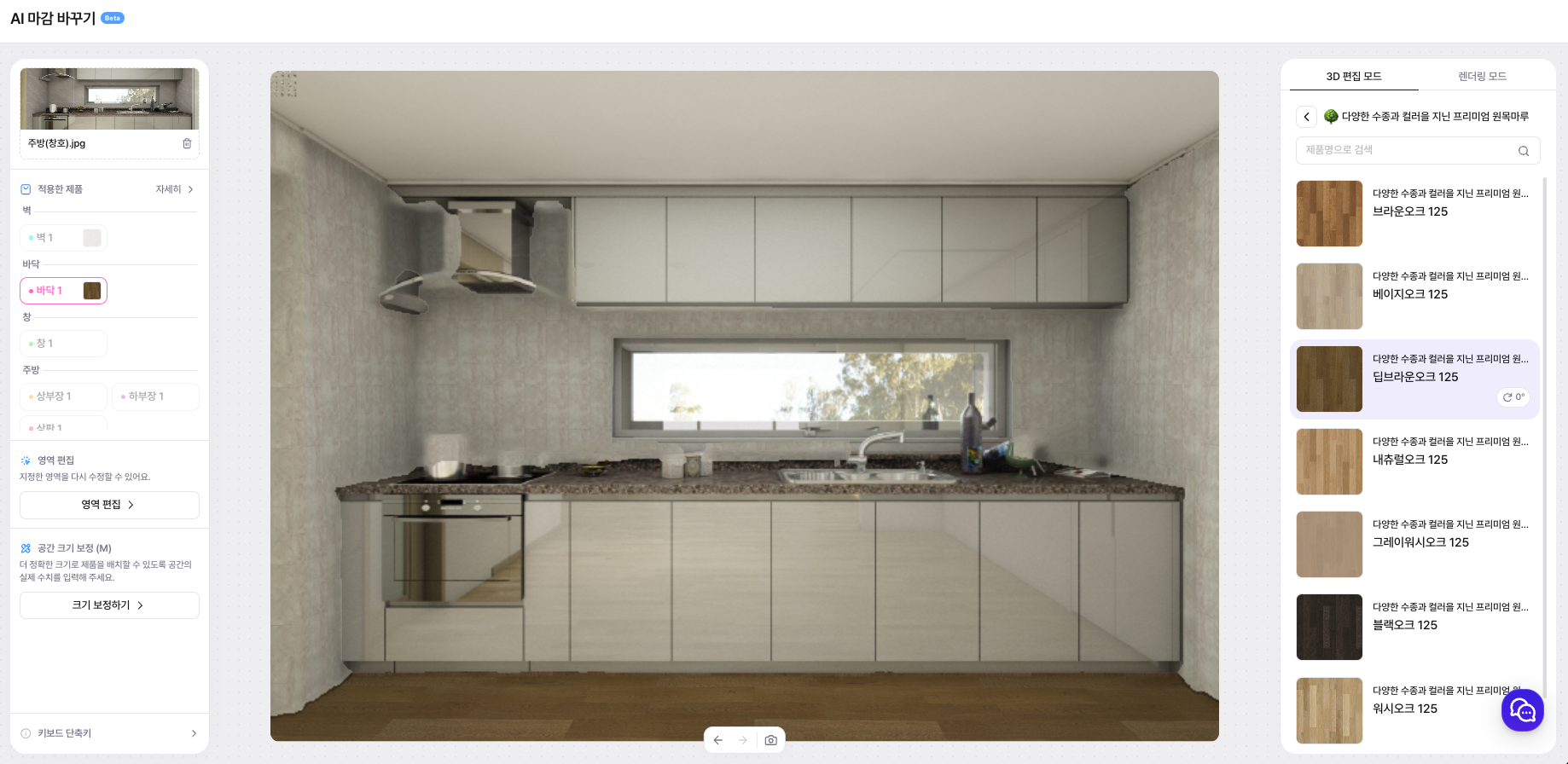
右側の製品リストで適用する素材を選ぶと、指定したエリアに即時反映されます。左側の［適用済み製品］で、壁・床・主壁ごとに確認できます。

<figure><img src="https://1692356280-files.gitbook.io/~/files/v0/b/gitbook-x-prod.appspot.com/o/spaces%2Fs45pRyTQeyYi0T0toKii%2Fuploads%2Fgit-blob-07c6449b06af7e71a4c99cf4ba4999787f64ea18%2Fai-finishing-swap_README-10.png?alt=media" alt=""><figcaption><p><em>右側の製品リストで素材を選択</em></p></figcaption></figure>

<figure><img src="https://1692356280-files.gitbook.io/~/files/v0/b/gitbook-x-prod.appspot.com/o/spaces%2Fs45pRyTQeyYi0T0toKii%2Fuploads%2Fgit-blob-8c2b759f608de17533d1a30af94231204021dde3%2Fai-finishing-swap_README-11.png?alt=media" alt=""><figcaption><p><em>選択した素材が該当エリアに即時適用される</em></p></figcaption></figure>

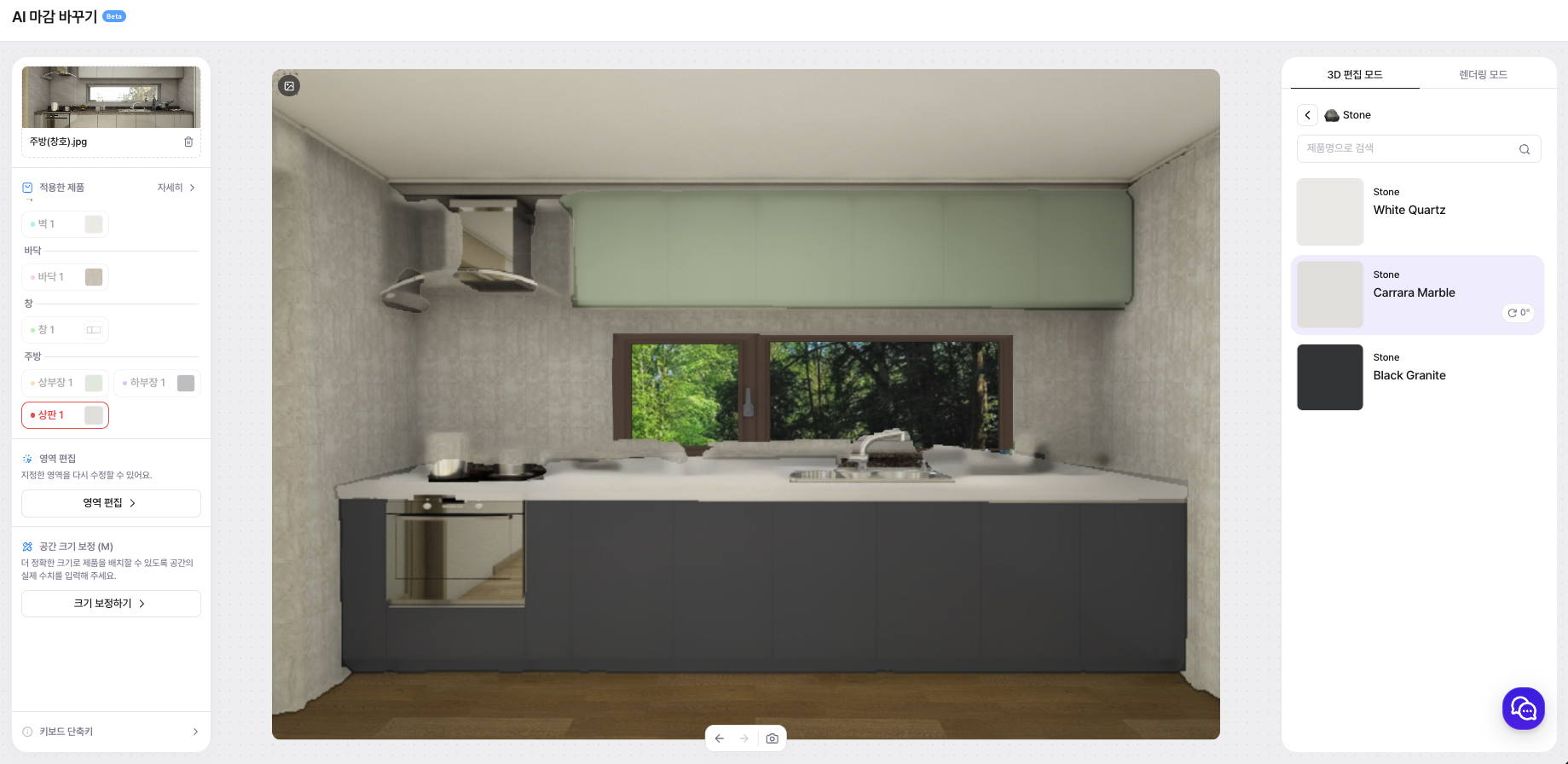
天板などはカテゴリ別に見ることができます。 (例: Stone → White Quartz · Carrara Marble · Black Granite)

<figure><img src="https://1692356280-files.gitbook.io/~/files/v0/b/gitbook-x-prod.appspot.com/o/spaces%2Fs45pRyTQeyYi0T0toKii%2Fuploads%2Fgit-blob-0f679707f12170178e5dc862f3c6116cd86ddc7b%2Fai-finishing-swap_README-12.png?alt=media" alt=""><figcaption><p><em>天板素材の適用 — Stoneカテゴリ</em></p></figcaption></figure>

素材を適用している間、中央キャンバス下部のコントロールで元に戻したり、現在の画面を保存したりできます。

<figure><img src="https://1692356280-files.gitbook.io/~/files/v0/b/gitbook-x-prod.appspot.com/o/spaces%2Fs45pRyTQeyYi0T0toKii%2Fuploads%2Fgit-blob-850bb7851f02e8bb2cf916c040dcacee43f65c10%2Fai-finishing-swap_README-13.png?alt=media" alt=""><figcaption><p><em>← 元に戻す · → やり直す · 📷 カメラ（現在の画面をキャプチャ）</em></p></figcaption></figure>

## **STEP 4. 窓サッシの変更**

仕上げ材（色・質感）の交換とは異なり、窓サッシは形状・デザインそのものを変更できます。

1. 窓サッシがあるエリアを選択します。
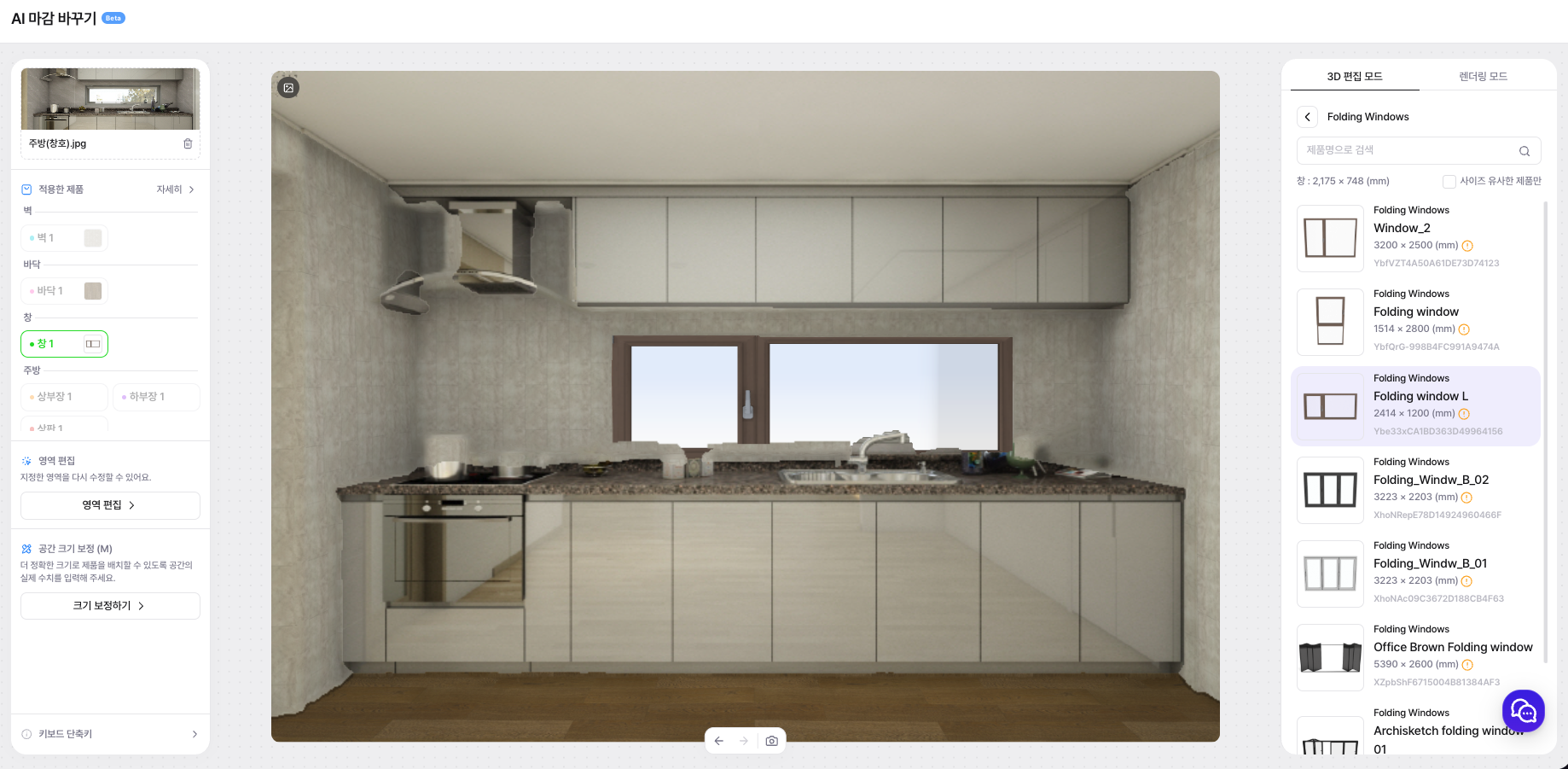
2. 選択した窓サッシの実寸サイズを基準に、適した窓サッシライブラリ（例：Folding Windows）が表示されます。
3. 希望の窓サッシの形状・デザインを選ぶと、該当位置の窓サッシが交換されます。

<figure><img src="https://1692356280-files.gitbook.io/~/files/v0/b/gitbook-x-prod.appspot.com/o/spaces%2Fs45pRyTQeyYi0T0toKii%2Fuploads%2Fgit-blob-658ea4bf7362da07ad12d1da4323e2a735b3da99%2Fai-finishing-swap_README-14.png?alt=media" alt=""><figcaption><p><em>サイズ基準の窓サッシライブラリで形状・デザインを選択</em></p></figcaption></figure>

## **STEP 5. エリア・空間サイズの再修正（選択）**

素材と窓サッシをすべて適用した後でも、左パネルで指定エリアと空間サイズを再調整できます。結果が不自然な部分だけを選んで直せば大丈夫です。

### **エリア編集**

一度指定したエリアをもう一度修正したいときに使います。

<figure><img src="https://1692356280-files.gitbook.io/~/files/v0/b/gitbook-x-prod.appspot.com/o/spaces%2Fs45pRyTQeyYi0T0toKii%2Fuploads%2Fgit-blob-2243dcb41c50c2545218f75c88be001087792a45%2Fai-finishing-swap_README-15.png?alt=media" alt=""><figcaption><p><em>指定したエリアを再修正 — [エリア編集]</em></p></figcaption></figure>

{% hint style="danger" %}
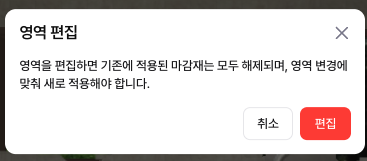
エリアを編集すると、既に適用された仕上げ材はすべて解除され、変更したエリアに合わせて再適用する必要があります。素材を多く適用した後は、慎重に編集してください。
{% endhint %}

<figure><img src="https://1692356280-files.gitbook.io/~/files/v0/b/gitbook-x-prod.appspot.com/o/spaces%2Fs45pRyTQeyYi0T0toKii%2Fuploads%2Fgit-blob-3aa4ac9964f767ae5cd0092f26b98c23b18223d7%2Fai-finishing-swap_README-16.png?alt=media" alt=""><figcaption><p><em>エリア編集時の案内文</em></p></figcaption></figure>

### **空間サイズの再補正**

STEP 2で補正した空間サイズは、反映後でもいつでも再修正できます。左パネルの［サイズ補正する］を押すと（ショートカット M）、STEP 2と同じサイズ補正画面が再び開き、実寸を修正して適用できます。

<figure><img src="https://1692356280-files.gitbook.io/~/files/v0/b/gitbook-x-prod.appspot.com/o/spaces%2Fs45pRyTQeyYi0T0toKii%2Fuploads%2Fgit-blob-6f5bd531ee6849fe280cfc2a73d64aff24412248%2Fai-finishing-swap_README-17.png?alt=media" alt=""><figcaption><p><em>空間サイズの再補正 — [サイズ補正する]（ショートカット M）</em></p></figcaption></figure>

## **STEP 6. レンダリング**

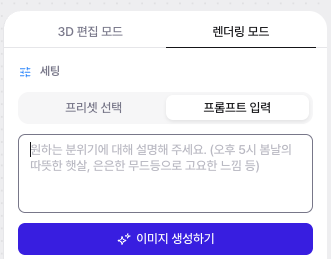
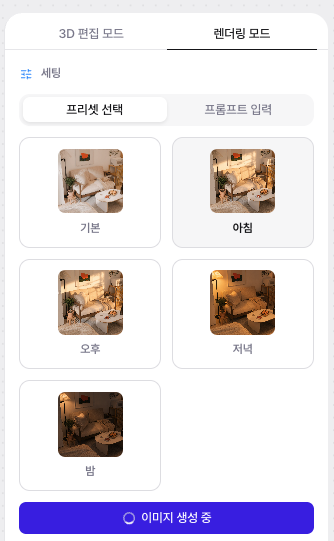
仕上げ材・窓サッシの適用が終わったら、右上で［レンダリングモード］に切り替えます。雰囲気を決める方法は2つあります。

<figure><img src="https://1692356280-files.gitbook.io/~/files/v0/b/gitbook-x-prod.appspot.com/o/spaces%2Fs45pRyTQeyYi0T0toKii%2Fuploads%2Fgit-blob-8569aff469cbaf3018a511820a4a47c501b86f36%2Fai-finishing-swap_README-18.png?alt=media" alt=""><figcaption><p><em>レンダリングモード — プリセット選択 / プロンプト入力</em></p></figcaption></figure>

* **プリセット選択** — 基本 / 朝 / 午後 / 夕方 / 夜 から雰囲気を選ぶ
* **プロンプト入力** — 「午後5時の春の日の暖かな日差し」のように、希望の雰囲気を文章で直接説明する

希望の方法を選んだら［画像生成する］を押すとレンダリングが進みます。

<figure><img src="https://1692356280-files.gitbook.io/~/files/v0/b/gitbook-x-prod.appspot.com/o/spaces%2Fs45pRyTQeyYi0T0toKii%2Fuploads%2Fgit-blob-308e49d34c2e027a6104a43ad8e042ae33c08163%2Fai-finishing-swap_README-19.png?alt=media" alt=""><figcaption><p><em>プリセットを選んでから画像生成する</em></p></figcaption></figure>

## **STEP 7. 完成・保存**

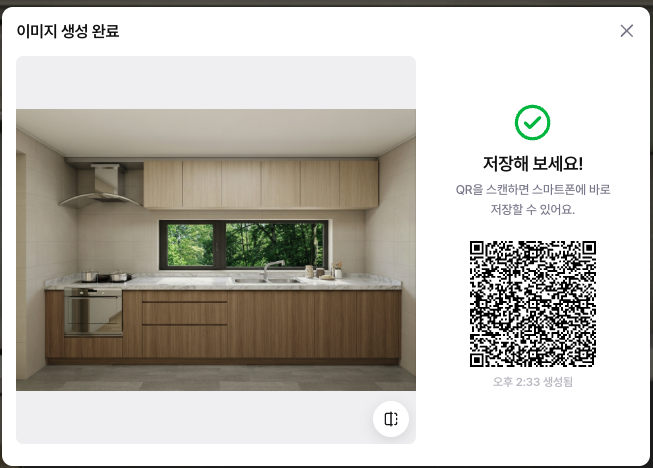
しばらくすると、リアルな画像が完成します。結果を確認して保存してください。

<figure><img src="https://1692356280-files.gitbook.io/~/files/v0/b/gitbook-x-prod.appspot.com/o/spaces%2Fs45pRyTQeyYi0T0toKii%2Fuploads%2Fgit-blob-7195b1ea66f576f2d075ff7e180b6bb9058c0883%2Fai-finishing-swap_README-20.png?alt=media" alt=""><figcaption><p><em>画像生成完了 — 保存 / QRでモバイル保存</em></p></figcaption></figure>

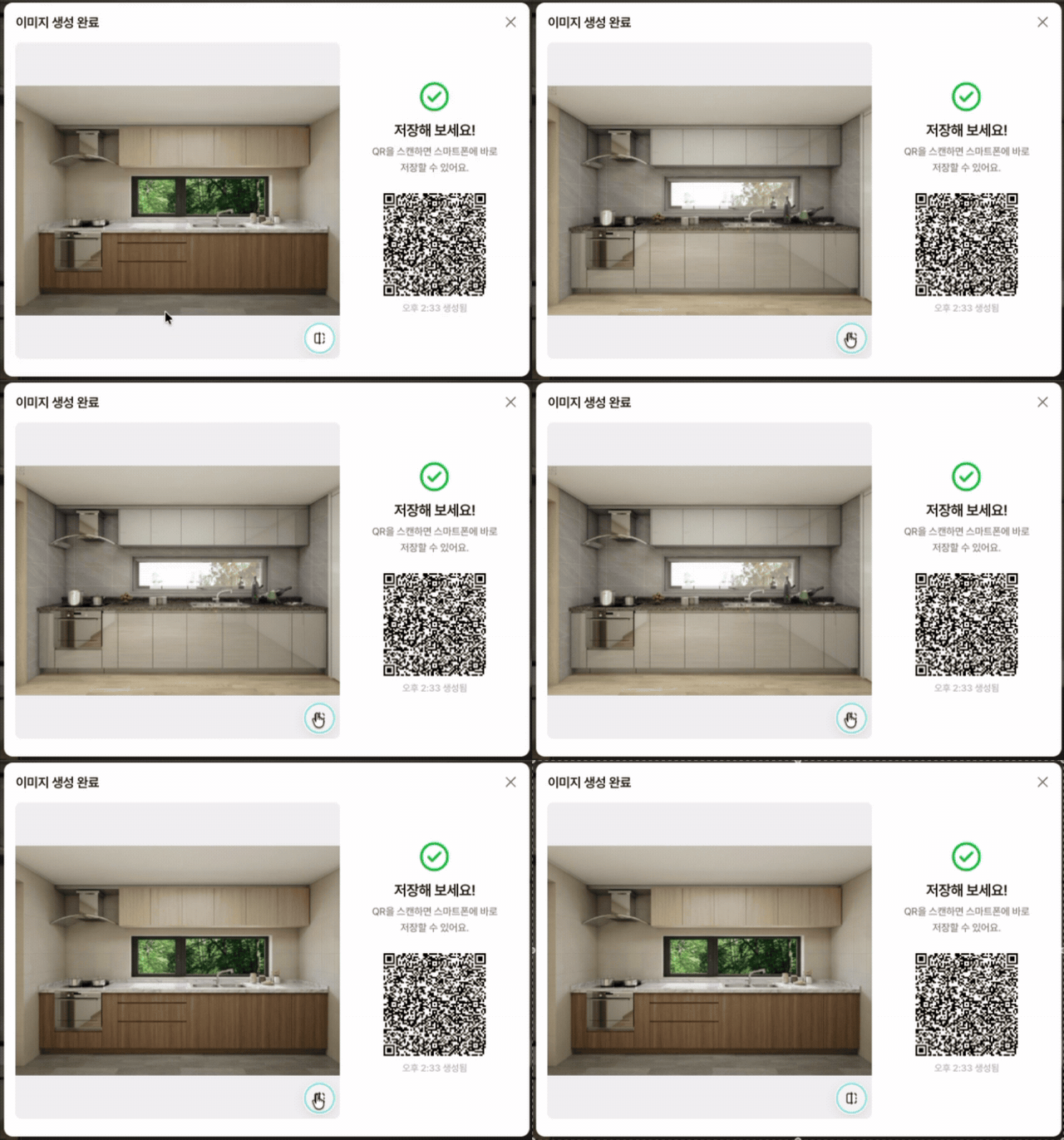
**ビフォー・アフター比較** — 完成画面の左下にある比較ボタンを押すと、元の写真（ビフォー）と、仕上げ・窓サッシ・レンダリングを適用した結果（アフター）を交互に見ることができます。どこがどのように変わったかを、お客様にすぐ見せるのに便利です。

<figure><img src="https://1692356280-files.gitbook.io/~/files/v0/b/gitbook-x-prod.appspot.com/o/spaces%2Fs45pRyTQeyYi0T0toKii%2Fuploads%2Fgit-blob-a4457e3508f94133ea33bdd7c99a06250fcf3676%2Fai-finishing-swap_README-21.gif?alt=media" alt=""><figcaption></figcaption></figure>

保存方法は2つあります。

1. 完成画像をそのまま保存
2. QRコードをスキャンしてモバイルにそのまま保存

完了すると、上部に生成完了の通知も表示されます。

<figure><img src="https://1692356280-files.gitbook.io/~/files/v0/b/gitbook-x-prod.appspot.com/o/spaces%2Fs45pRyTQeyYi0T0toKii%2Fuploads%2Fgit-blob-2c89f652c1972f5f0674c3f211d819824e69ee94%2Fai-finishing-swap_README-22.png?alt=media" alt=""><figcaption><p><em>生成完了バナー + QR</em></p></figcaption></figure>

{% hint style="success" %}
**全体の流れ — アップロード → 3D画像設定（エリア指定） → 仕上げ材適用 → 窓サッシ変更 → （エリア・サイズ修正） → レンダリング → 完成・保存**
{% endhint %}

## **付録. キーボードショートカット & 便利機能**

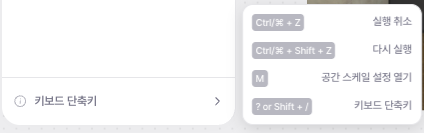
よく使う操作はショートカットで素早く行えます。 （? または Shift + / を押すとショートカット一覧が開きます。）

<figure><img src="https://1692356280-files.gitbook.io/~/files/v0/b/gitbook-x-prod.appspot.com/o/spaces%2Fs45pRyTQeyYi0T0toKii%2Fuploads%2Fgit-blob-2d31cf558cec86729f038510bb71cfe220ad2154%2Fai-finishing-swap_README-23.png?alt=media" alt=""><figcaption><p><em>キーボードショートカット</em></p></figcaption></figure>

* **Ctrl / ⌘ + Z** — 元に戻す
* **Ctrl / ⌘ + Shift + Z** — やり直す
* **M** — 空間スケール（サイズ補正）設定を開く
* **? または Shift + /** — キーボードショートカット一覧を開く


---

# Agent Instructions
This documentation is published with GitBook. GitBook is the documentation platform designed so that both humans and AI agents can read, navigate, and reason over technical content effectively. Learn more at gitbook.com.

## Querying This Documentation
If you need additional information that is not directly available in this page, you can query the documentation dynamically by asking a question.

Perform an HTTP GET request on the current page URL with the `ask` query parameter, and the optional `goal` query parameter:

```
GET https://docs.archisketch.com/guide/user-jp/archisketch-ai/ai-finishing-swap.md?ask=<question>&goal=<endgoal>
```

`ask` is the immediate question: it should be specific, self-contained, and written in natural language.
`goal` is optional and describes the broader end goal you are ultimately trying to accomplish on behalf of the user. GitBook uses it to tailor the answer towards what is most useful for that goal.

The response will contain a direct answer to the question and relevant excerpts and sources from the documentation.

Use this mechanism when the answer is not explicitly present in the current page, you need clarification or additional context, or you want to retrieve related documentation sections.