> For the complete documentation index, see [llms.txt](https://docs.archisketch.com/llms.txt). Markdown versions of documentation pages are available by appending `.md` to page URLs; this page is available as [Markdown](https://docs.archisketch.com/guide/user-jp/advanced-design-features/ceiling-editor.md).
# 天井エディター
天井エディターとは?
## 天井エディターとは?
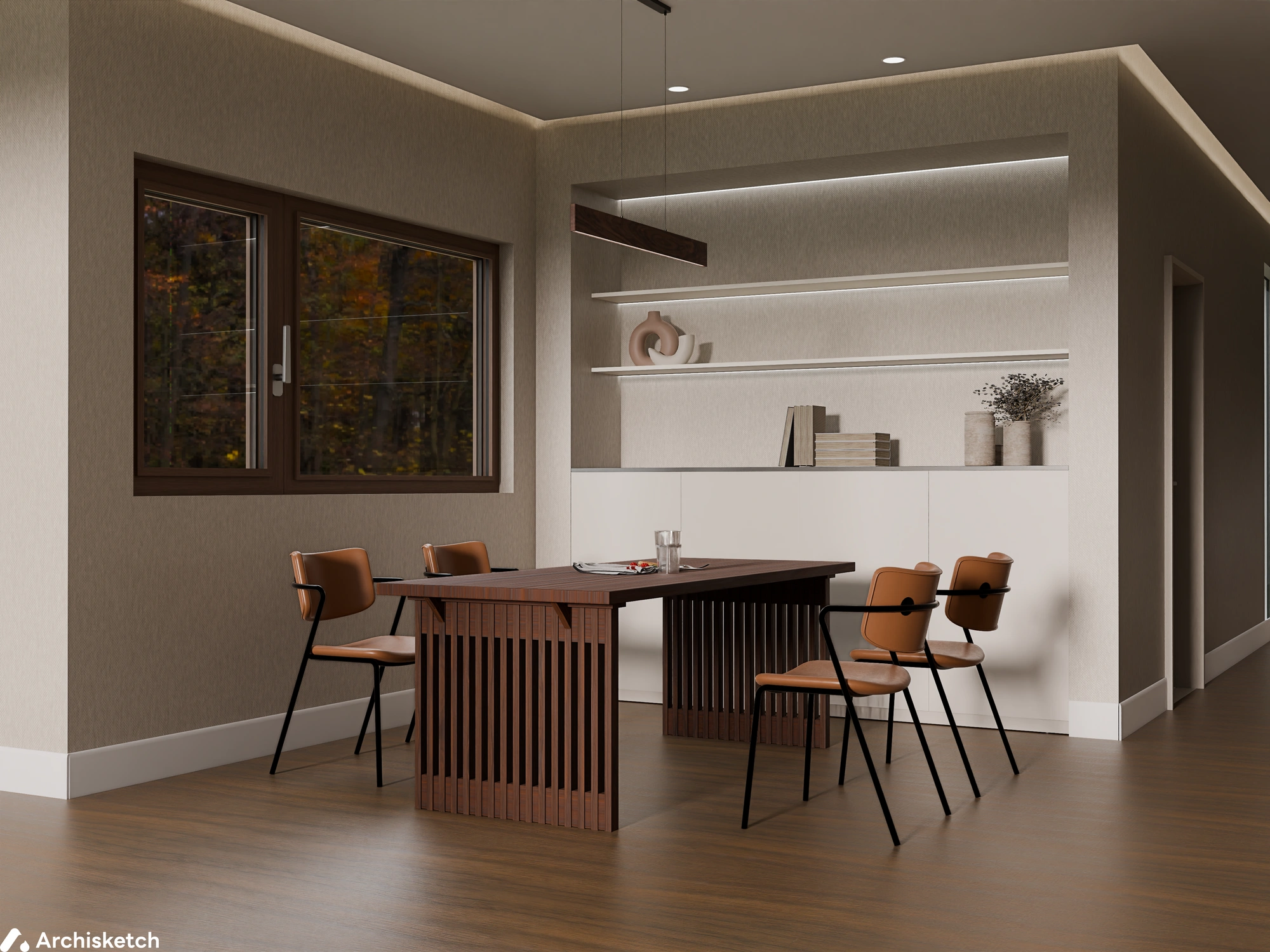
天井エディターは、折り上げ天井、カーテンボックス、間接照明の設置、天井モールディングなど、さまざまなインテリア演出をサポートする機能です。\
空間をより生き生きと、実際のように演出したいなら、ぜひ天井エディター機能を活用してみてください!\
レンダリングを行えば、素敵な成果物を作り出せるでしょう。🌟
## 天井エディターに入る
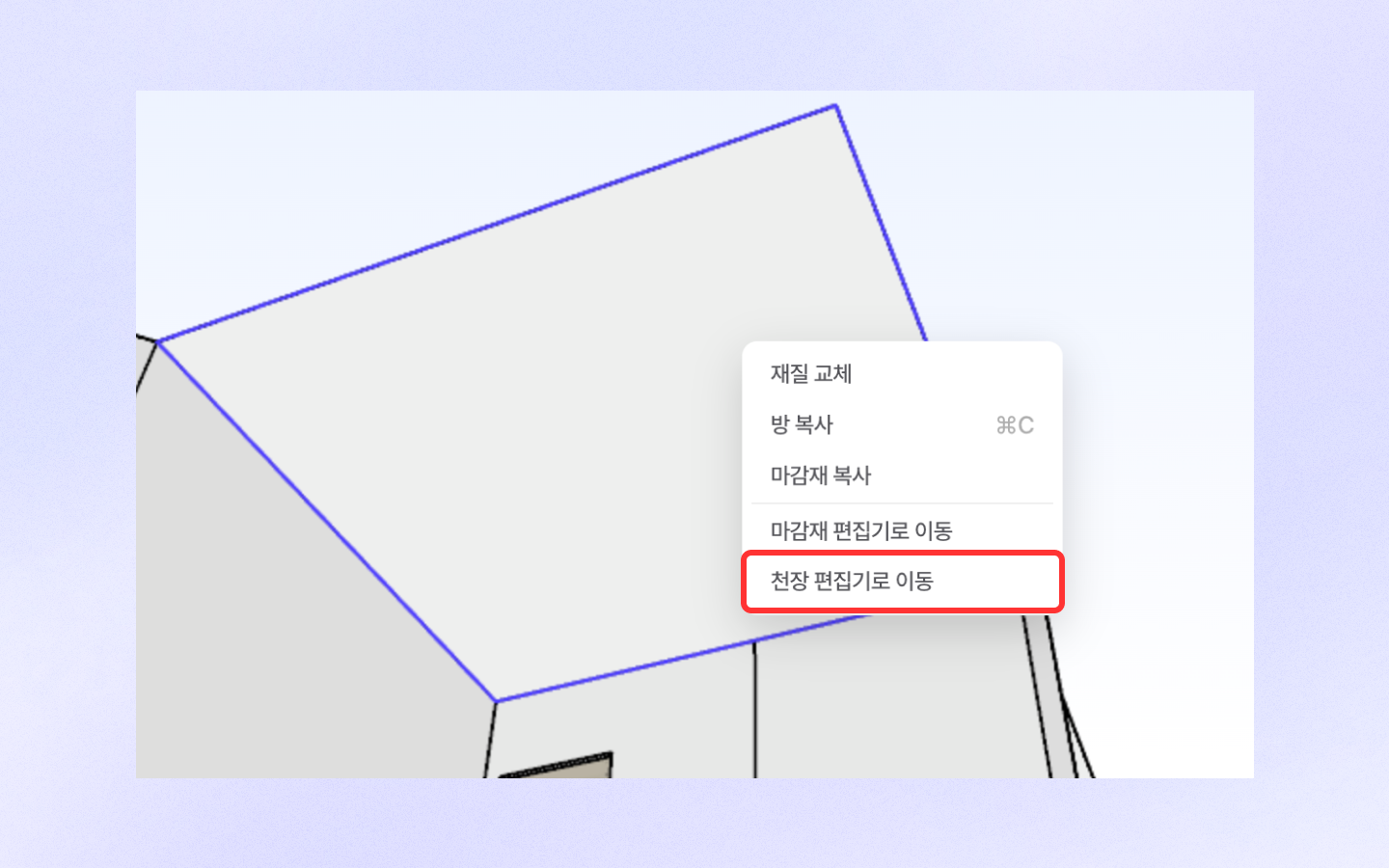
天井エディターに入る方法は以下のとおりです。
* 3D画面で天井面をクリックした後、右クリックして天井エディターを選択
## 天井エディターの画面構成
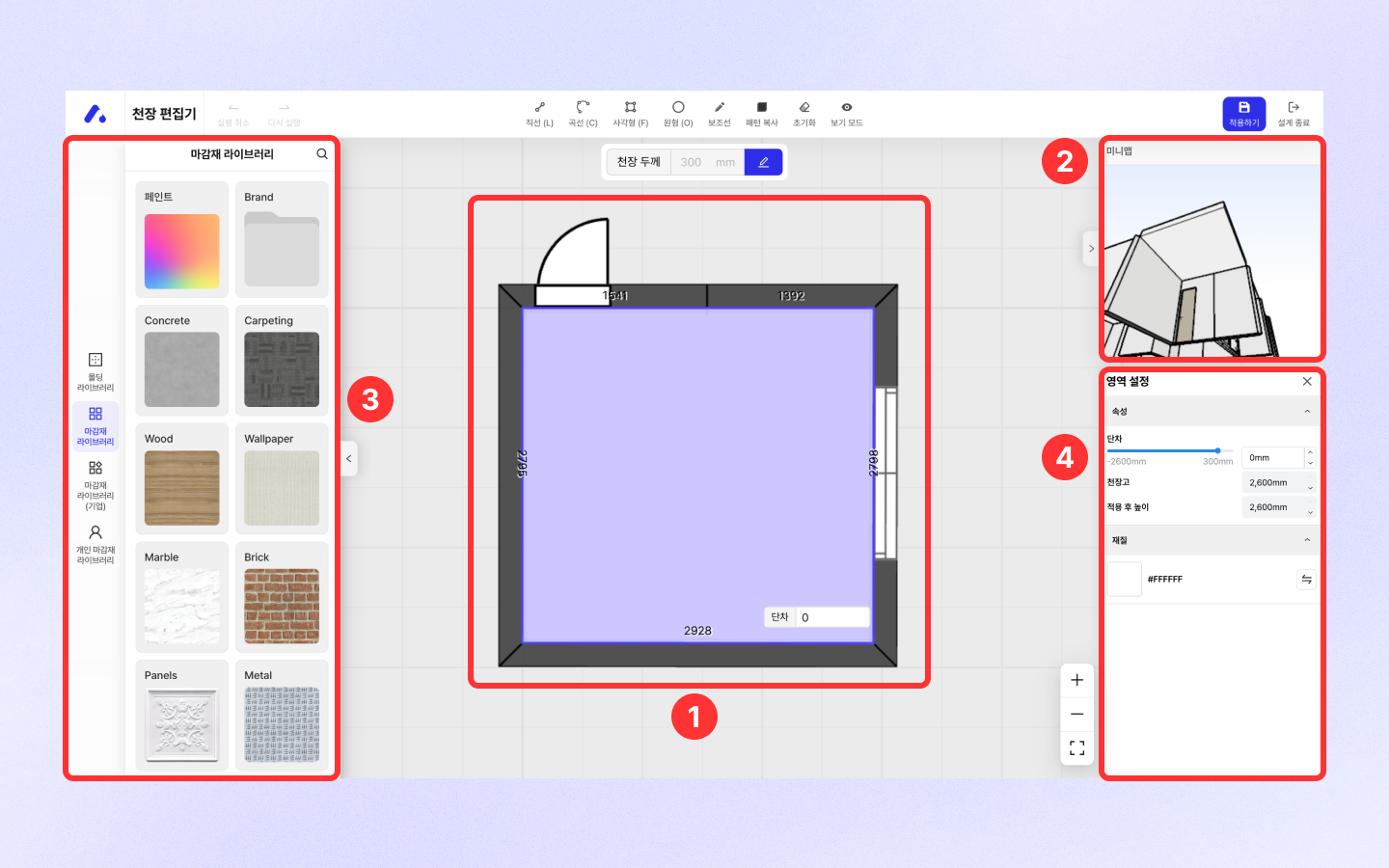
天井エディターを開くと、画面はこのように構成されています。
* 図面:2Dで天井面を編集できるエディター画面
* 3Dビューアー:リアルタイムで適用された様子を3Dで確認できるエリア
* マウスホイールを使うと、2Dと3Dの両方の画面で拡大/縮小と移動ができます。
* ライブラリパネル:仕上げ材とモールディングを適用できるライブラリ
* エリア設定:段差、素材、間接照明などを設定するエリアです。
## 折り上げ天井を描く
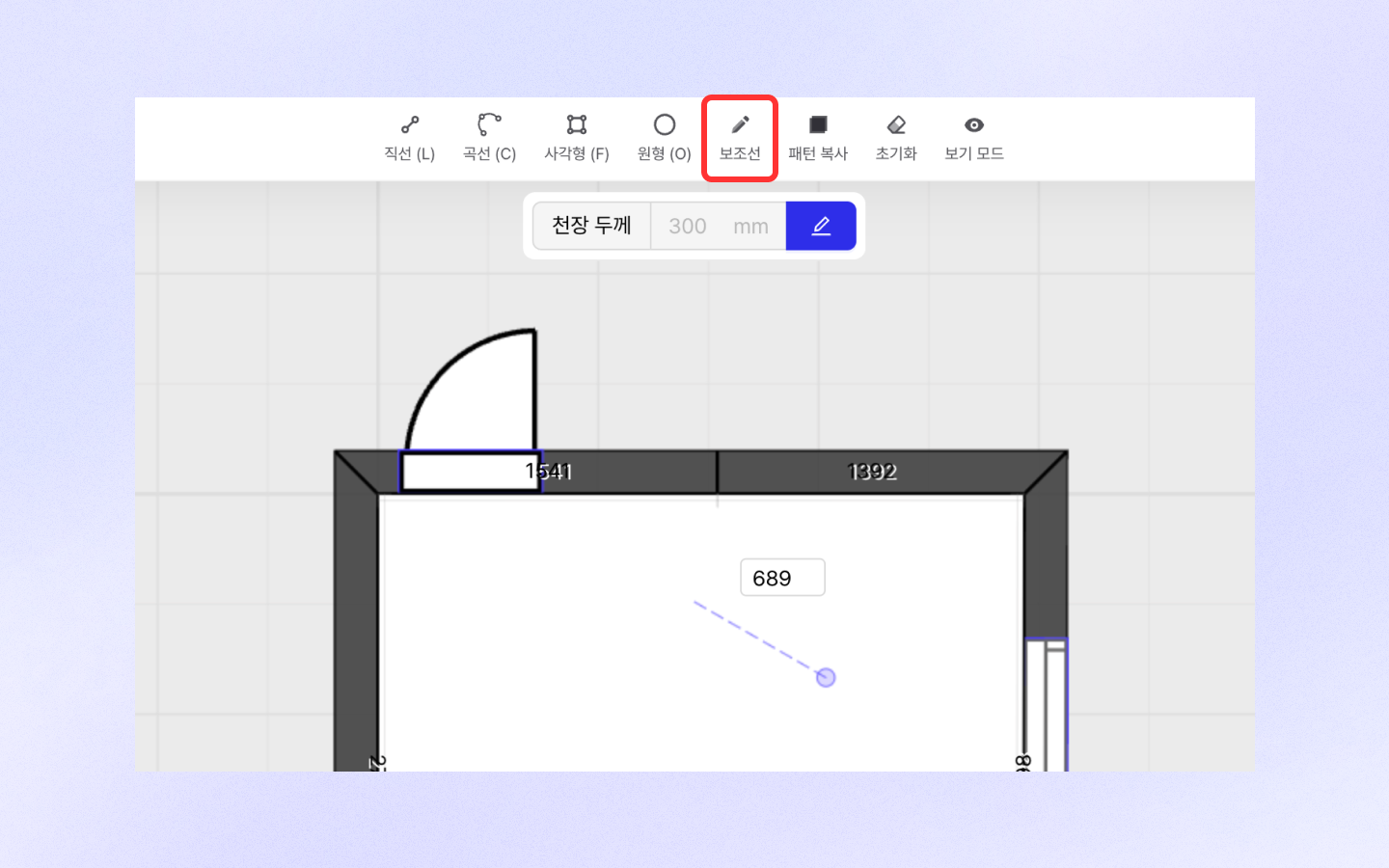
#### ステップ1. 補助線を描く(ショートカット:T)
補助線を使って折り上げ天井のエリアを簡単に描けます。
* 壁側をクリックした後、希望の位置へマウスを移動します。
* 数値を入力してEnterを押すと、正確に補助線を描けます。
* 補助線をクリックすると、コピーや削除もできます。Escを押すと補助線描画モードが終了します。
#### ステップ2. エリアを設定する
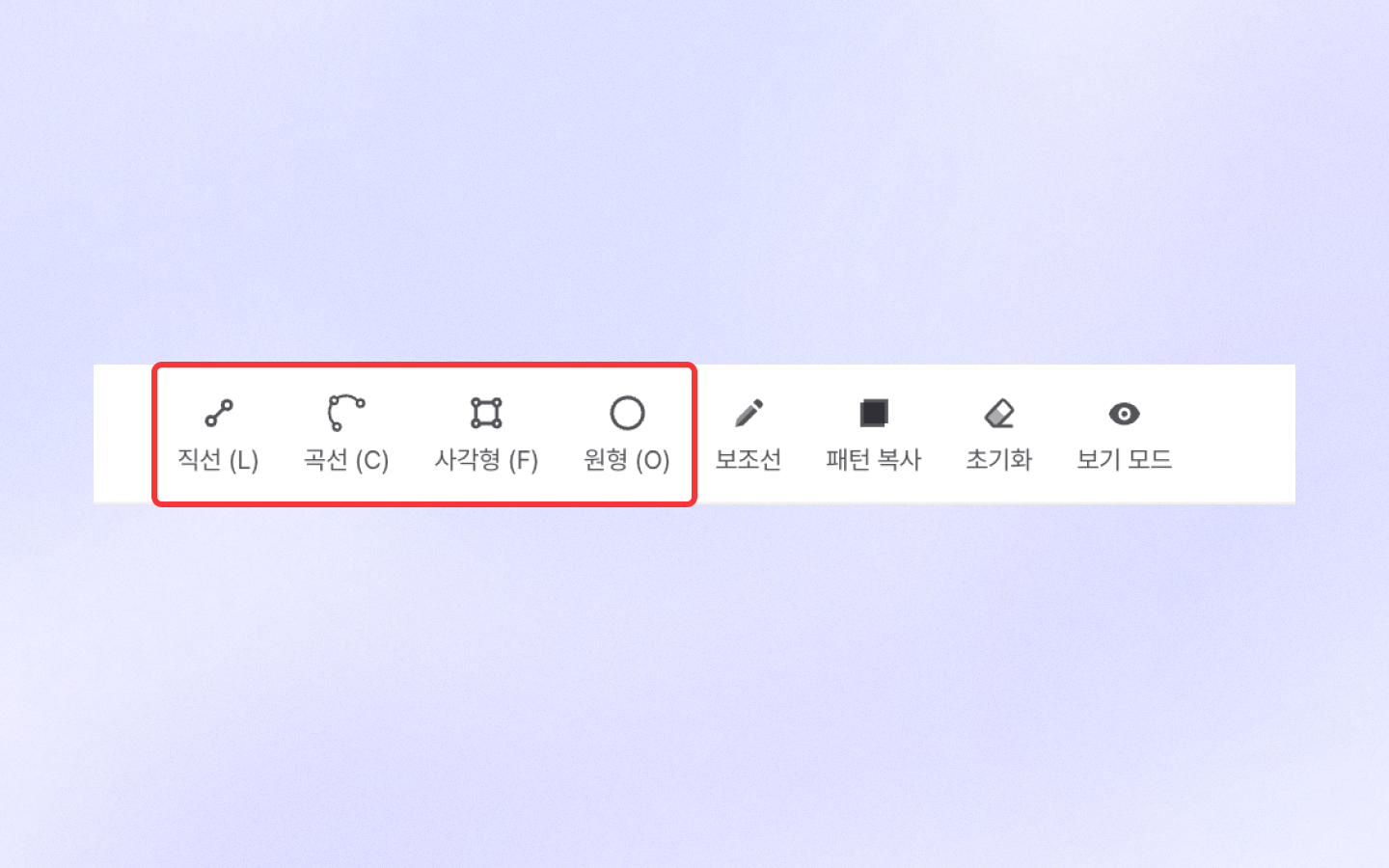
直線、曲線、四角形、円形ツールを使ってエリアを設定できます。
* 直線:線と線がつながって閉じたエリアが生成されます。
* 曲線:1つ目の点と2つ目の点を指定し、半径の長さを設定して曲線を描きます。
* 四角形:1つ目の点と2つ目の点をクリックしてサイズを調整します。Tabキーを押して、横/縦の長さを数値で入力することもできます。
* 円:中心点を指定し、半径の長さを設定すると円が描かれます。
**描画ツールのショートカット**
| 機能 | ショートカット |
| --- | ------- |
| 直線 | L |
| 曲線 | C |
| 四角形 | F |
| 円形 | O |
#### ステップ3. 曲率(ラウンド)を適用する
角や角張った部分に滑らかな曲線を追加できます。
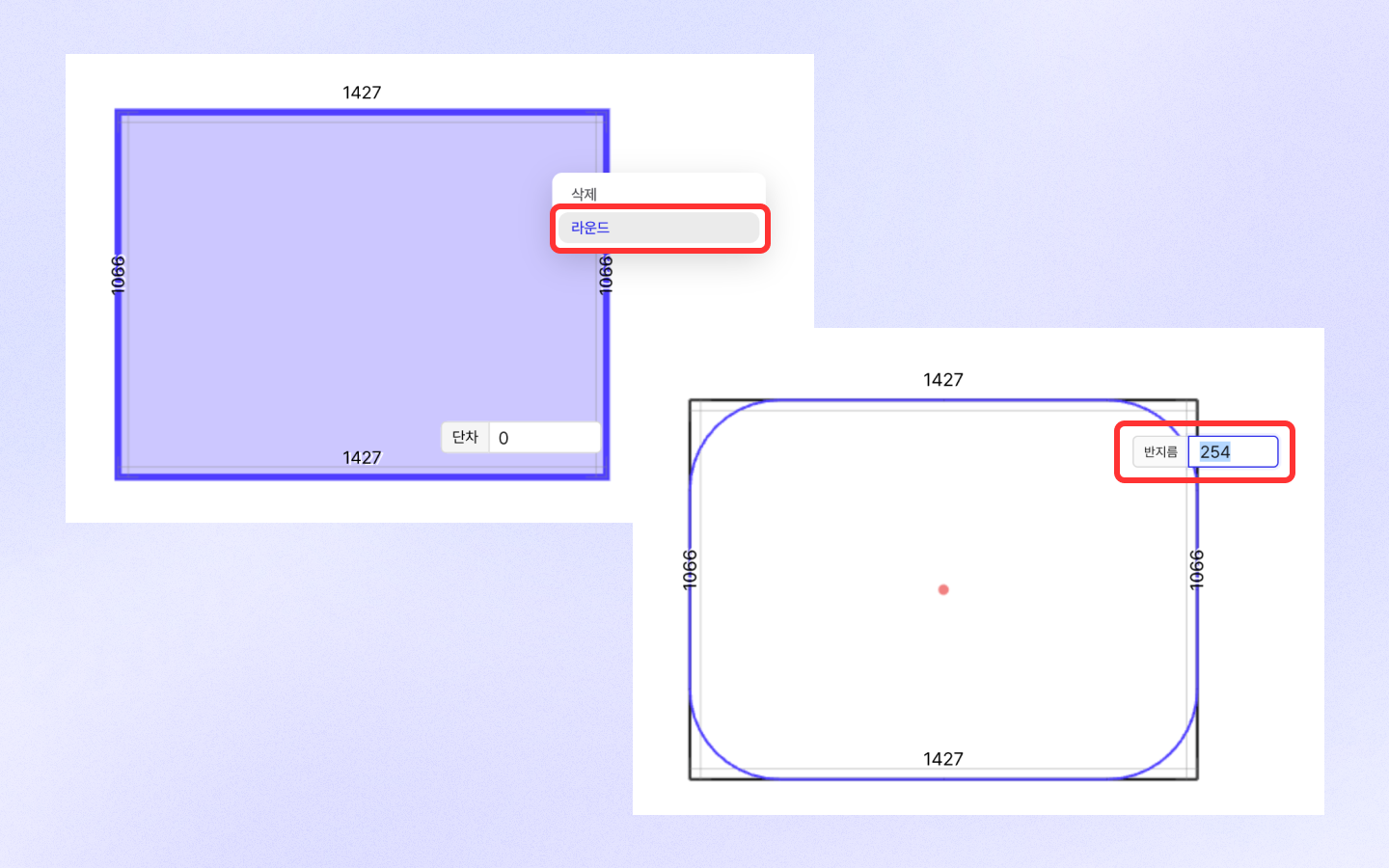
**すべての角に一括適用する**
* エリアの中央をクリックした後、右クリックします。
* ラウンドボタンをクリックした後、半径の値を設定するか、マウスを動かして曲率を調整します。
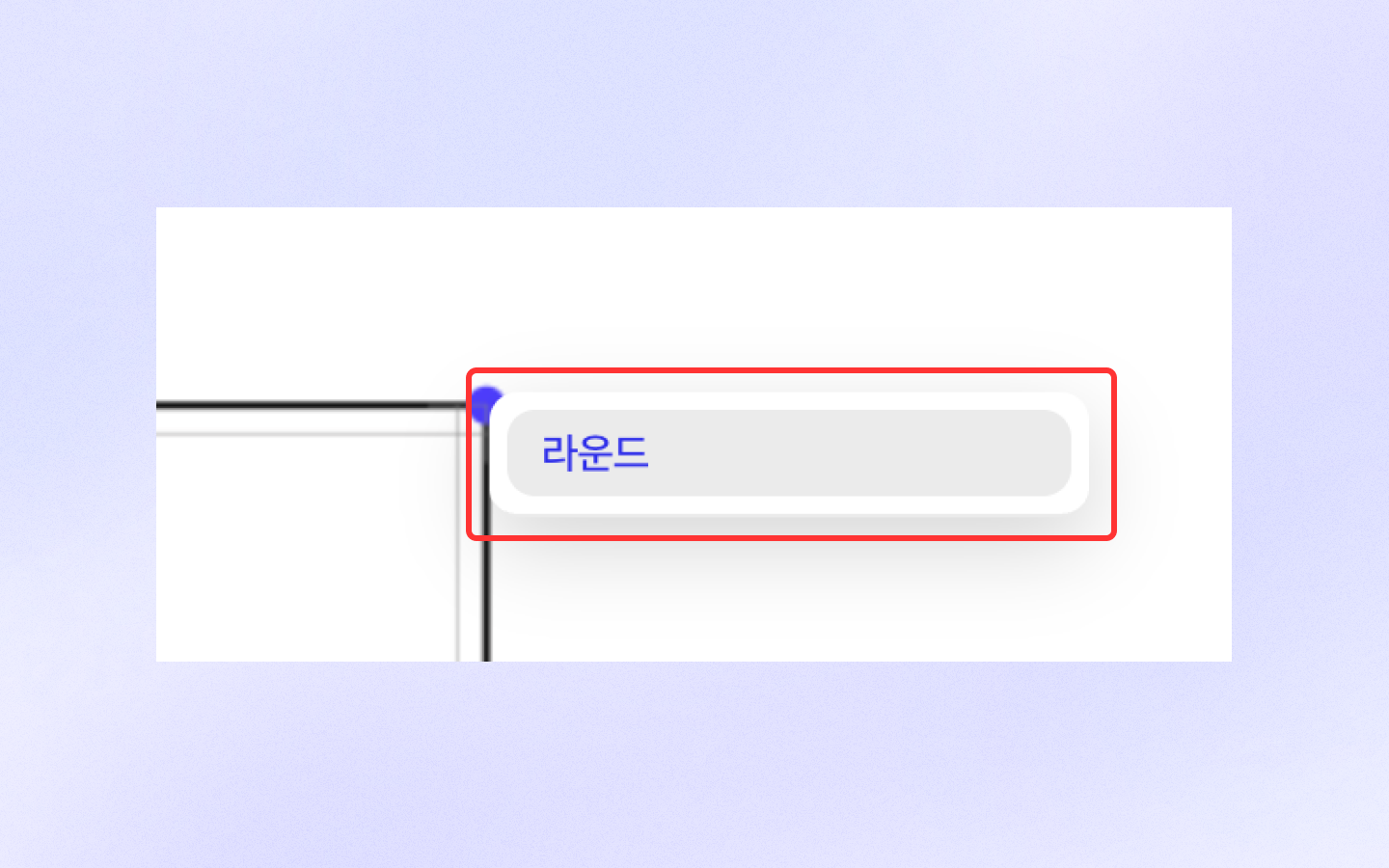
**特定の角にのみ適用する**
* 曲率を付けたい角をクリックした後、右クリックします。
* ラウンドボタンをクリックした後、半径を調整してください。
#### ステップ4. 段差を適用する
段差は+/−の値で調整できます。
* エリアを上に上げたい場合:+の数値を入力
* エリアを下げたい場合:-の数値を入力
*
```
```
{% hint style="info" %}
基本の天井厚は300mmに設定されています。もっと高くしたい場合は、天井厚を修正してください。
{% endhint %}
#### ステップ5. 間接照明を設置する
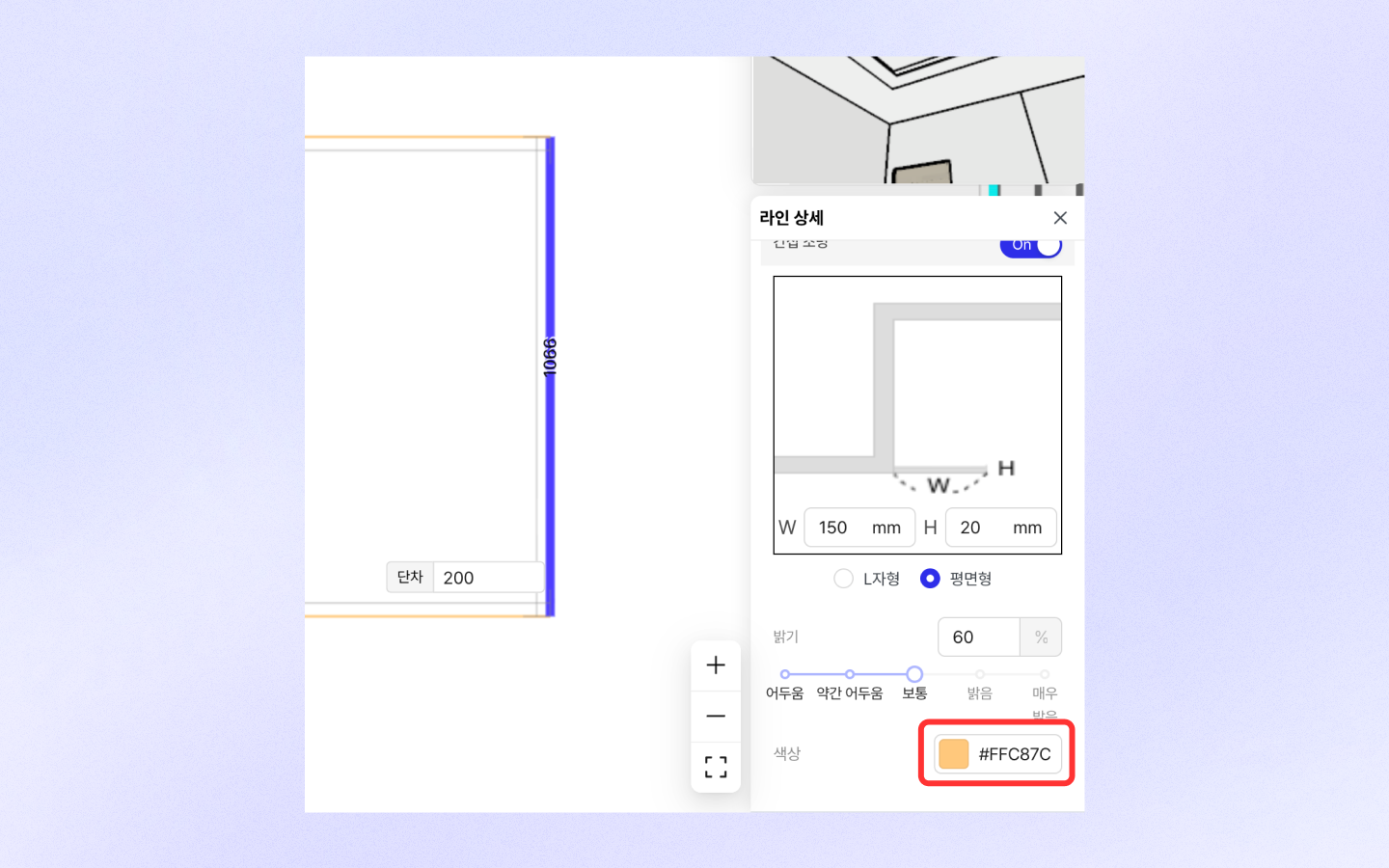
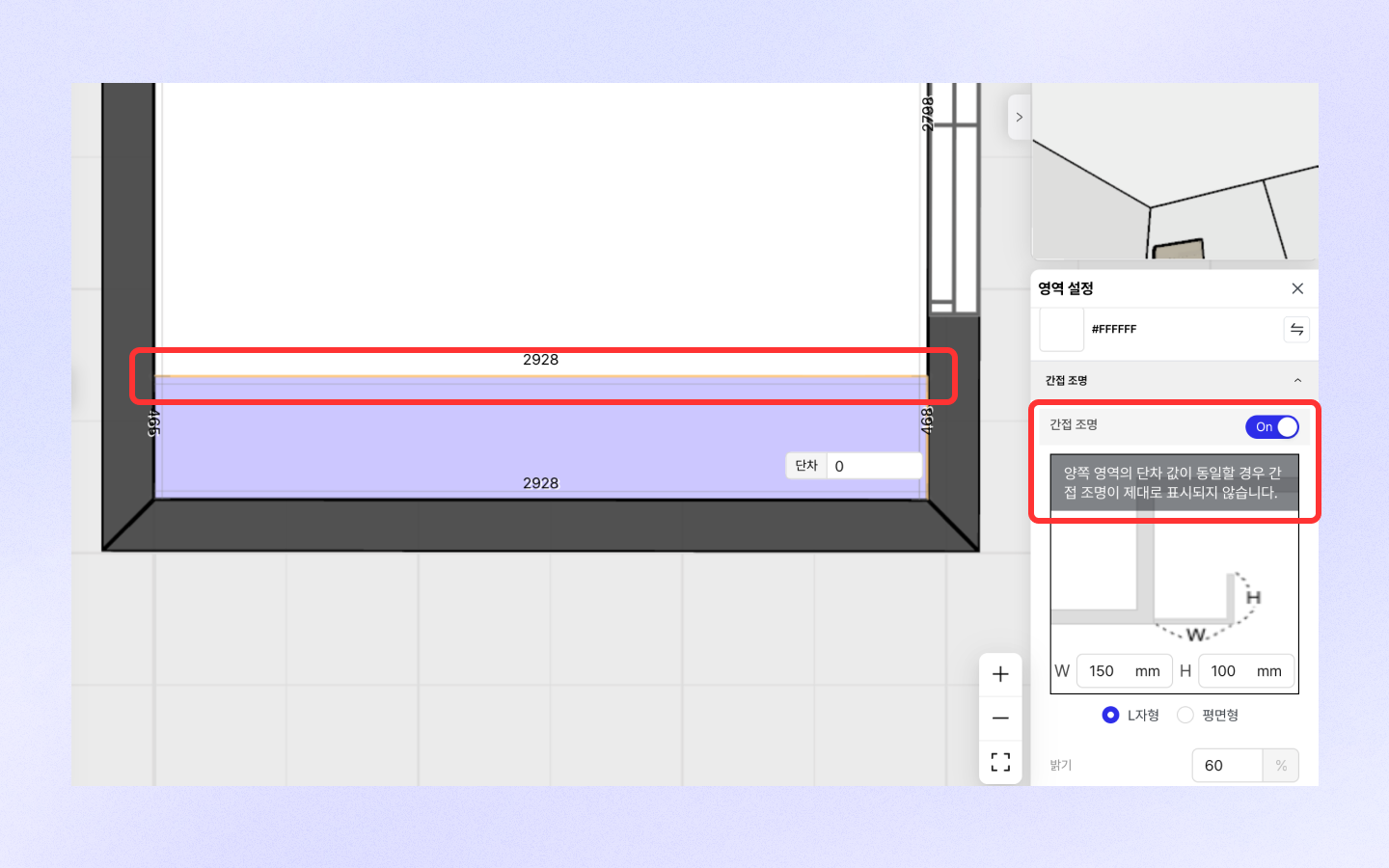
間接照明を\[Off → On]に切り替えると、以下の設定が有効になります。
* **間接ライトボックスのサイズ**
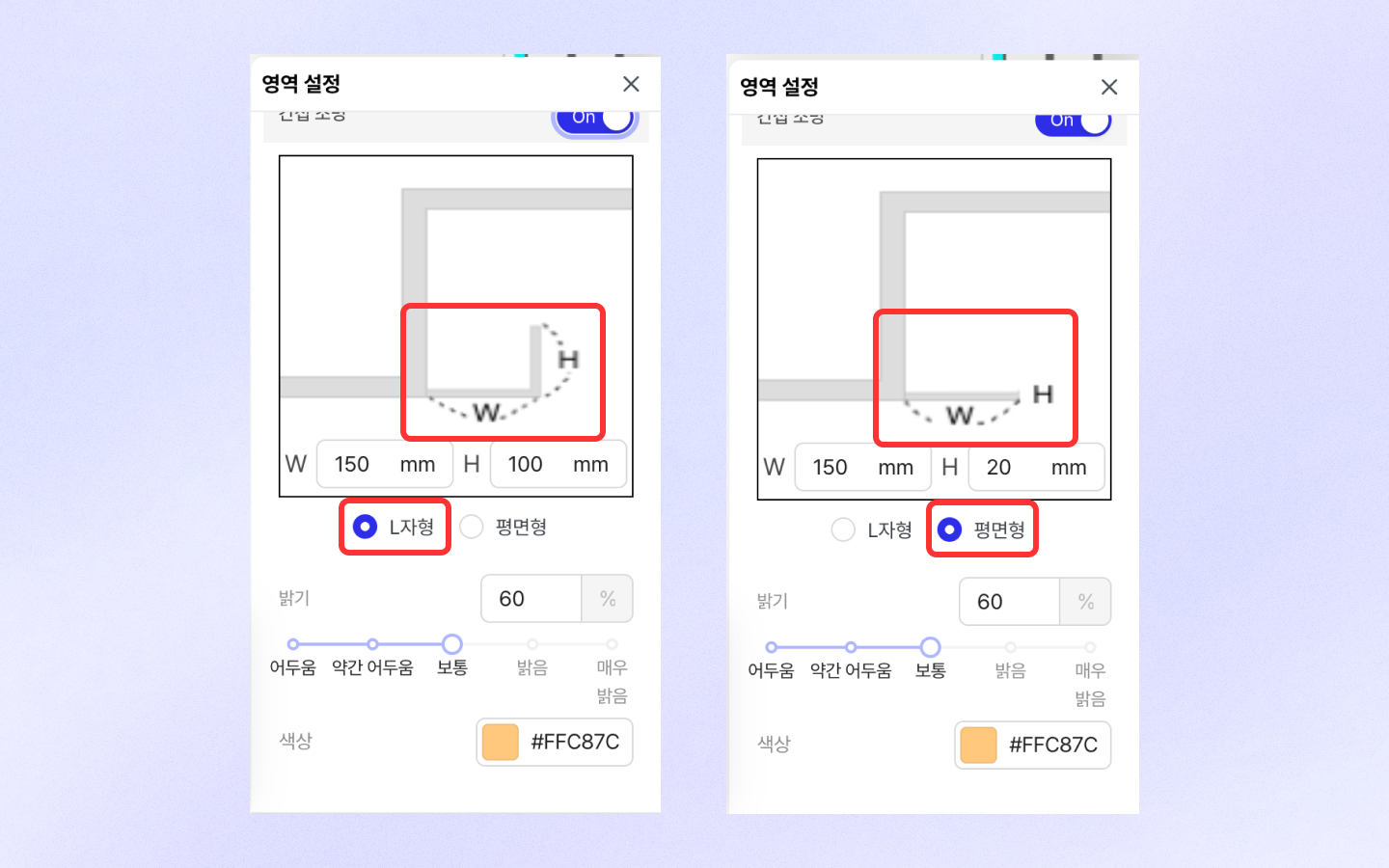
* ライトボックスのサイズを設定できます。W/H欄に希望の数値を入力してください。
* **間接ライトボックスの形状**
* 間接照明は2つの形で設置できます:
* L字型:間接照明をもう一周包み込む形で、より柔らかくほのかな照明を提供します。
* 平面型:間接照明を設置し、袖壁を少しだけ引き出した形で、空間をよりすっきり演出できます。
* **間接照明の明るさ**
* レンダリングで表現される間接照明の明るさを調整できます。\
周囲の光や外から入る光の量に合わせて適切に調整してご使用ください。
* **間接照明の色**
* 間接照明の色を希望の色に変更できます。
{% hint style="warning" %}
間接照明を設置すると、既存の設定エリアがWサイズ分広がります。\
そのため、設置前にはあらかじめ幅を考慮してエリアを設定してください。
{% endhint %}
**間接照明の個別設定**
間接照明は線単位で個別にクリックして設定できます。
* エリアの内側をクリックすると、そのエリアに含まれるすべての線が選択されます。
* 個別の線をクリックすると、選択した線だけが有効になります。
このように線を個別に選択すると、色の変更や個別設定も可能です。
## カーテンボックスを作る
* カーテンボックスのエリアを指定します。
* エリアに希望の数値を入力して段差をつけます。
{% hint style="info" %}
**カーテンボックスに間接照明を追加したい場合は?**
折り上げ天井と同様に\[エリア設定 → 段差設定]の後、間接照明をオンにしてください。\
ただし、壁に接しているエリアには照明が設置されないのでご注意ください。
{% endhint %}
## 仕上げ材を適用する
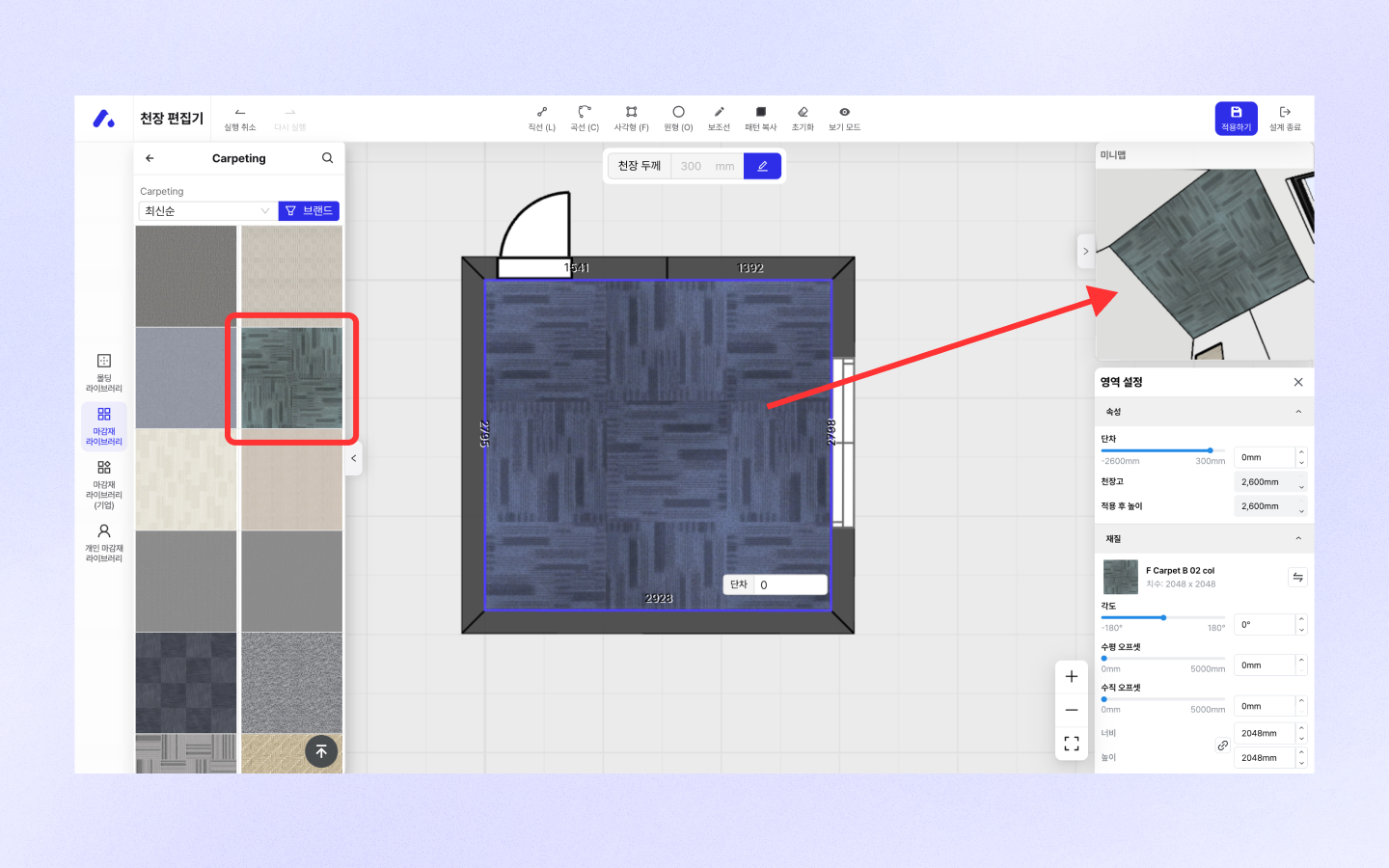
天井面を分けて、それぞれ異なる仕上げ材を適用できます。
* エリア描画ツールを使って、適用するエリアを区分してください。
* 左側パネルの仕上げ材ライブラリで希望の素材を選んで適用すればOKです。
さまざまな仕上げ材で空間をもっと個性的に演出してみましょう!
## モールディングライブラリ
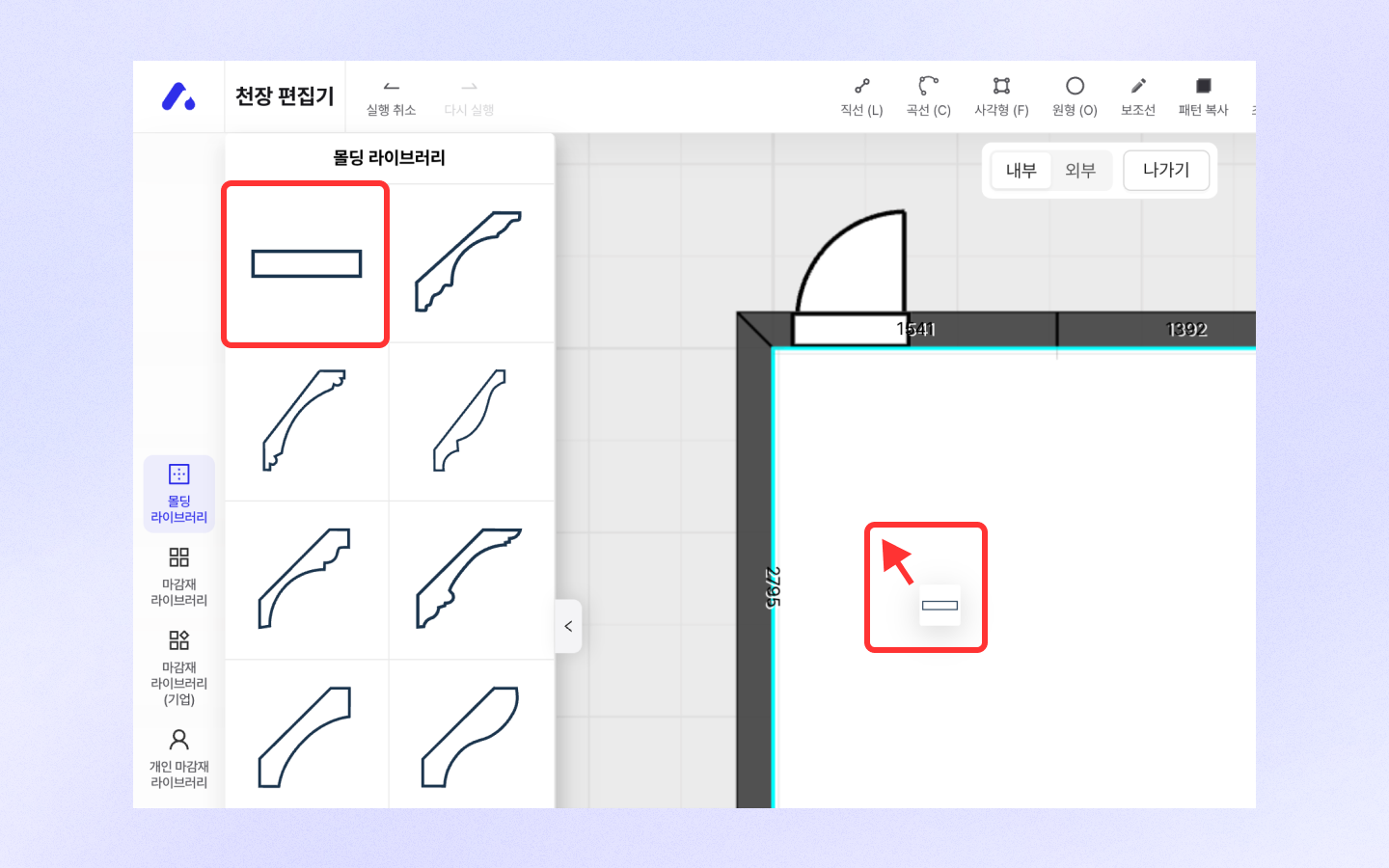
モールディングライブラリを活用して、天井に素敵なアクセントを追加できます。
* モールディングライブラリで希望のモールディング形状をクリックしてください。
* 図面でモールディングを適用する壁をクリックすると、選択した壁に沿ってモールディングが一括で適用されます。
**モールディングの素材を変更する**
モールディングの仕上げ材は、デフォルトで木材が適用されます。
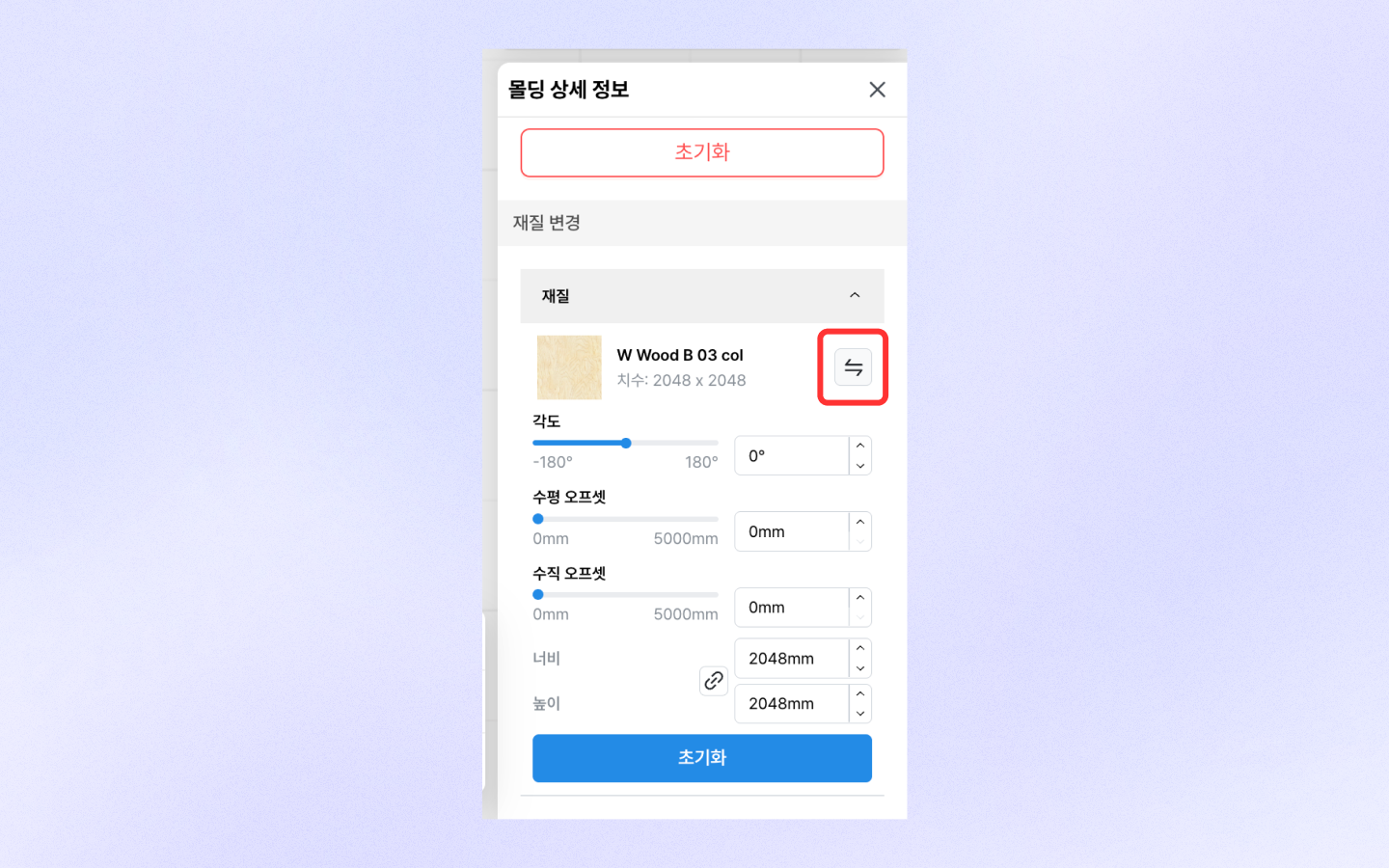
* 素材変更アイコンをクリックしてください。
* 左側のライブラリで希望の素材を選んで変更できます。
モールディングの形状と素材をさまざまに組み合わせて、空間の雰囲気を変えてみましょう!
## よくある質問
#### 天井に描いたエリアの位置は移動できませんか?
現在は位置変更が難しいです。最初に描くときに正確にエリアを設定してください!
#### 床の巾木機能はありませんか?
まだ準備中です。\
天井エディターのように、床にも段差と巾木を適用できるよう、鋭意準備しています。\
これからさらに進化するアーキスケッチにご期待ください!
---
# Agent Instructions
This documentation is published with GitBook. GitBook is the documentation platform designed so that both humans and AI agents can read, navigate, and reason over technical content effectively. Learn more at gitbook.com.
## Querying This Documentation
If you need additional information that is not directly available in this page, you can query the documentation by asking a question.
Perform an HTTP GET request on the following URL with the `ask` and `goal` query parameters:
```
GET https://docs.archisketch.com/guide/user-jp/advanced-design-features/ceiling-editor.md?ask=&goal=
```
`ask` is the immediate question: it should be specific, self-contained, and written in natural language.
`goal` is what the user is ultimately trying to achieve, the reason they need the answer. Sharing it helps GitBook give you a better, more relevant answer. A goal is most helpful when it describes the outcome the user wants rather than restating the question. For example, with `ask=how do I create an API token`, a goal like `automate deployments from our CI pipeline` lets GitBook tailor the answer to that use case.
The response will contain a direct answer to the question and relevant excerpts and sources from the documentation.
Use this mechanism when the answer is not explicitly present in the current page, you need clarification or additional context, or you want to retrieve related documentation sections.