> For the complete documentation index, see [llms.txt](https://docs.archisketch.com/llms.txt). Markdown versions of documentation pages are available by appending `.md` to page URLs; this page is available as [Markdown](https://docs.archisketch.com/guide/user-jp/advanced-design-features/architecture-editor.md).
# 建築/資材エディター
建築/資材エディターとは?
## 建築/資材エディターとは?
建築/資材エディターは、簡単な構造物を3Dでモデリングできる空間です。\
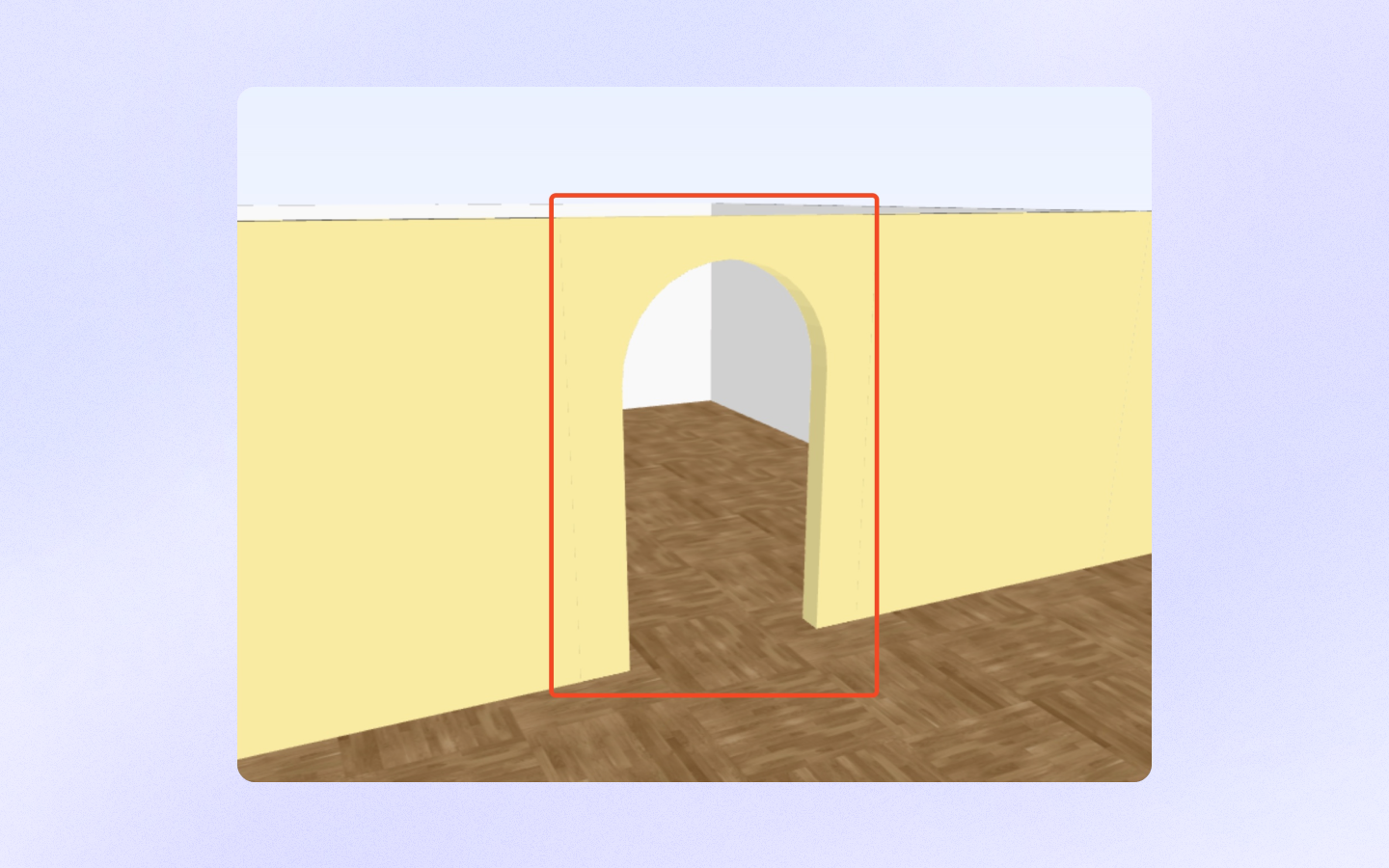
箱型や円柱型の柱、テーブル、アーチ壁などを作成でき、家具ライブラリの製品だけを使うのではなく、ユーザーが望む形を直接作って空間を自由に演出できます。
この機能はBeta版として提供されており、今後さらに改善される予定です。

## 建築/資材エディターに入る
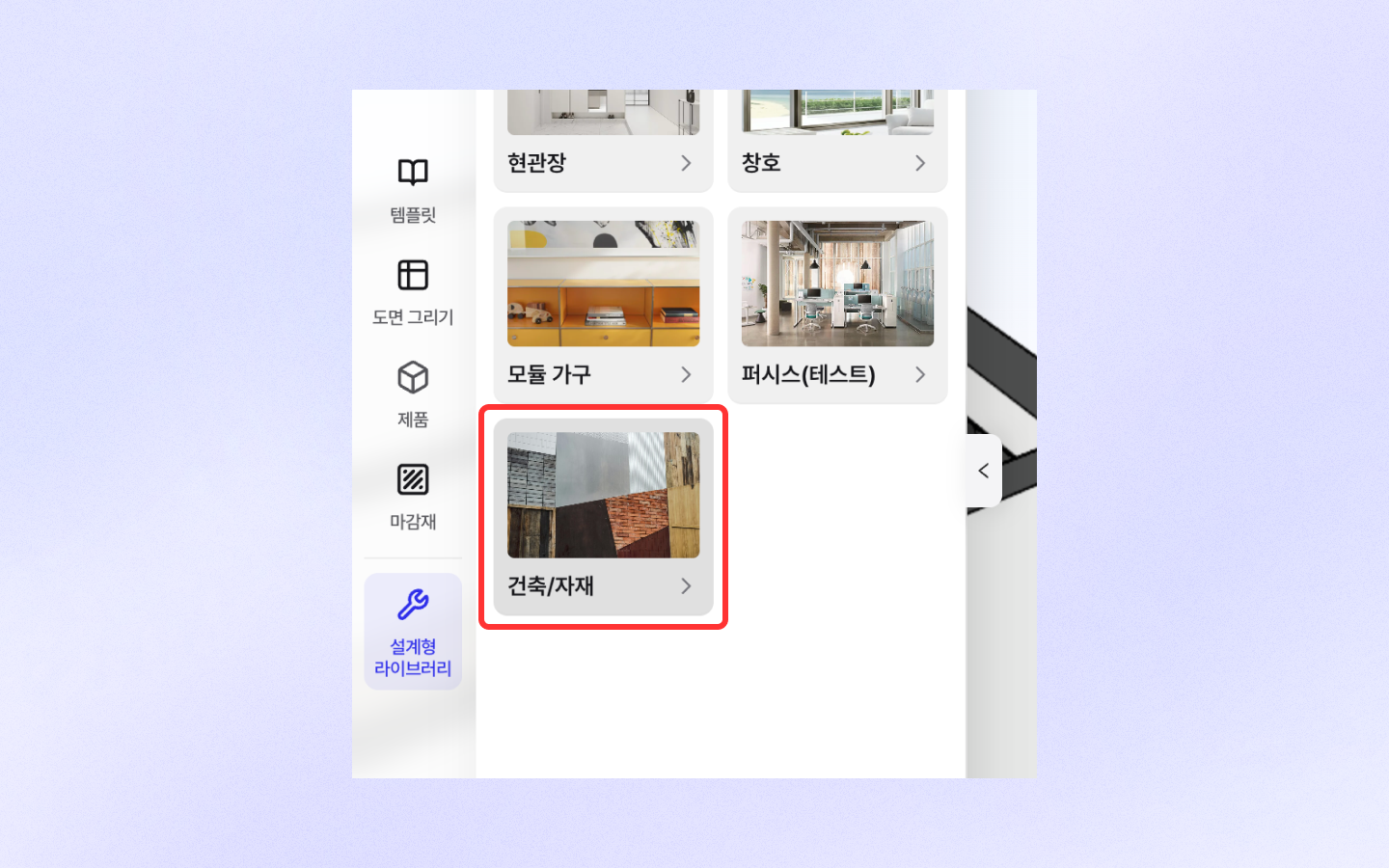
左側パネルの\[設計型ライブラリ → 建築/資材エディター]から入ってください。
## 領域を描く
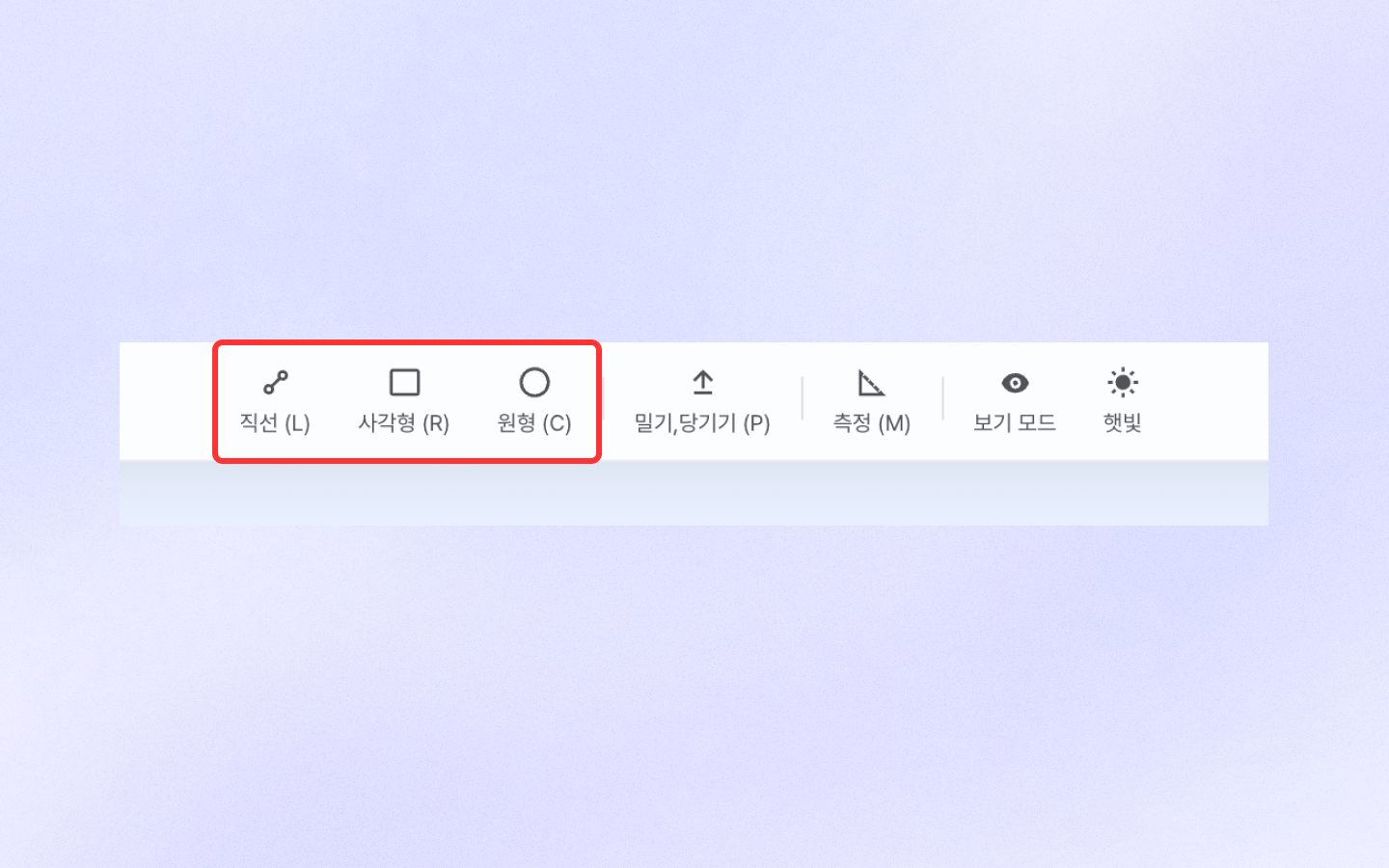
領域描画ツールを使って基本図形を描けます。対応している図形は次のとおりです。
* 直線 (L)
* 四角形 (R)
* 円形 (C)
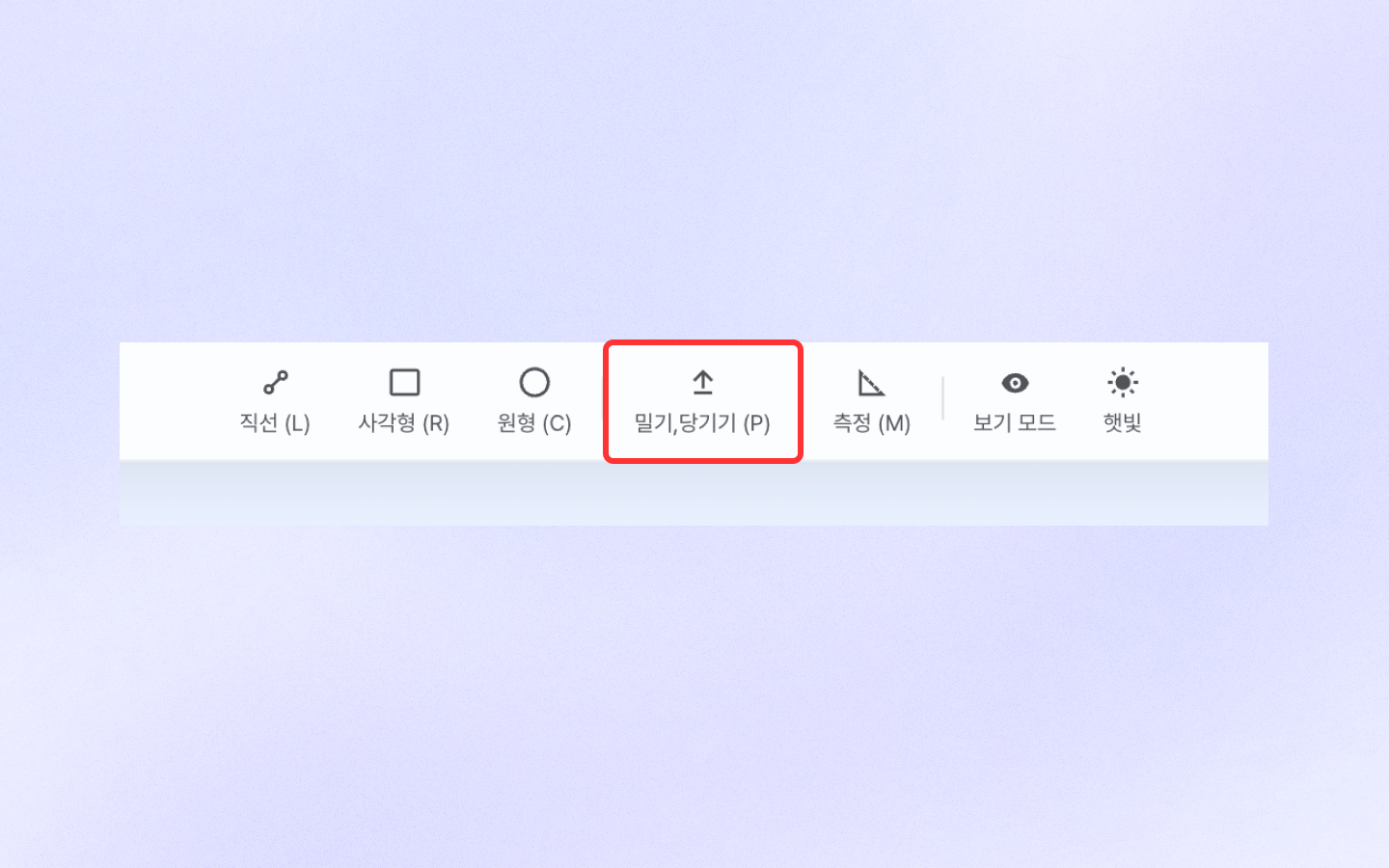
## 押し出し/引き出し (P)
領域描画ツールで描いた面を、押し出し/引き出し機能で平面から立体に変換できます。
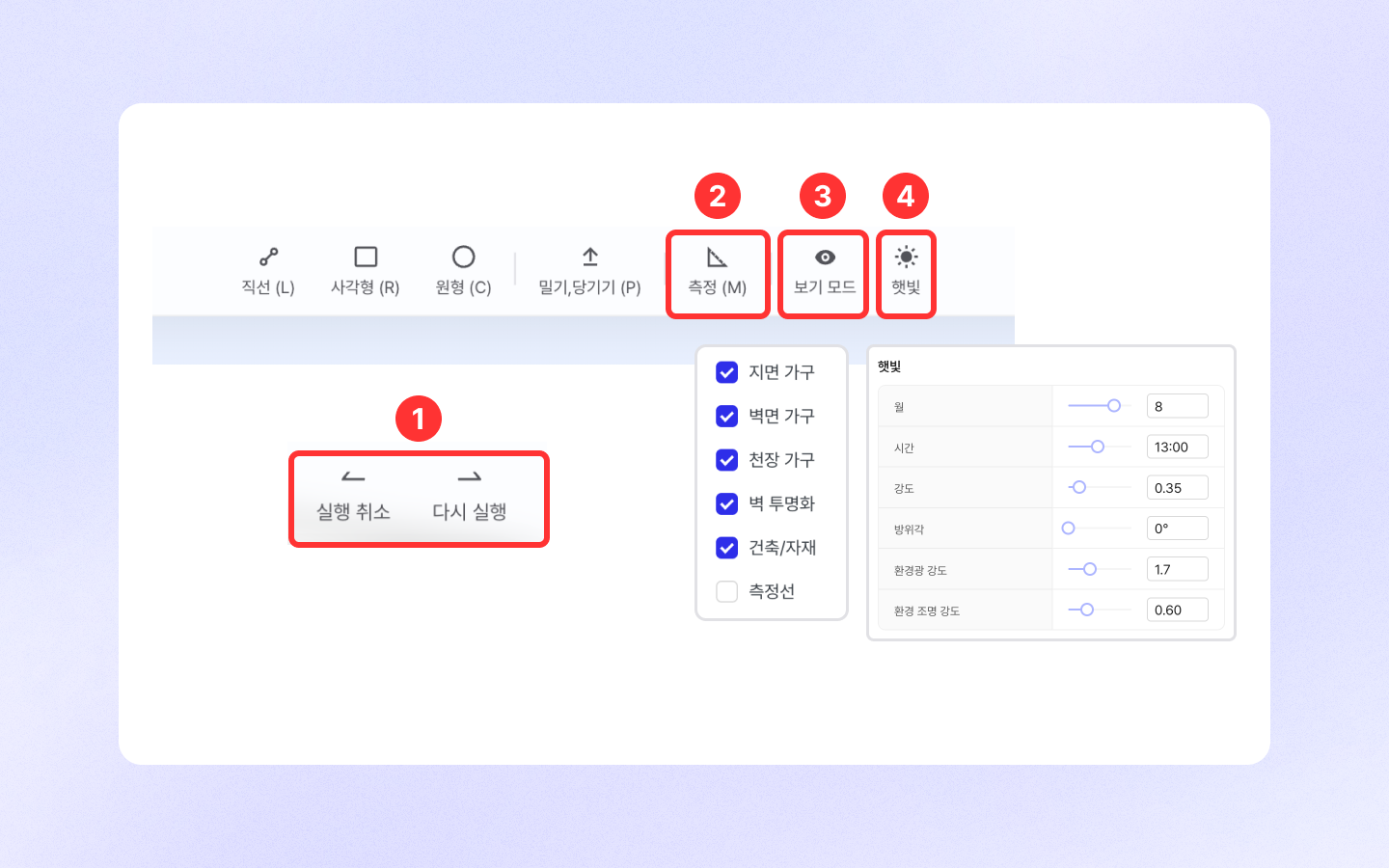
## その他の機能
* 元に戻す / やり直し: 作業履歴を戻したり、もう一度実行したりできます。
* 測定: 3Dモードで構造物や家具間の寸法を測定できます。
* 表示モード: 家具、壁体、測定線などをOn/Offできます。
* 日光: 日光機能をオンにすると、よりリアルな空間を確認できます。
## 構造物を修正する
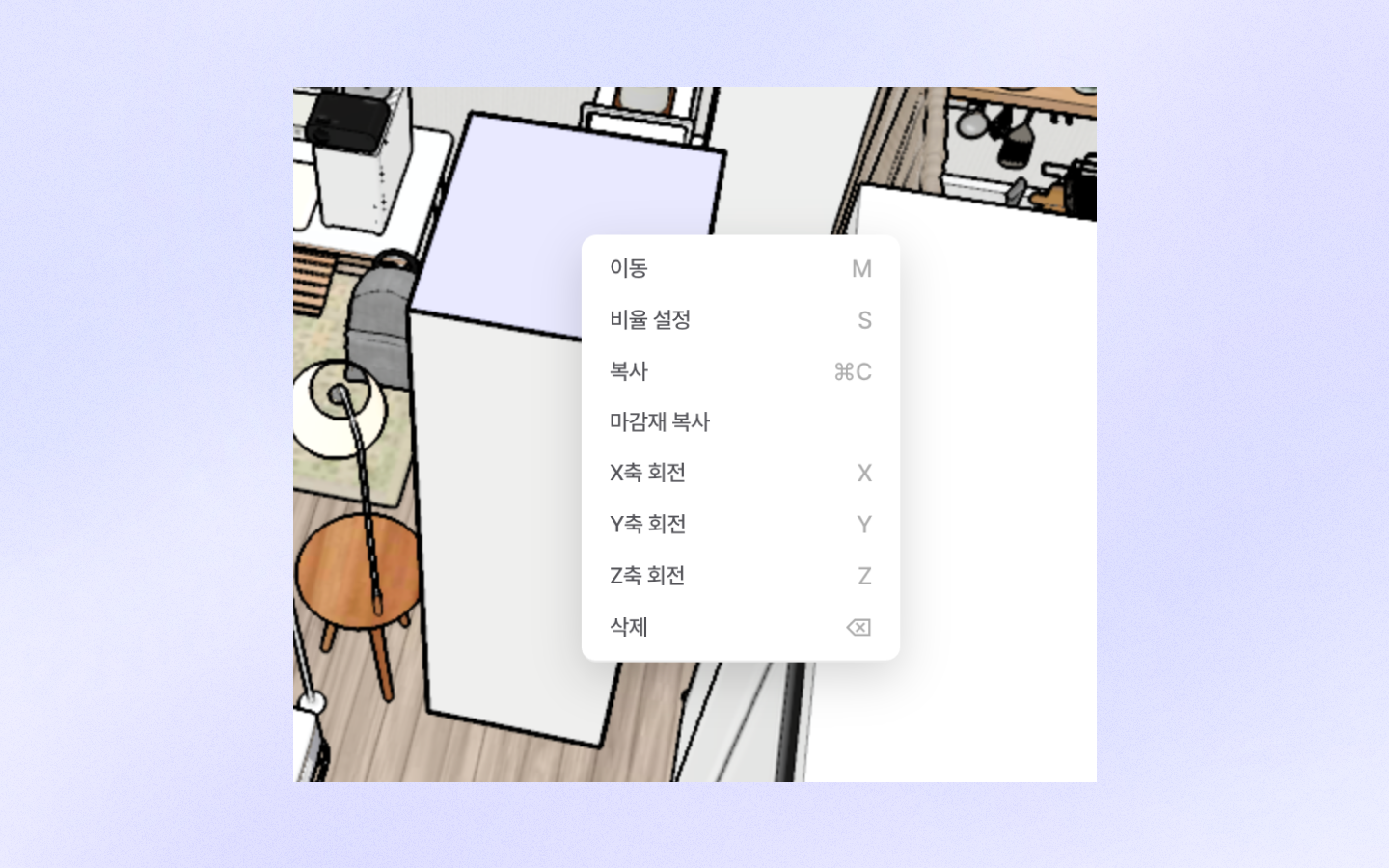
作成した構造物をダブルクリックするとツールバーが表示されます。
* 移動: 移動モードが有効になると3色の軸が表示され、矢印の方向に移動したり、自由に構造物を移動したりできます。
* 比率設定: 比率設定モードをクリックした状態で構造物にマウスを近づけると比率が小さくなり、離すとスケールが大きくなります。
* 複製: 選択した構造物を複製できます。
* 回転: X、Y、Z軸を基準に構造物を回転できます。
* Paving All: このモードが有効な状態で仕上げ材をクリックすると、構造物のすべての面に仕上げ材が一括適用されます。
* 削除: 選択した構造物を削除できます。
## 仕上げ材を適用する
構造物に仕上げ材を適用する方法は3つあります:
* **左側ライブラリから適用する**
* 左側の仕上げ材ライブラリパネルで希望の仕上げ材を選択した後、適用したい面にドラッグして貼り付けてください。
* **仕上げ材をコピーする**
* 仕上げ材が適用された面をクリックした後、ツールバーで\[仕上げ材をコピー]アイコンを選択します。その後、コピーしたい面に貼り付けると仕上げ材をコピーできます。
* **Paving All機能を使う**
* 構造物をダブルクリックした後、ツールバーで\[Paving All]機能を有効にすると、構造物のすべての面に仕上げ材を一括適用できます。
## 保存して終了
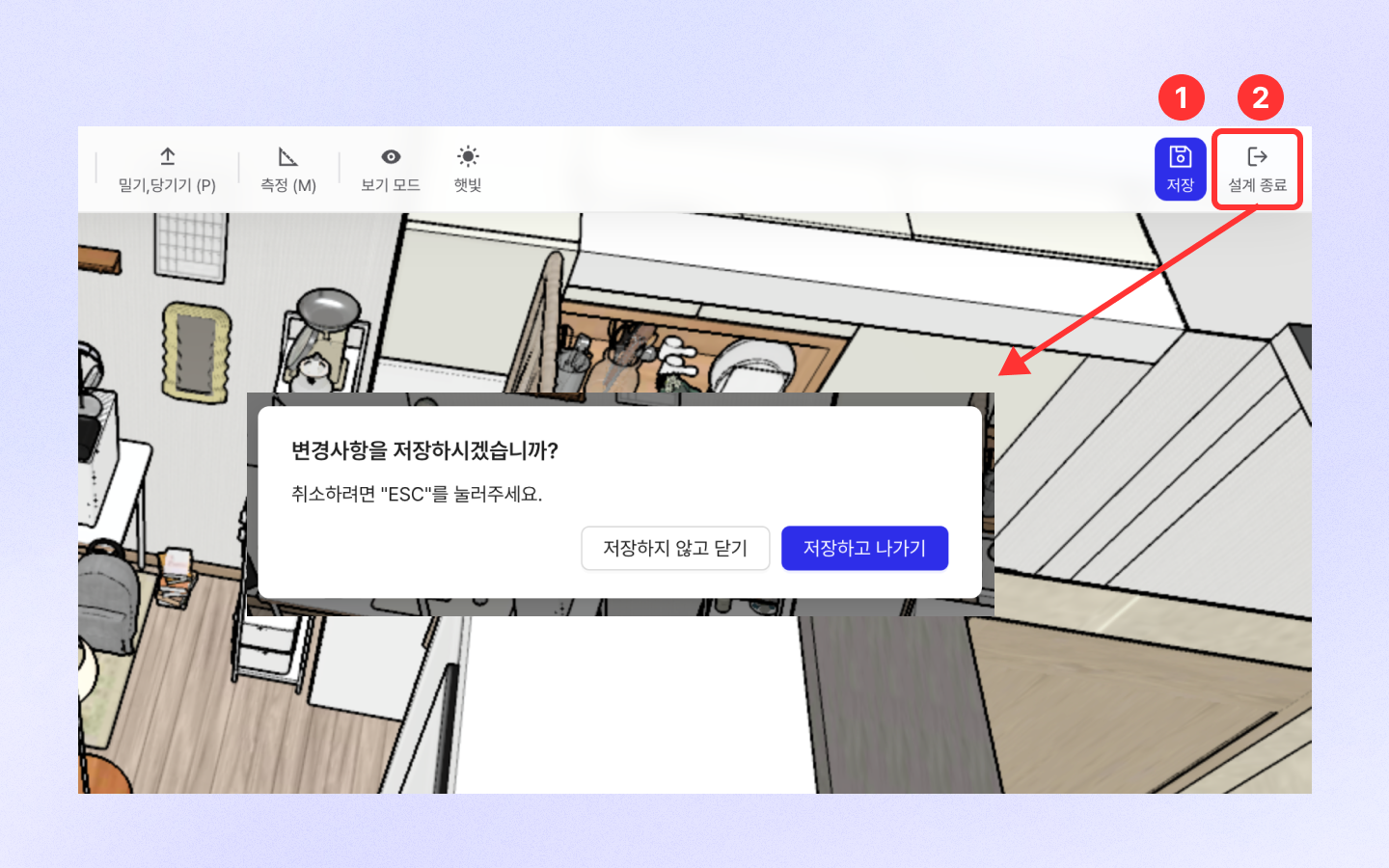
建築/資材エディターで作業が終わったら保存してエディターに戻ってください。
* **保存する**
* 作業した内容を途中保存できます。
* **終了**
* \[保存せずに閉じる] または \[保存して終了] の2つのオプションがあります。
{% hint style="warning" %}
保存しないとエディターに反映されないので、必ず保存してください!
{% endhint %}
## 活用例
### アーチ壁を描く
* 四角形(F)ツールを使って、切れた壁を埋められるだけの壁を描きます。
* 四角形+円形の組み合わせで、希望する開口部の形を作ります。
* 選択ツールで削除したい面をクリックした後、BackspaceまたはDeleteキーを押して面を削除します
* 押し出し/引き出し(P)ツールを活用して壁の厚さを設定します。
* 数値を入力してEnterを押すと、正確な厚さを設定できます。
* 仕上げ材が自然につながるように、同じ仕上げ材を入れてください。
* Paving All機能を使うと、仕上げ材を一括で入れやすいです。
* 構造物をダブルクリックします。
* ツールバーで\[Paving All]をクリックします。
* 仕上げ材を選択すると、構造物全体に一括適用されます。
* 作業を保存して終了すると、建築/資材エディターで完成したアーチ壁を確認できます。
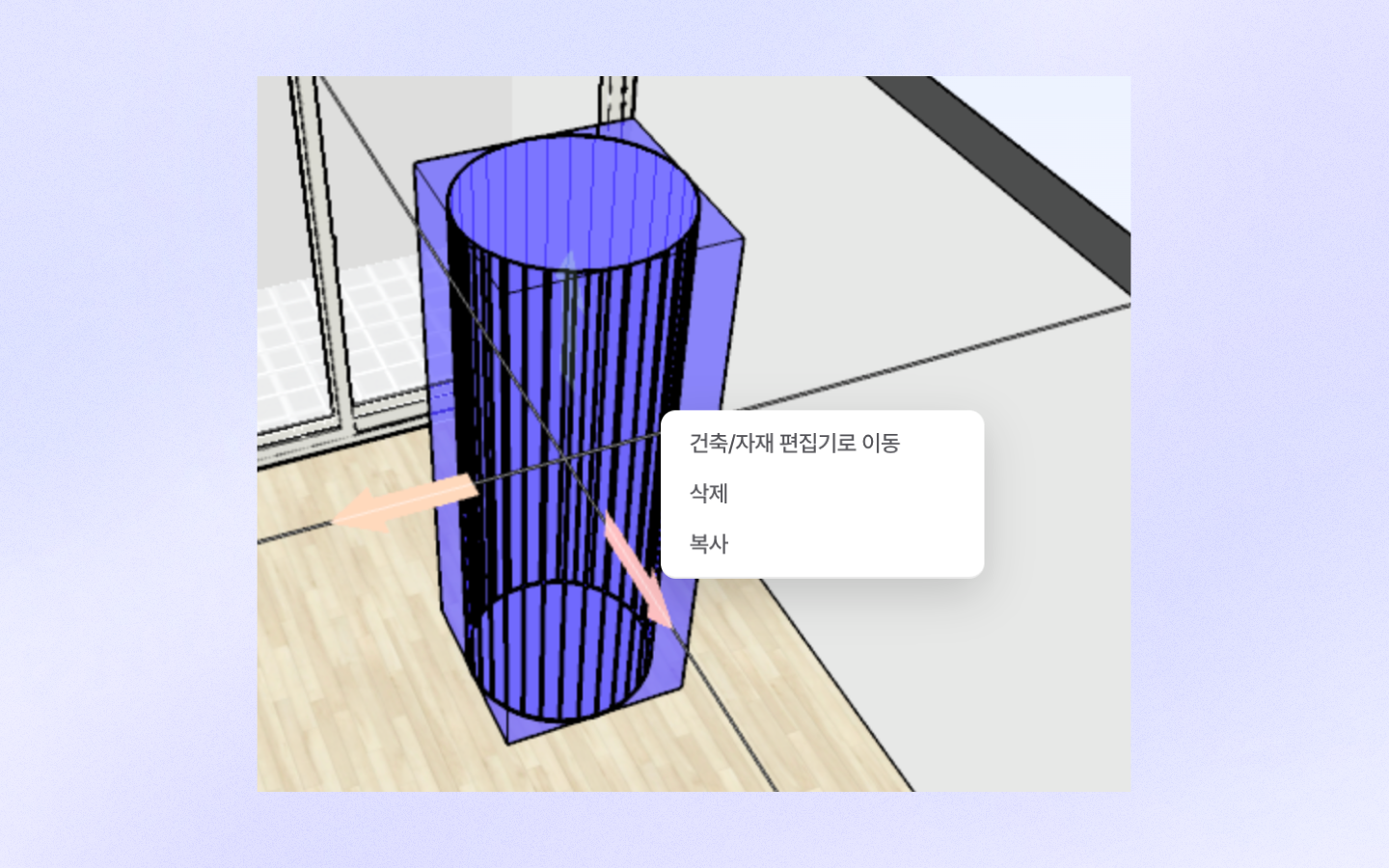
## エディターで編集する
建築/資材エディターで作成した構造物は、エディターで直接編集できません。
* エディターで対応している機能: 移動、複製、削除
* 回転や仕上げ材の変更のような作業はエディターでは対応していません。
構造物を修正するには、もう一度\[建築/資材エディター]ボタンをクリックして、エディターで編集を行ってください。
## よくある質問
#### 穴を開けることはできませんか?
厚みがある状態で押し出し/引き出しツールで穴を開けることはできません。\
代わりに、最初から穴の開いた状態の面を作成してから、押し出し/引き出し(P)で厚みを作成してください。
#### 円形の分割数を調整することはできませんか?
現在は円形の分割数を調整する機能に対応していません。
#### エラーが頻繁に発生します。
建築/資材エディターは現在Beta版として提供されています。\
そのため、構造物を多く作成したりサイズが大きい場合、システムが重くなってエラーが発生することがあります。\
この点をご参考のうえ、簡単なモデリング作業にご利用いただくことをおすすめします。\
今後のアップデートを通じて改善される予定です 🙏
---
# Agent Instructions
This documentation is published with GitBook. GitBook is the documentation platform designed so that both humans and AI agents can read, navigate, and reason over technical content effectively. Learn more at gitbook.com.
## Querying This Documentation
If you need additional information that is not directly available in this page, you can query the documentation by asking a question.
Perform an HTTP GET request on the following URL with the `ask` and `goal` query parameters:
```
GET https://docs.archisketch.com/guide/user-jp/advanced-design-features/architecture-editor.md?ask=&goal=
```
`ask` is the immediate question: it should be specific, self-contained, and written in natural language.
`goal` is what the user is ultimately trying to achieve, the reason they need the answer. Sharing it helps GitBook give you a better, more relevant answer. A goal is most helpful when it describes the outcome the user wants rather than restating the question. For example, with `ask=how do I create an API token`, a goal like `automate deployments from our CI pipeline` lets GitBook tailor the answer to that use case.
The response will contain a direct answer to the question and relevant excerpts and sources from the documentation.
Use this mechanism when the answer is not explicitly present in the current page, you need clarification or additional context, or you want to retrieve related documentation sections.