> For the complete documentation index, see [llms.txt](https://docs.archisketch.com/llms.txt). Markdown versions of documentation pages are available by appending `.md` to page URLs; this page is available as [Markdown](https://docs.archisketch.com/guide/intro-jp/update-note/2026/202609.md).

# 2026年9月アップデート

9月は **パラメトリックエディターが「描くツール」から「作るツール」へ** 一歩前進した月でした。パネル構造プリセットで収納家具の骨組みをすぐ組み立て、裁断エディターで原板の配置まで組み、保存前に部品検査でエラーをふるい落とします。複数の家具に同じ基準を使うグローバル変数と変数グループも追加されました。

相談・顧客管理には統計ダッシュボードが付き、ライブラリは管理者が定めたタググループで整理できるようになりました。9月からはAI家具変更・AI仕上げ変更にもクレジット基準が適用されます。

9月のアップデートは大きく5つの内容です。

**① パラメトリックエディター制作ツール**

**② 相談・顧客統計**

**③ ライブラリのタグ・フォルダ管理**

**④ ダッシュボード・エディター**

**⑤ AI家具・仕上げ変更のクレジット案内**

***

### 1. パラメトリックエディター制作ツール

#### パネル構造プリセットから始めます

モジュラーエディターに、構造原則（Construction Principle）に合わせたパネルプリセットを追加しました。天板・底板・側板・固定棚・可動棚・背板・ドアの7種類で、オンセット・インセットの関係に合わせてパネルのサイズと位置を自動計算します。家具のW/D/Hを変えると、パネル構造も数式に従って一緒に変わります。

モジュラーを新規作成するときは、空の状態から始めるか、基本収納テンプレートから始めるかを選べます。

編集画面も見直しました。2D・3Dビューを行き来でき、編集領域の幅を調整でき、テンプレート単位で属性を設定でき、パネル配置に余白（オフセット）を付けられます。パネルも他の部品と同じように、名前で変数を参照します。

<figure><img src="https://1206381844-files.gitbook.io/~/files/v0/b/gitbook-x-prod.appspot.com/o/spaces%2FMWuDtKHjyUXqBIf7Q6Zw%2Fuploads%2FMMHV4sZyUmdIkL84mmlA%2Fimage.png?alt=media&amp;token=39c4f553-2c99-4849-a36e-b8806bc10dc0" alt=""><figcaption><p>モジュラー開始ページ</p></figcaption></figure>

#### 数式を言葉で書けばAIが作ってくれます

数式エディターに、やりたい計算を文章で書くと数式に変換してくれるAI入力を追加しました。生成された数式は、今使える変数と文法でさらにチェックされるため、存在しない変数を使ったり文法が間違っていたりする数式はそのまま入りません。数式エディターには変数一覧とリアルタイムプレビューも付きました。

<figure><img src="https://1206381844-files.gitbook.io/~/files/v0/b/gitbook-x-prod.appspot.com/o/spaces%2FMWuDtKHjyUXqBIf7Q6Zw%2Fuploads%2FoKO7aZ2OgPwy1g0kKevZ%2Fimage.png?alt=media&amp;token=7b7f27ee-4487-4628-9ae0-9ac2b2763e09" alt=""><figcaption><p>AI数式生成</p></figcaption></figure>

#### 部品裁断エディターが追加されました

部品構成を基準に、原板（合板）の裁断計画を自動で組んでくれる裁断エディターを追加しました。部品一覧、原板配置図、必要な原板数、裁断効率を1画面で確認できます。配置候補が複数ある場合は、材料効率と実際の作業性を合わせて判断し、1つを選びます。

パネルが長方形でない場合は、実際の形状を包む外接四角形を基準に裁断寸法を決め、穴や溝は後加工領域として別に分けます。非表示の部品や3Dモデルのような裁断対象でない要素は除外され、その理由も画面に表示されます。

ヘッダーのメニューは `保存 / 出力 / 裁断`から `保存 / エクスポート`に減らしました。エクスポートを押すと、設計図の出力と部品の裁断を選べます。

<figure><img src="https://1206381844-files.gitbook.io/~/files/v0/b/gitbook-x-prod.appspot.com/o/spaces%2FMWuDtKHjyUXqBIf7Q6Zw%2Fuploads%2FLPortW3yEQvTQXCNFhU4%2Fimage.png?alt=media&amp;token=3ad1fcdc-6f3e-4459-bd81-ea41655bdca1" alt=""><figcaption><p>部品裁断エディター</p></figcaption></figure>

#### 保存前に部品を検査します

パラメトリック部品を保存したり制作したりする前に、変数・数式・パネル・部品の最終状態を一括で検査します。値の異常、変数設定、パネル形状、部品構成、寸法一致、部品の重なりの6項目を確認します。

結果は右側パネルにエラーと警告に分かれて表示され、問題項目を選ぶと該当部品が3D画面で強調表示されます。自動検査は標準でオンになっており、保存時には問題を案内し、制作用データをエクスポートする前にエラーがあれば進行を止めます。ヘッダーには `エラーあり / 警告あり / 異常なし / 検査が必要` の状態が表示され、同じ部品基準での検査時間は約63%短縮されました。

<figure><img src="https://1206381844-files.gitbook.io/~/files/v0/b/gitbook-x-prod.appspot.com/o/spaces%2FMWuDtKHjyUXqBIf7Q6Zw%2Fuploads%2FgEnHz7poeRLvMBb2QHMS%2Fimage.png?alt=media&amp;token=3c51c5cd-f0b2-4048-bebd-53becf1c651a" alt=""><figcaption><p>モジュラー部品検査</p></figcaption></figure>

#### グローバル変数と変数グループで基準をそろえます

板材の厚さ、ドアの隙間、オーバーレイ、巾木の位置のように、複数の家具で共通して使う値を **グローバル変数23個**にまとめて管理します。数式で変数名をそのまま呼び出して、複数の部品に同じ基準を使えますし、板材の厚さのように他の値へ影響する項目は、関連するドアオーバーレイなども一緒に計算されます。

既存の部品に同じ名前の変数があれば、既存の値を先に適用して形が急に変わらないようにしました。必要なら `グローバル値を使用`でグローバル変数基準に切り替えられ、値が異なると寸法が変わる可能性があることを先に知らせます。

変数は業務目的や商品属性に応じて **グループ**にまとめられます。公開変数と内部変数をそれぞれ複数のグループに分け、グループごとに名前・説明・折りたたみ・順序・ロック・非表示を設定します。既存の変数はデフォルトグループに自動で入るため、数式と参照関係はそのまま維持されます。

<figure><img src="https://1206381844-files.gitbook.io/~/files/v0/b/gitbook-x-prod.appspot.com/o/spaces%2FMWuDtKHjyUXqBIf7Q6Zw%2Fuploads%2FvEm3idqIzn4nagAZSg8a%2Fimage.png?alt=media&amp;token=59c4ba3d-8d21-4cb8-aa2e-74b2c3d9a1b3" alt=""><figcaption><p>モジュラーのグローバル変数</p></figcaption></figure>

<figure><img src="https://1206381844-files.gitbook.io/~/files/v0/b/gitbook-x-prod.appspot.com/o/spaces%2FMWuDtKHjyUXqBIf7Q6Zw%2Fuploads%2FDEh7BtOcqy7Bbk2ZEtf1%2Fimage.png?alt=media&amp;token=65d6ffe7-b43f-465c-972d-89a430117fba" alt=""><figcaption><p>パラメトリック変数グループ</p></figcaption></figure>

#### その他の改善

* 企業パラメータの非表示条件を部品ごとに編集して保存できます。
* パラメータ編集画面が長くなっても、保存・キャンセルボタンは下に固定されます。
* 配置オフセットが保存されない問題と、数式入力欄に入れた値が再度開くと消える問題を修正しました。
* モジュールを15個以上配置すると、モジュールを追加したり選んだりする際に3〜4秒ずつ止まっていた問題を修正しました。
* パネル形状エディターで右側パネルを広げると、内部の入力欄も一緒に広がります。
* `変数管理`・`部品ライブラリ` タブと左側セクションの見出し形状をヘッダーボタンと同じ形にそろえました。

***

### 2. 相談・顧客統計

#### 相談と顧客を数字で見ます

相談管理、全体相談管理、顧客管理ページに **統計ダッシュボード**を追加しました。

* **相談：** 総相談数、進行中、購入完了率、平均リードタイムと、相談件数・売上・平均見積金額・見積件数の推移。詳細統計では、状態分布、転換率、担当者別相談、面積区間分布まで確認できます。
* **顧客：** 期間内の顧客、新規顧客、再訪顧客、流入経路分布。詳細統計には相談件数の多い顧客と、状態・面積分布があります。

通常は要約だけを表示し、 `詳細統計を見る`を押すと残りが開きます。閲覧期間は直近30日・12週・12か月・今年から選べ、統計と下の一覧は常に同じ期間を基準にします。

顧客を登録するために先に相談を作成する必要もなくなりました。モバイルでも顧客をそのまま登録できます。

<figure><img src="https://1206381844-files.gitbook.io/~/files/v0/b/gitbook-x-prod.appspot.com/o/spaces%2FMWuDtKHjyUXqBIf7Q6Zw%2Fuploads%2F8yctVrp0aCAhttUyu9nb%2Fimage.png?alt=media&amp;token=91b56691-6bf3-497f-92a8-2fa809cad43f" alt=""><figcaption><p>全体相談管理統計</p></figcaption></figure>

<figure><img src="https://1206381844-files.gitbook.io/~/files/v0/b/gitbook-x-prod.appspot.com/o/spaces%2FMWuDtKHjyUXqBIf7Q6Zw%2Fuploads%2F0KXRdcZzP1EzKfNEJVxT%2Fimage.png?alt=media&amp;token=b046c4ca-a4fb-4cc0-892e-dbe40cb7bdec" alt=""><figcaption><p>顧客管理統計</p></figcaption></figure>

***

### 3. ライブラリのタグ・フォルダ管理

#### タグをグループで管理します

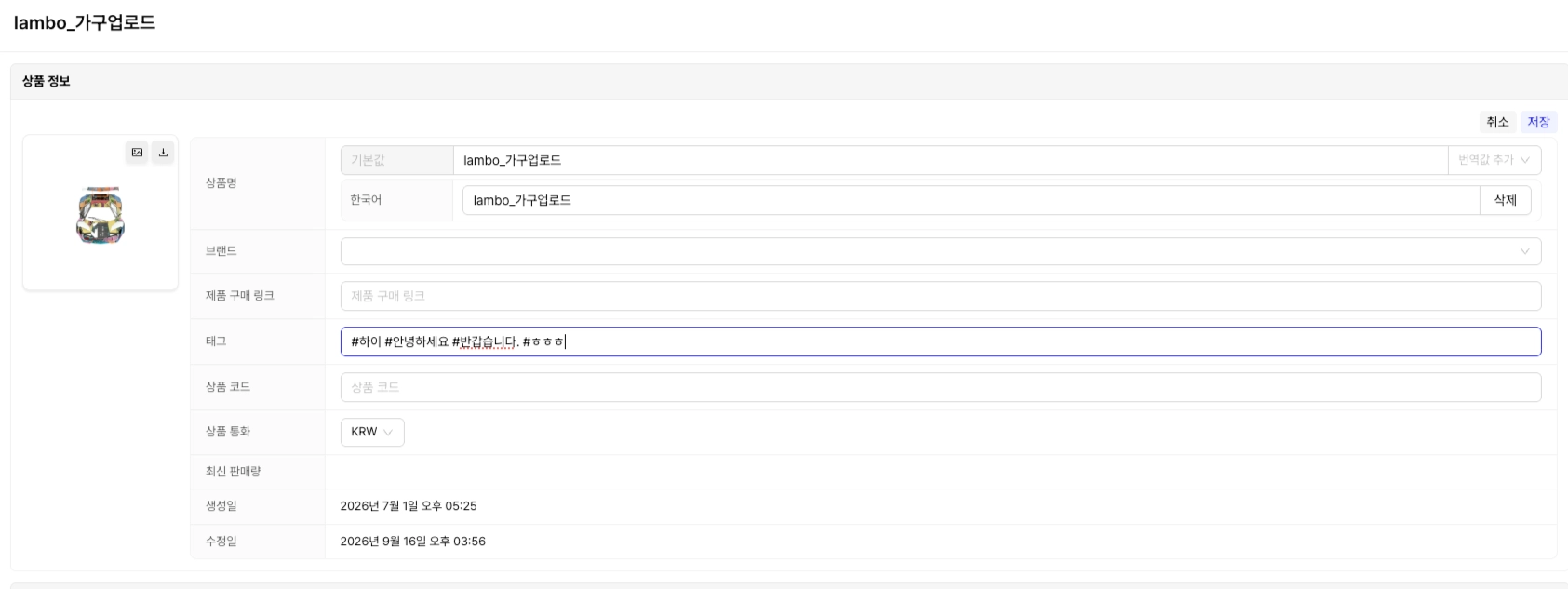
製品・仕上げ材・テクスチャに使うタグをグループ単位で管理できます。ライブラリの詳細設定の `タグ管理`でタググループを作成し、グループごとにタグ一覧と必須かどうか、最大選択数、表示可否を設定します。製品・仕上げ材・テクスチャのタググループはそれぞれ別に管理され、テンプレートタグは従来の管理画面をそのまま使います。

商品と素材にタグを付けるときも、自由入力の代わりに **管理者が登録したタググループから選ぶ方式**に変わりました。誤字や表現の違いで同じ意味のタグが複数できてしまう問題が減ります。登録済みのタググループがない場合は、これまでどおり自由に入力します。

<figure><img src="https://1206381844-files.gitbook.io/~/files/v0/b/gitbook-x-prod.appspot.com/o/spaces%2FMWuDtKHjyUXqBIf7Q6Zw%2Fuploads%2FNYZv9UXuiPLXUe9QsZ2s%2Fimage.png?alt=media&amp;token=2f273ea6-5bbd-4cde-a2ba-307f3bc81f4e" alt=""><figcaption><p>ライブラリ詳細設定 > タグ管理</p></figcaption></figure>

{% tabs %}
{% tab title="以前" %}

<figure><img src="https://1206381844-files.gitbook.io/~/files/v0/b/gitbook-x-prod.appspot.com/o/spaces%2FMWuDtKHjyUXqBIf7Q6Zw%2Fuploads%2FPkj21u6koTs7aw1Y10uH%2Fimage.png?alt=media&amp;token=b059f23e-6ccf-4f38-9507-b9251bffe2c1" alt=""><figcaption><p>タグ入力前</p></figcaption></figure>
{% endtab %}

{% tab title="その後" %}

<figure><img src="https://1206381844-files.gitbook.io/~/files/v0/b/gitbook-x-prod.appspot.com/o/spaces%2FMWuDtKHjyUXqBIf7Q6Zw%2Fuploads%2FhXGEniSFaob62EzU18Q0%2Fimage.png?alt=media&amp;token=e3d480bb-e6c8-410b-9de6-36c90d90db33" alt=""><figcaption><p>タグ入力後</p></figcaption></figure>
{% endtab %}
{% endtabs %}

#### フォルダも検索して並べ替えます

家具ライブラリのサブフォルダも、製品のように検索・並べ替えできます。並べ替え方法を変えても、手動で配置したフォルダ順をそのまま維持するオプションも追加しました。

{% tabs %}
{% tab title="以前" %}

<figure><img src="https://1206381844-files.gitbook.io/~/files/v0/b/gitbook-x-prod.appspot.com/o/spaces%2FMWuDtKHjyUXqBIf7Q6Zw%2Fuploads%2Fv6AUFIZQ44lxWea3T2IJ%2Fimage.png?alt=media&amp;token=e29626f9-769e-431e-942a-889f4728fa74" alt=""><figcaption><p>フォルダ並べ替え前</p></figcaption></figure>
{% endtab %}

{% tab title="その後" %}

<figure><img src="https://1206381844-files.gitbook.io/~/files/v0/b/gitbook-x-prod.appspot.com/o/spaces%2FMWuDtKHjyUXqBIf7Q6Zw%2Fuploads%2Fko3nYuuxhmOZMQyCUZi2%2Fimage.png?alt=media&amp;token=6907d06e-95ac-4094-a790-3429f505a5a9" alt=""><figcaption><p>フォルダ並べ替え後</p></figcaption></figure>
{% endtab %}
{% endtabs %}

***

### 4. ダッシュボード・エディター

#### マイプロジェクトページが新しくなりました

プロジェクトをフォルダ別に整理して表示できます。新しいプロジェクトを作るときは、やりたい内容をAIに言葉で伝えるだけで、そのまま作成してくれます。

{% tabs %}
{% tab title="以前" %}

<figure><img src="https://1206381844-files.gitbook.io/~/files/v0/b/gitbook-x-prod.appspot.com/o/spaces%2FMWuDtKHjyUXqBIf7Q6Zw%2Fuploads%2FQUQzwJlkxzc8g7Krlsar%2Fimage.png?alt=media&amp;token=8d12c0f4-abf6-465d-bfeb-74d7def5f1b4" alt=""><figcaption><p>マイプロジェクト前</p></figcaption></figure>
{% endtab %}

{% tab title="その後" %}

<figure><img src="https://1206381844-files.gitbook.io/~/files/v0/b/gitbook-x-prod.appspot.com/o/spaces%2FMWuDtKHjyUXqBIf7Q6Zw%2Fuploads%2FXCCMeuoAkVjH6cYSn2HK%2Fimage.png?alt=media&amp;token=c967b8da-0df8-459b-9ed8-9d1514498c98" alt=""><figcaption><p>マイプロジェクト後</p></figcaption></figure>
{% endtab %}
{% endtabs %}

#### グループ家具を反転します

グループ化した家具を左右または上下に反転できます。右クリックメニューと `Alt+H` / `Alt+V` のショートカットに対応し、グループ内の家具がすべて反転可能な場合にのみメニューが表示されます。

<figure><img src="https://1206381844-files.gitbook.io/~/files/v0/b/gitbook-x-prod.appspot.com/o/spaces%2FMWuDtKHjyUXqBIf7Q6Zw%2Fuploads%2FIfzIGK3UnKwwtzOcAx3Y%2Fimage.png?alt=media&amp;token=4a8c3ce7-89e9-4446-b14b-b80cdcb0d8de" alt=""><figcaption><p>グループ家具の反転</p></figcaption></figure>

#### 仕上げ材ライブラリの構造をそろえました

面・サーフェス・施工・タイルエディターの仕上げ材ライブラリを、図面エディターと同じ3段構成にそろえ、 `お気に入り`・`配置済み項目` タブを追加しました。図面を読み込む前に `仕上げ材`を押すとエディターが終了していた問題と、閉じた部屋がないときに壁仕上げ材が一覧に表示されなかった問題も修正しました。

#### レンダリング設定が増えました

* Render Studioで1人称カメラの高さを直接入力すると、2000〜9999mmまで設定できます。スライダー・`R`キー・ドラッグは従来の0〜2800mmの範囲のままです。
* レンダリングの **自動フォーカス**と **自動家具照明**をそれぞれオン・オフできます。初期値はオフで、レンダーショットエディターをオンにすると、両機能も同時にオフになります。

#### その他の改善

* AI Agentが図面を編集すると、更新なしでエディター画面にすぐ反映されます。
* 共有されたプロジェクトカードを押してもエディターに入れなかったり、ボタン・メニューが消えたりしていた問題を修正しました。
* プロジェクトのカバー画像を削除しても以前の画像が残っていた問題を修正しました。
* お知らせ作成・詳細画面の余白とレイアウトを整理しました。
* モバイルで「先頭へ」ボタンが動作しなかった問題、相談ページのレイアウトが崩れていた問題、見積書画面が指でスクロールできなかった問題を修正しました。

***

### 5. AI家具・仕上げ変更クレジット案内

「AI家具変更」と「AI仕上げ変更」にクレジット基準が適用されます。

* **画像アップロード（初期設定）：** 毎月1日にベーシック（無料）・エンタープライズ料金プランには、月2回分の無料アップロード権が付与されます（スタンダード・プラス・チームプランは対象外）。無料枠を使い切るか対象外の場合は、1回につき0.2クレジットが差し引かれます。設定が終わる前にウィンドウを閉じると、差し引かれたクレジットは返却が難しい場合があります。
* **画像レンダリング：** 共通で1枚あたり0.1クレジットが差し引かれます。
* **別の画像から3D抽出（AI家具変更専用）：** 1回につき0.3クレジットが差し引かれます。抽出した3Dモデルは個人ライブラリに保存され、メインエディターに取り込んでプロジェクトに配置できます。元画像の解像度・照明・角度によって抽出品質が変わる場合があります。

<figure><img src="https://1206381844-files.gitbook.io/~/files/v0/b/gitbook-x-prod.appspot.com/o/spaces%2FMWuDtKHjyUXqBIf7Q6Zw%2Fuploads%2FXAJbzGBubU7EDgcVfvQR%2Fimage.png?alt=media&amp;token=2e96b829-2e68-45e1-8348-17d01f26cd06" alt=""><figcaption><p>AI家具・仕上げ変更クレジット</p></figcaption></figure>

***

9月は、パラメトリックエディター内で設計から裁断、検査まで続く流れを一つずつ埋めていった月でした。家具を描いた画面からそのまま制作準備まで完結できるよう、引き続き磨き込んでいます。

使ってみて不便な点があれば、いつでもお知らせください。

来月も、さらに使いやすくなった姿でお届けします。


---

# Agent Instructions
This documentation is published with GitBook. GitBook is the documentation platform designed so that both humans and AI agents can read, navigate, and reason over technical content effectively. Learn more at gitbook.com.

## Querying This Documentation
If you need additional information that is not directly available in this page, you can query the documentation by asking a question.

Perform an HTTP GET request on the following URL with the `ask` and `goal` query parameters:

```
GET https://docs.archisketch.com/guide/intro-jp/update-note/2026/202609.md?ask=<question>&goal=<user_goal>
```

`ask` is the immediate question: it should be specific, self-contained, and written in natural language.
`goal` is what the user is ultimately trying to achieve, the reason they need the answer. Sharing it helps GitBook give you a better, more relevant answer. A goal is most helpful when it describes the outcome the user wants rather than restating the question. For example, with `ask=how do I create an API token`, a goal like `automate deployments from our CI pipeline` lets GitBook tailor the answer to that use case.

The response will contain a direct answer to the question and relevant excerpts and sources from the documentation.

Use this mechanism when the answer is not explicitly present in the current page, you need clarification or additional context, or you want to retrieve related documentation sections.