> For the complete documentation index, see [llms.txt](https://docs.archisketch.com/llms.txt). Markdown versions of documentation pages are available by appending `.md` to page URLs; this page is available as [Markdown](https://docs.archisketch.com/guide/intro-jp/update-note/2026/202608/20260820.md).
# \[2026.08.20] 顧客・相談管理の統計チャートを追加し、アカウント設定・リアルタイム共同作業を改善
## 1. ダッシュボード
### 1.1. (改善) ページ別ヘルプおよびチュートリアルの使いやすさ改善
ヘルプを押すと別モーダルで古い製品の動画や画像が開く方式が **画面内の機能を直接指し示すステップ型チュートリアル**に変更されました。
各ステップにはタイトルと説明が付き、説明対象となるUIにはスポットライトが当たります。進行ステップは点ではなく **`1 / 3` のように数字で表示**し、前へ・次へ・完了ボタンでステップに応じて操作できます。
ヘルプがなかった **注文、顧客、プロジェクト設定、ゴミ箱、テンプレート作成、図面の作成・修正・検査、ホーム、AI家具アップロードなど14ページにヘルプを新たに追加しました**. **図面は一覧画面でのみ案内していたものを、作成・修正・検査の段階まで引き継いで** 見られるようにしました。
以前
その後
***
## 2. エディター
### 2.1. (改善) 天井エディターのモバイル・タブレット対応および編集機能改善
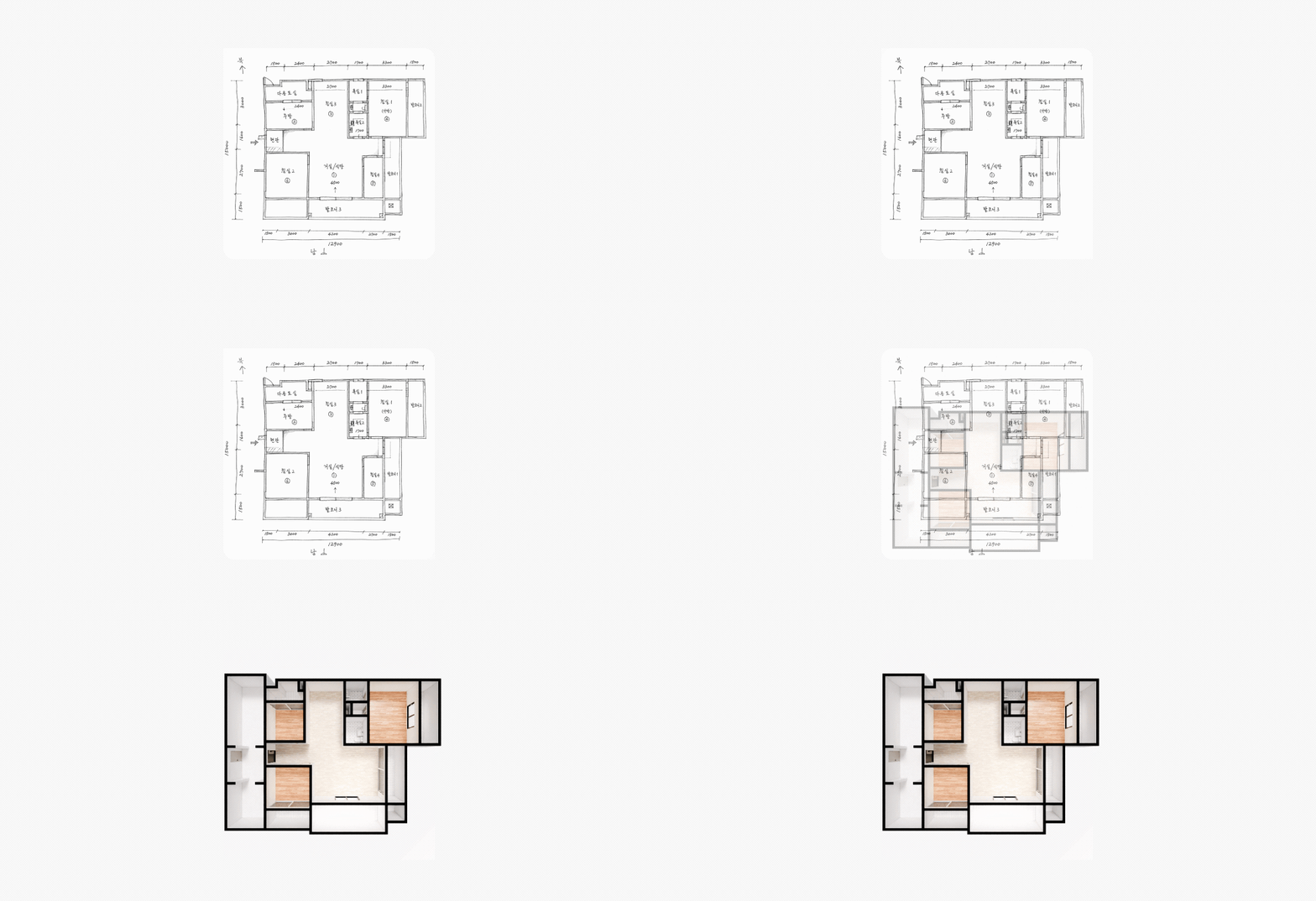
天井エディター(Surface Designer)を **モバイルとタブレットでも使えるように** しました。小さい画面とタッチ環境に合わせて、モバイル専用のヘッダーとツール領域、ライブラリのボトムシート、プロパティパネルを新たに追加しました。ツールと編集ロジックはデスクトップと一つに統合し、どの端末で開いても作業フローは同じです。
指で編集できるように **ドラッグして描画と長押しでメニューを開く**を追加しました。線や領域を手で直接描けるほか、右クリックでしか使えなかった削除・面取り・モールディング交換もタッチで実行できます。現在選択中のツールと作業状態を知らせる **ツールガイド**も追加し、 `Escape` キーなしで作業を確定またはキャンセルし、描画モードから抜けられます。
タッチで正しく動作しなかった編集機能も見直しました。線で領域を囲んでも区画が作成されなかった問題を修正し、 **補助線のタッチ判定範囲を広げて** 指でもつかみやすくしました。動作しなかった間接照明ツールはツールバーから外し、モールディングや仕上げ材を適用したあと配置モードが終了しなかった問題も修正しました。
狭い画面で発生していたUIの問題も整理しました。 **段差入力値が2行に折り返されたり、ズームボタンがキャンバス中央に飛んだり、モバイルのモールディングライブラリが切れていた問題**を修正し、図面ヘッダーのギャラリーアイコンの色も合わせました。画面の大部分を覆っていたミニマップは、小さい画面では表示しません。
***
## 3. Archisketch AI Agent
AI Agentの図面処理機能をアップグレードしました。画質が低く変換に失敗していた図面写真はAIが直接補正して変換し、図面ファイルがなくてもテキスト説明だけで図面を作成できます。
### 3.1. (改善) 図面写真のAI自動補正
ぼやけていたり画質の低い図面写真は、3D変換に失敗することがありました。今後はAI Agentがアップロードされた画像の状態をまず確認し、必要であれば補正したうえで3D変換を試みます。
### 3.2. (新規) 自然言語でゼロから図面を生成
AI Agentの会話欄に希望する空間の形や家具配置の条件を文章で入力すると(例: "20坪・2部屋のアパートの図面を描いて")、その説明どおりに図面画像を作成し、続けて3D変換まで行います。
### ✨ アップデート記念体験クレジット付与のご案内
アップグレードされた機能を気軽にお試しいただけるよう、体験クレジット付与プロモーションを実施します。
AI Agentページにアクセスすると表示される案内モーダルで、体験クレジット付与を直接押してご利用いただけます。
* **イベント期間:** 26.09.10 まで(KST)
* **付与対象および数量:** アカウントごとに1回(1クレジット)
* **参加方法:** 案内モーダル内 **\[体験クレジットを受け取る]** ボタンをクリックすると即時付与
* **体験クレジットの有効期限:** クレジットを受け取った時点から30日間使用可能
発行後30日が経過した体験クレジットは自動失効します。
\*本イベントは当社の都合により、事前告知なく変更または早期終了となる場合があります。
---
# Agent Instructions
This documentation is published with GitBook. GitBook is the documentation platform designed so that both humans and AI agents can read, navigate, and reason over technical content effectively. Learn more at gitbook.com.
## Querying This Documentation
If you need additional information that is not directly available in this page, you can query the documentation by asking a question.
Perform an HTTP GET request on the following URL with the `ask` and `goal` query parameters:
```
GET https://docs.archisketch.com/guide/intro-jp/update-note/2026/202608/20260820.md?ask=&goal=
```
`ask` is the immediate question: it should be specific, self-contained, and written in natural language.
`goal` is what the user is ultimately trying to achieve, the reason they need the answer. Sharing it helps GitBook give you a better, more relevant answer. A goal is most helpful when it describes the outcome the user wants rather than restating the question. For example, with `ask=how do I create an API token`, a goal like `automate deployments from our CI pipeline` lets GitBook tailor the answer to that use case.
The response will contain a direct answer to the question and relevant excerpts and sources from the documentation.
Use this mechanism when the answer is not explicitly present in the current page, you need clarification or additional context, or you want to retrieve related documentation sections.