> For the complete documentation index, see [llms.txt](https://docs.archisketch.com/llms.txt). Markdown versions of documentation pages are available by appending `.md` to page URLs; this page is available as [Markdown](https://docs.archisketch.com/guide/intro-jp/update-note/2026/202607.md).
# 2026年7月アップデート
この7月には **見積書がExcelのように自由に編集できる形**に新しく変わり、見積もりを作成する手順も目に見えて短くなりました。
図面エディターには **曲線壁**と **タッチデバイス対応**が追加され、パラメトリック(モジュラー)エディターは **複数の部品を一度に編集**し **ドラッグして配置**する機能まで加わり、作業がぐっと速くなりました。
7月のアップデートは大きく5つの分野に分かれます。
**① 見積もり・相談**
**② 図面エディター**
**③ モジュラー(パラメトリック)**
**④ ライブラリ・ダッシュボード・アカウント**
**⑤ AI・クレジット・その他**
***
### 1. 見積もり・相談
### 見積書がExcelのように変わりました
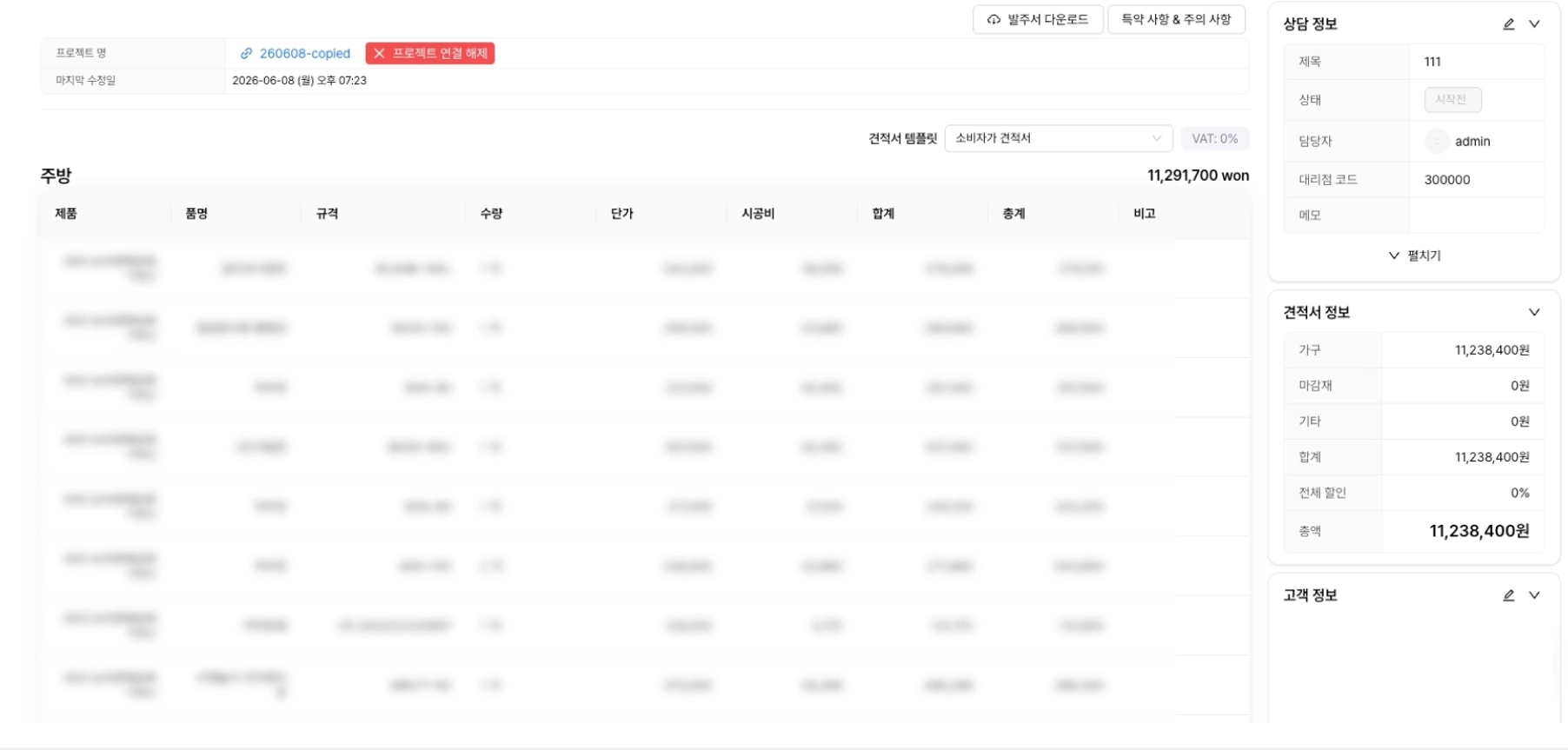
見積書の詳細ページがExcelに似た形にリニューアルされました。
各セルの項目と値を直接編集でき、会社の運営方式に応じて編集が制限された閲覧専用の見積書としても提供できます。同時に見積もり作成の流れも短くなりました。
以前はリアルタイム見積書 → 見積もり作成 → 相談情報入力 → 詳細ページの順に進む必要がありましたが、今はリアルタイム見積書からExcel・Googleスプレッドシート形式の詳細ページへ直接移動します。

#### 必要な見積書セクションだけをオン・オフできます
見積書に表示される家具・仕上げ材・その他セクションの表示有無と順序を企業ごとに設定できます。
使わないセクションは非表示にし、必要なセクションはドラッグして任意の順序で配置すれば、その企業のすべての見積書に適用されます。
基本の順序は家具 → 仕上げ材 → その他で、見積書を作成するには **少なくとも1つのセクションを表示**しておく必要があります。

#### 見積書に販売者情報が自動で入力されます
リアルタイム見積書の上部に、ログイン中のユーザーの販売者情報(担当者・電話番号・メール・店舗名・住所)が表示されます。
アカウントの「私の情報」に登録した内容を基準に入力され、PDF・Excelダウンロード文書にもそのまま反映されます。

#### 相談をポップアップなしで1画面で
相談の作成・編集フローを簡素化しました。
以前は作成ボタンを押すと別の入力ウィンドウが表示されましたが、今は基本情報だけで相談がすぐに作成され、詳細ページへ移動します。相談名・進行状態・代理店コード・予算・スペースサイズ・施工/配送予定日・メモまで **ポップアップなしで詳細ページの1画面で確認・修正**できます。
***
### 2. 図面エディター
#### 壁を滑らかな曲線で描きます
直線の壁を曲線に変えられる曲線壁機能が追加されました。
曲がり具合を調整して、スタジアム型の空間や両端が丸い空間など、さまざまな形を設計できます。
現在は安定した空間・床の生成のため、部屋の外側にふくらむ形のみ対応しています。 **図面描画 > 曲線壁描画**、または生成された壁の **\[壁詳細情報]・右クリックメニュー**で切り替えればOKです。

#### タブレット・電子黒板でも快適に
図面エディターのタッチ操作を大幅に見直しました。
壁・部屋・柱・補助線を **タッチドラッグ**で描け、描画中はキャンバス移動を止めてより安定します。スナップ範囲を広げて配置もより正確になり、2D製品はキャンバス中央に、3D製品はカメラが向く中央にすぐ配置されます。タブレット・モバイルはもちろん電子黒板まで対応します。
#### ショートカットを自分好みに変えます
好きなキーに変更できるショートカット設定機能が追加されました。
散らばっていたショートカットメニューを一つにまとめ、共通・2Dエディター・3Dビューアー・レンダーのカテゴリごとに確認・設定できます。すでに使っているキーを入力すると重複の有無を案内してくれます。設定したショートカットはJSONファイルとしてエクスポート・インポートできます。 (設定 > ショートカット)

#### お知らせをより見やすく
図面エディターのお知らせUIを整えました。
タイトルと内容をひと目で見られるように配置し、新規・既存のお知らせを簡単に区別できるようにし、拡大表示・縮小表示ボタンでサイズを選ぶと次回のアクセスにも保持されます。
「今日再表示しない」は上部に移しました。

***
### 3. モジュラー(パラメトリック)
#### 部品分類が大・中・小の3段階で
部品分類が大分類・中分類・小分類の体系に改編されました。
カテゴリを作成するとき、データタイプではなく定められた部品大分類リストから選び、部品詳細ページでも現在の分類を確認しながら大分類 → 中分類 → 小分類の順で保存できます。小分類まで下りずに上位分類で止めてもよく、既存部品の動作・設定値はそのまま維持されます。

#### 複数の構成要素を一度に編集します
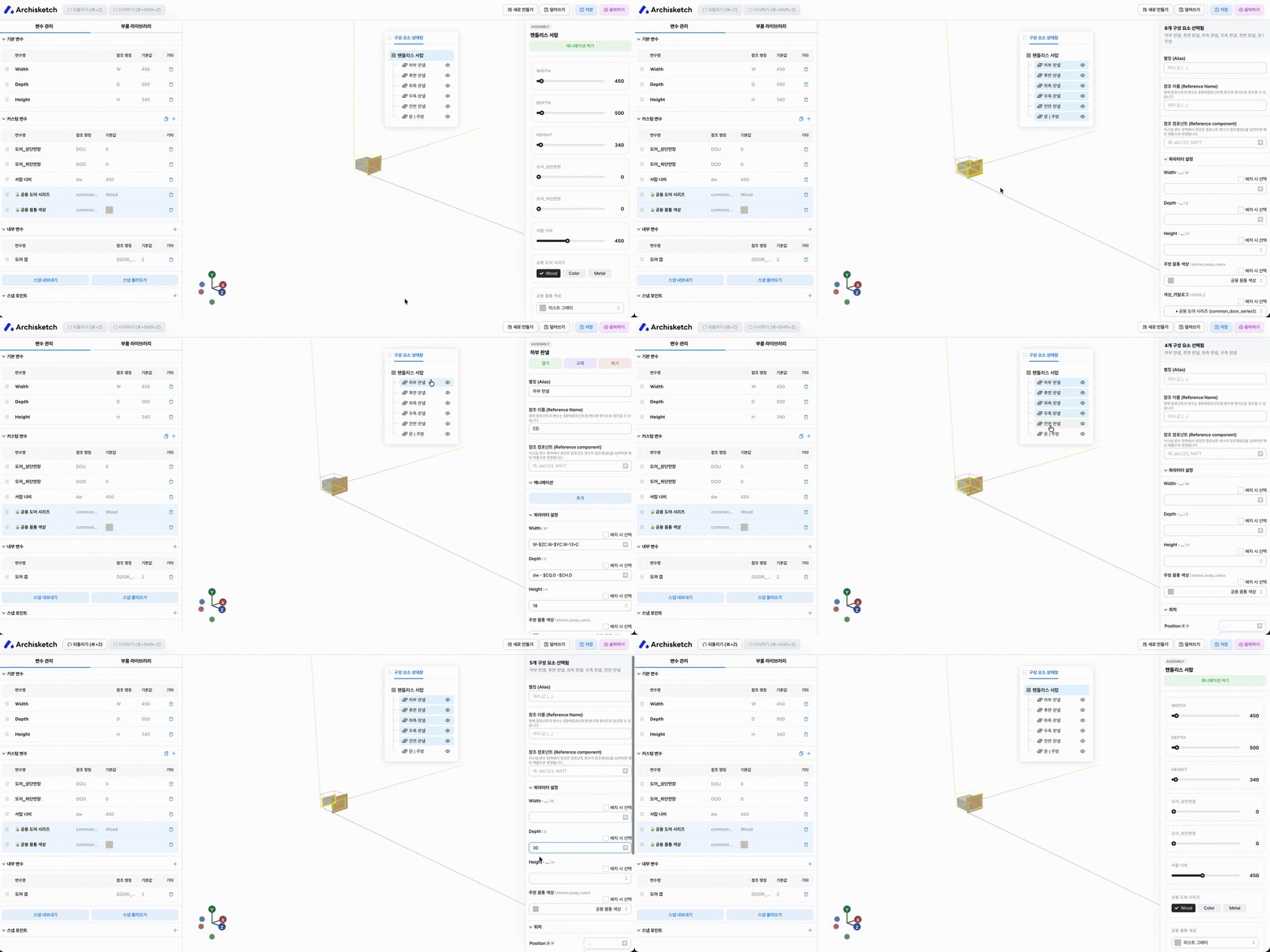
構成要素ツリーと3Dビューアーで複数の下位構成要素を同時に選んで編集できます。
Shift・Ctrl・Cmdクリックで複数項目を選び、3DビューアーではShift + ドラッグで範囲内の構成要素を一度に選択できます。2つ以上選ぶと右側パネルが一括編集モードに変わり、別名・参照情報・パラメータ・位置・回転・対称・非表示条件を一度に適用でき、コピー・貼り付けと元に戻す(Cmd/Ctrl+Z)もできます。

#### 部品をドラッグして付けます
部品ライブラリのアイテムを3D画面へドラッグして、パラメトリック製品の子部品として配置できます。ドラッグすると製品の **バウンディングボックスが6面体**として表示され、マウスを置いた面が強調されて位置を事前に確認できます。希望の面に置くと、その面の中心を基準に自動で整列されます。
#### 変数をコピーして他の部品へ移します
ルート構成要素の基本・カスタム・内部変数をクリップボードに **コピー・貼り付け**できます。
エクスポートボタンで変数リストをコピーし、読み込みで他の構成要素に貼り付けると、形式を自動確認して名前が重複する項目や予約名称の項目を除外し、追加・除外の件数を案内します。
#### 角を斜めに削る面取り
パネル形状エディターの頂点に **面取り(Chamfer)オプション**が追加されました。
既存の角丸め(丸くする)に加え、なし・角丸め・面取りから選べます。距離を入力すると両側の辺が指定した分だけ斜めに削られます。パネル外形線・穴の角の両方に適用され、2Dエディター・3Dビュー・図面書き出しに同じように反映されます。

#### パラメトリックビューアーをさまざまなチャネルで共有
パラメトリックビューアーの共有・埋め込みを見直しました。既存のリンク共有・埋め込みに加えて、SMS・メール・Naver・Kakao・Xでもすぐに共有でき、共有/埋め込みモーダルUIも新しく整えました。

***
### 4. ライブラリ・ダッシュボード・アカウント
#### 仕上げ材アップロードが一つに統合されました
一般アップロードと専門家アップロードに分かれていた仕上げ材アップロード方式を一つにまとめました。
素材情報だけでなく **販売金額・販売単位・施工可能面積などの商品情報**まで一緒に入力できるよう、詳細ページも見直しました。

#### アカウントに詳細情報を入れます
アカウント管理で **カテゴリ・ユーザー別の詳細情報を入力・管理**できます。
カテゴリにはメール・連絡先・住所・郵便番号・店舗コードを、ユーザーアカウントには連絡先・住所・郵便番号・店舗コードを登録できます。住所検索は言語に応じて提供されます(韓国語 Daum / 海外 Google)。

#### カテゴリフォルダの幅を調整します
カテゴリ **フォルダのサイド領域の幅を直接調整**できます。
右端の境界線をドラッグすると200px〜480pxの範囲で広げたり縮めたりでき、調整した幅は保存されて再度入ってもそのままです。フォルダ・カテゴリ名は幅に合わせて最大2行まで表示され、はみ出す場合は省略記号で処理されます。
#### 製品をカード・リストで選んで見ます
製品ライブラリにカード表示とリスト表示が追加されました。画像中心でざっと見るときはカード表示、情報を比較するときはリスト表示が便利で、パラメトリック販売パネルでも同じ表示オプションを使えます。
***
### 5. AI・クレジット・その他
#### Archisketch Agentと音声で会話します
これからはArchisketch Agentと音声でも会話できます。音声で質問するとAgentが聞き取り、リクエストを処理したあと答えを音声で返してくれるので、タイピングなしでも快適に使えます。

#### ポイントがクレジットに統合されました
従来の「ポイント」がなくなり、新しい「**クレジット**」に統合されました。
AI Agentはトークン使用量に応じてクレジットが差し引かれ、AIスナップショット・レンダーショットなどもクレジットで差し引かれます。以前ポイントやクレジットを持っていたユーザーは、「クレジット変換承認」を押してからでないと継続してスムーズに使えません。

***
ここまでが7月のアップデートです。 **見積書**から **図面エディター、パラメトリック**まで、1か月ずっと手を動かしていましたが、皆さんが空間を整える時間を少しでも楽にしてほしいという思いで、一つひとつ磨き上げました。😊
新しくなった機能を、今日は一度ずつ押してみて、思いきり使ってみてください。
来月は、さらに使いやすくなった姿でまたお届けします。
---
# Agent Instructions
This documentation is published with GitBook. GitBook is the documentation platform designed so that both humans and AI agents can read, navigate, and reason over technical content effectively. Learn more at gitbook.com.
## Querying This Documentation
If you need additional information that is not directly available in this page, you can query the documentation by asking a question.
Perform an HTTP GET request on the following URL with the `ask` and `goal` query parameters:
```
GET https://docs.archisketch.com/guide/intro-jp/update-note/2026/202607.md?ask=&goal=
```
`ask` is the immediate question: it should be specific, self-contained, and written in natural language.
`goal` is what the user is ultimately trying to achieve, the reason they need the answer. Sharing it helps GitBook give you a better, more relevant answer. A goal is most helpful when it describes the outcome the user wants rather than restating the question. For example, with `ask=how do I create an API token`, a goal like `automate deployments from our CI pipeline` lets GitBook tailor the answer to that use case.
The response will contain a direct answer to the question and relevant excerpts and sources from the documentation.
Use this mechanism when the answer is not explicitly present in the current page, you need clarification or additional context, or you want to retrieve related documentation sections.