> For the complete documentation index, see [llms.txt](https://docs.archisketch.com/llms.txt). Markdown versions of documentation pages are available by appending `.md` to page URLs; this page is available as [Markdown](https://docs.archisketch.com/guide/intro-jp/update-note/2026/202605.md).
# 2026年5月アップデート
今月5月には **ダッシュボードにAI作業の入口ができて**、図面の中で作成できるコンテンツの幅も一段広がりました。
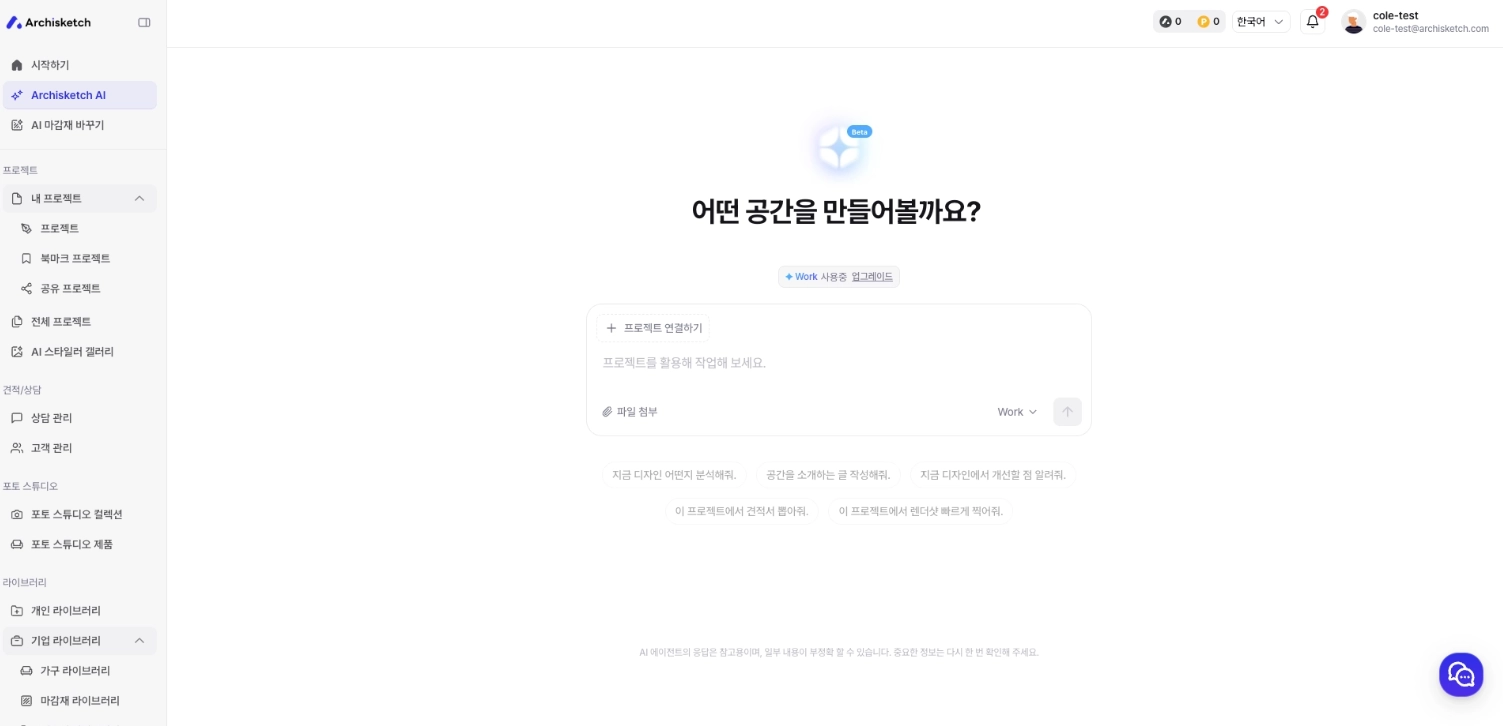
まず\[ダッシュボード]に **Archisketch AIページ**が新たに追加され、図面検索から家具配置、レンダー撮影までAIベースの作業を1画面で始められるようになりました。ここに **動画制作機能**とライブラリを素早く再利用する **スタイルテンプレート**、そして図面をひと目で把握できる **ミニマップ**まで加わり、1画面で処理できる作業がぐっと増えました。
5月のアップデートは大きく2つに分けてご紹介します。まず **① AI領域**の変化、次に **② その他の機能**の改善と新規追加です。
***
### 1. AI
#### ダッシュボードにArchisketch AIページが追加されました
ダッシュボードメニューに **Archisketch AIページ**が新しくできました。これまでメニューのあちこちに散らばっていたAIベースの作業 — **図面検索、家具配置、レンダー撮影** — を、1つの入口から始められるようにまとめたページです。
プロジェクトを新しく始めるたびに、どのメニューから入ればよいか悩まなくても大丈夫です。AIページからすぐに作業を立ち上げ、図面や家具、レンダリングまで自然につなげて進められます。プロジェクトごとに散らばっていたAI作業の入口を1か所に集約したわけです。
***
### 2. その他の機能
#### 動画コンテンツが本格的に合流しました
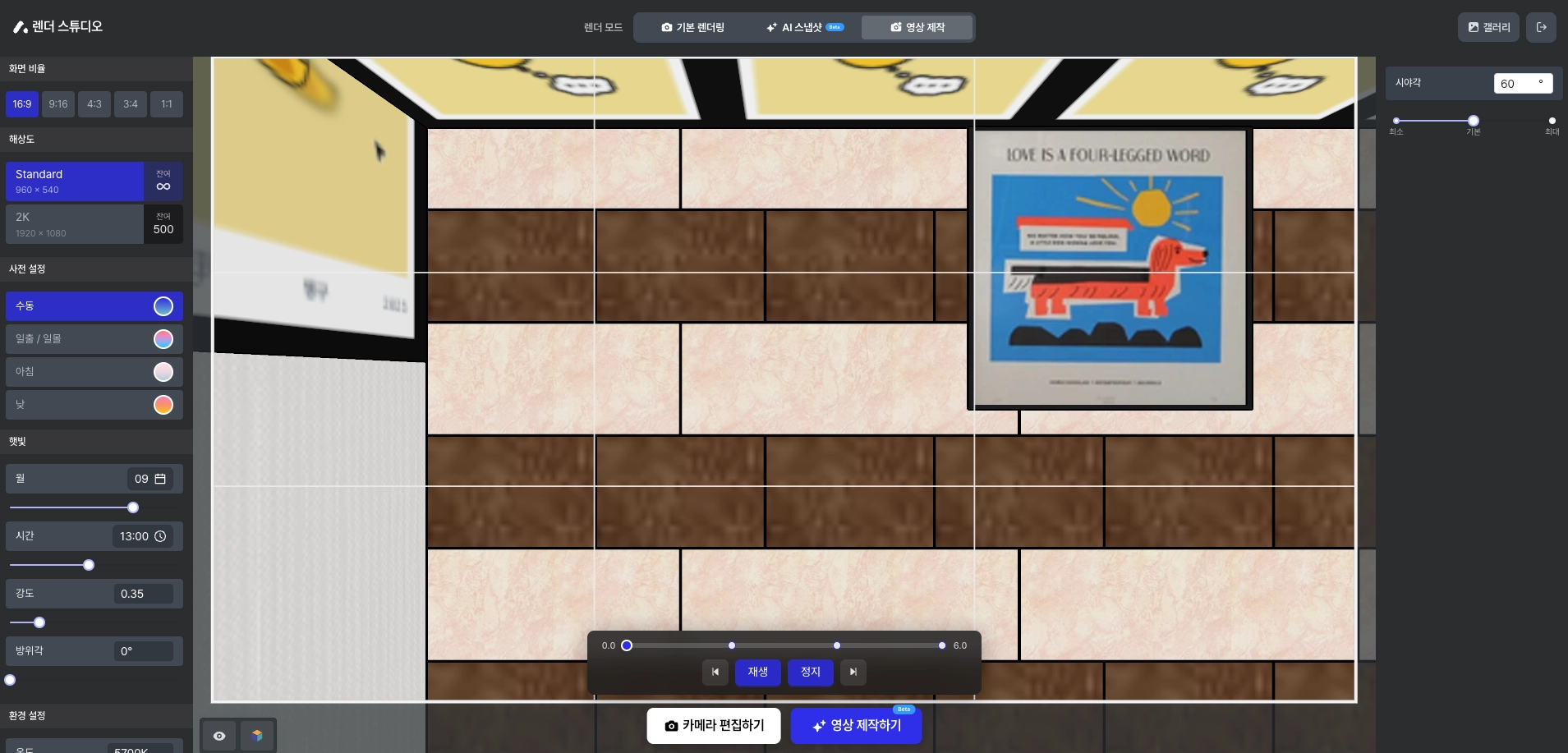
今月の最も大きな変化は **レンダースタジオの動画制作機能**です。これからは静止したレンダーショットだけでなく、動画コンテンツも図面エディタ内でそのまま撮影できます。現在は **Manager以上の等級**で先にお試しいただけて、作成された動画はプロジェクトに即時帰属されます。
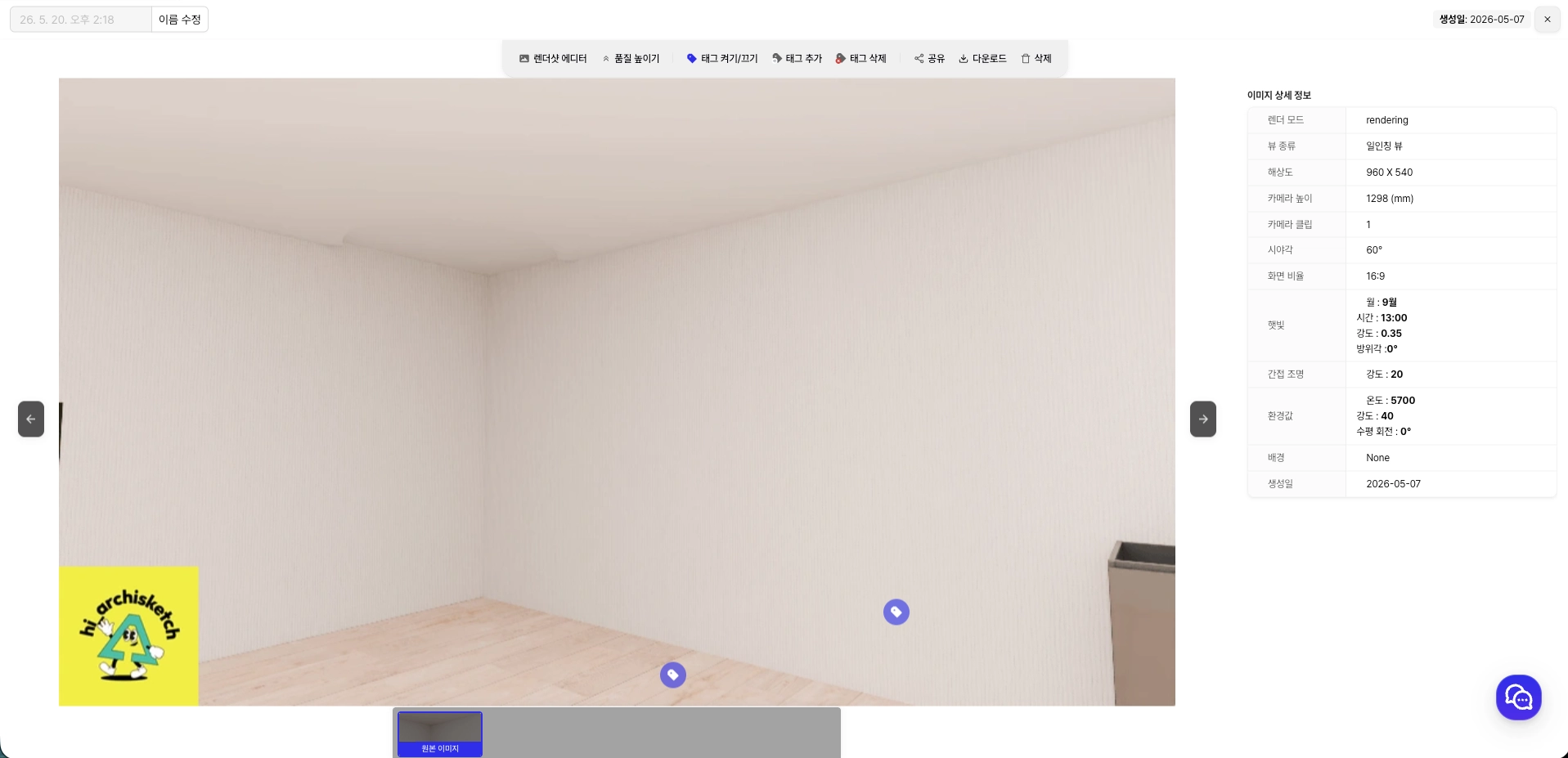
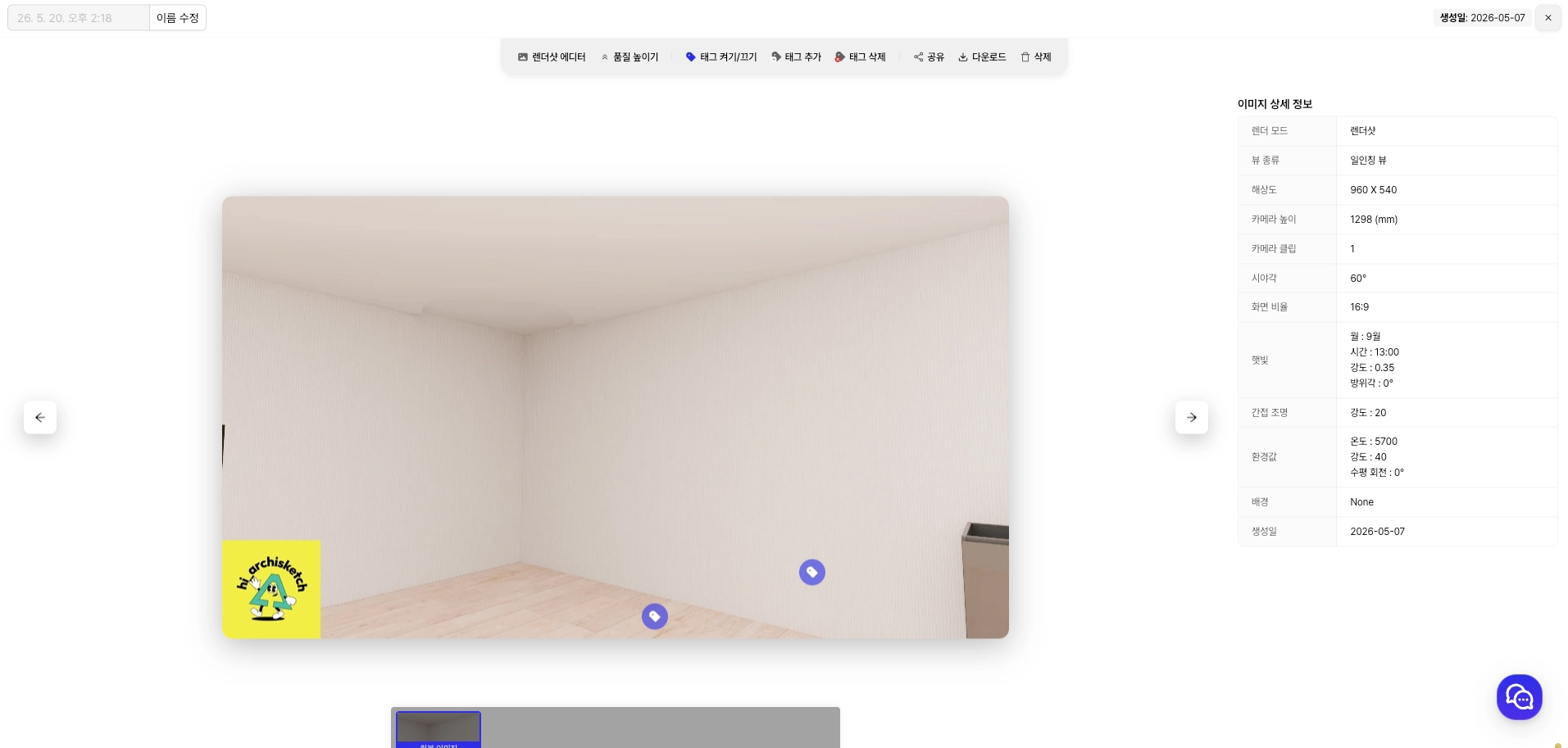
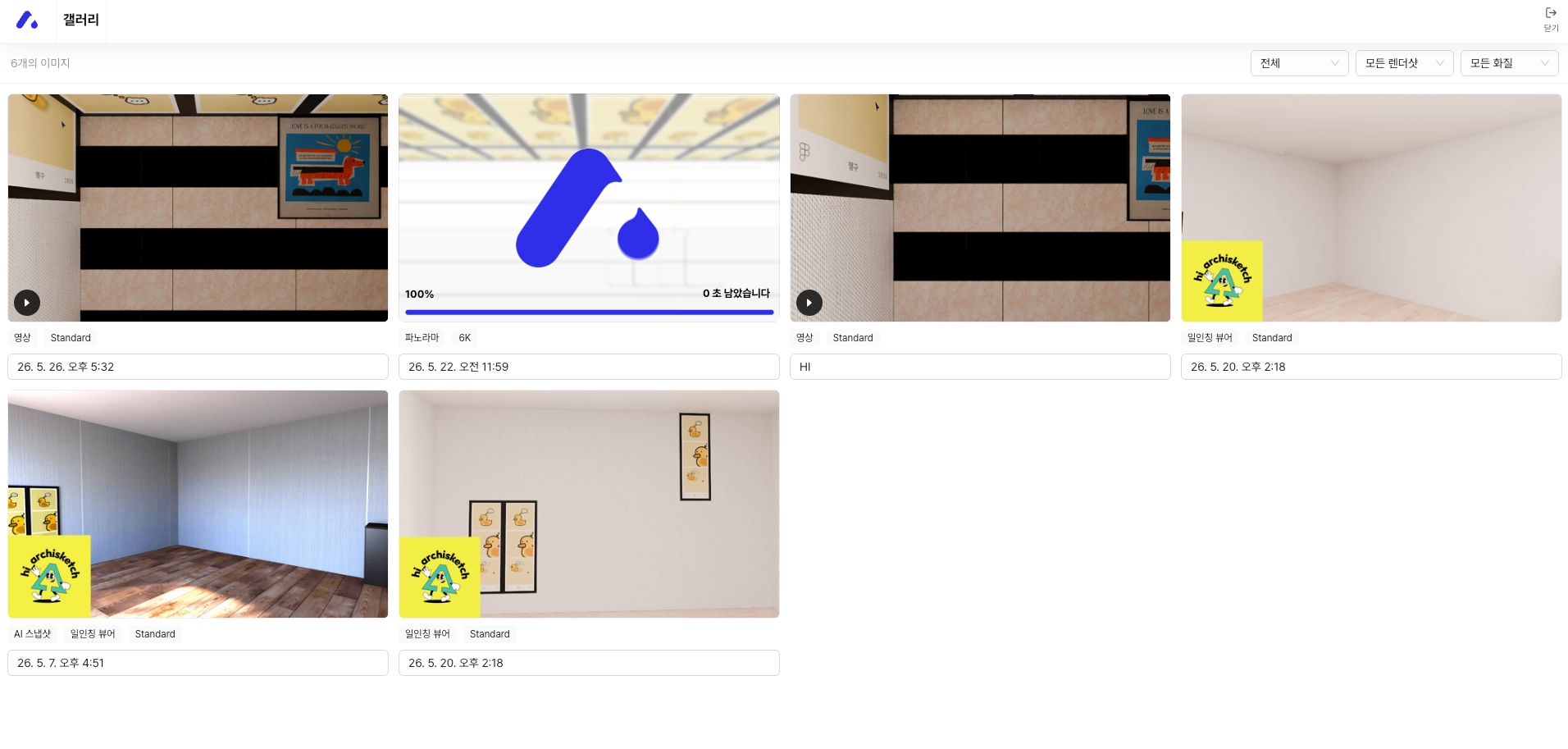
ダッシュボードの **レンダーコンテンツ詳細ページ**も、動画追加に合わせてUIを整えました。\[プロジェクト > プロジェクト詳細ページ]内のレンダーコンテンツページで、図面エディタで撮影した動画コンテンツを **閲覧・削除・ダウンロード**まで1画面で処理できるようになりました。
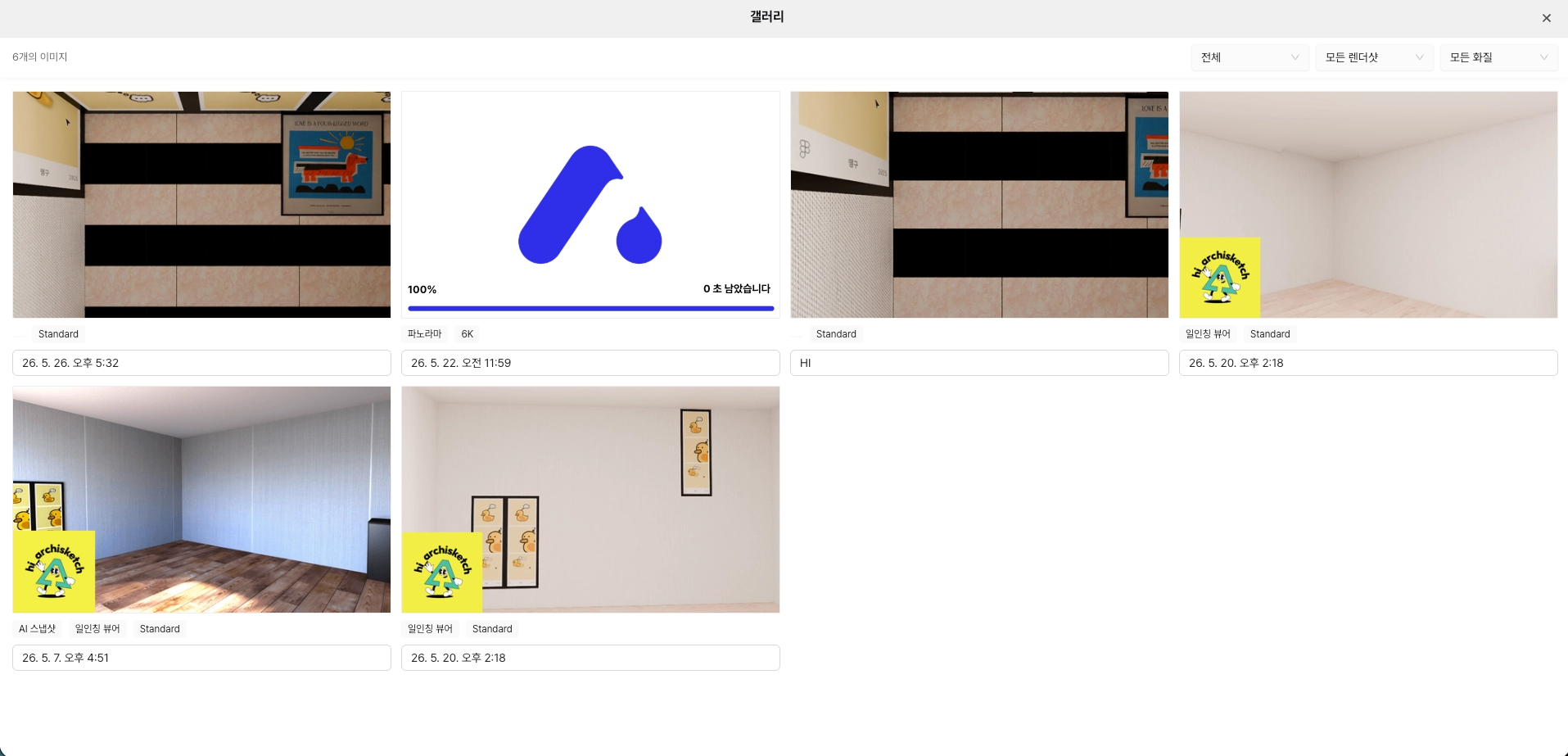
同じ流れでエディタの **ギャラリーおよびギャラリー詳細ページ** のレイアウトも整えました。画像・動画が一緒に蓄積される環境を想定し、カード構成とリスト表示がより明快になりました。
***
#### 繰り返されるライブラリ設定は、テンプレートで整理しましょう
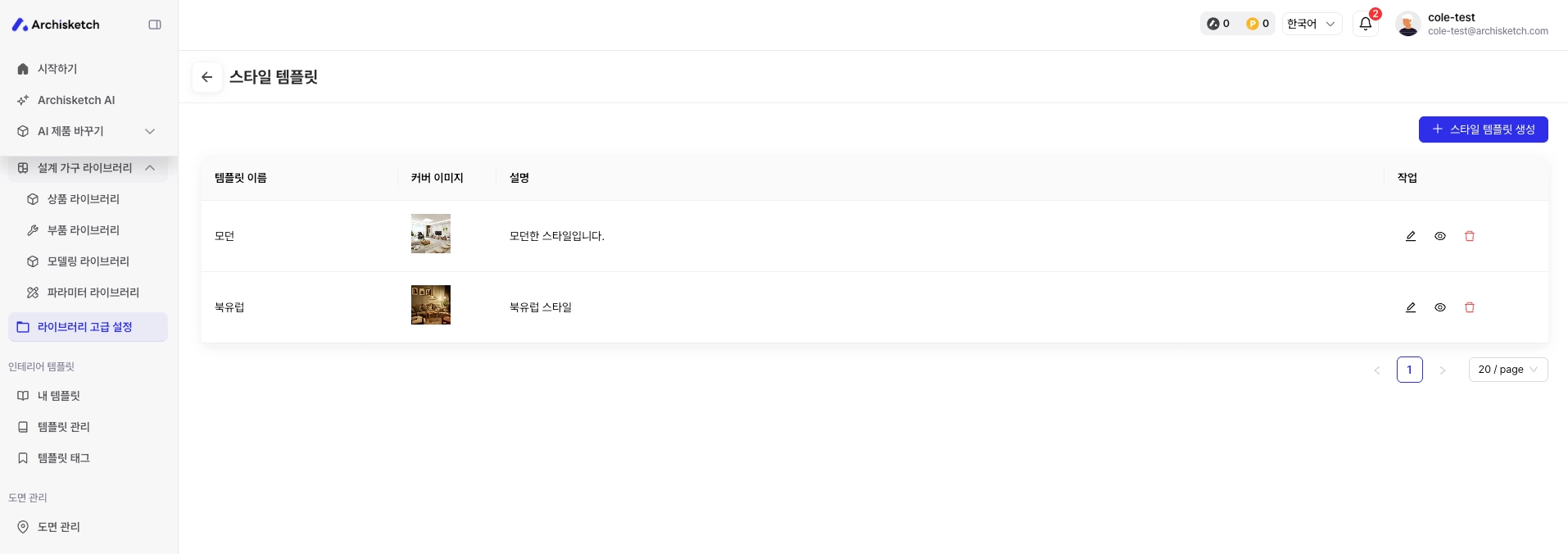
\[ダッシュボード > ライブラリ > ライブラリ詳細設定]に **スタイルテンプレートページ**が新たに追加されました。設計型キッチンのボディ色、取っ手の形のように、よく使うパラメータのライブラリ組み合わせを **テンプレートとして保存**しておき、必要なときに呼び出せます。
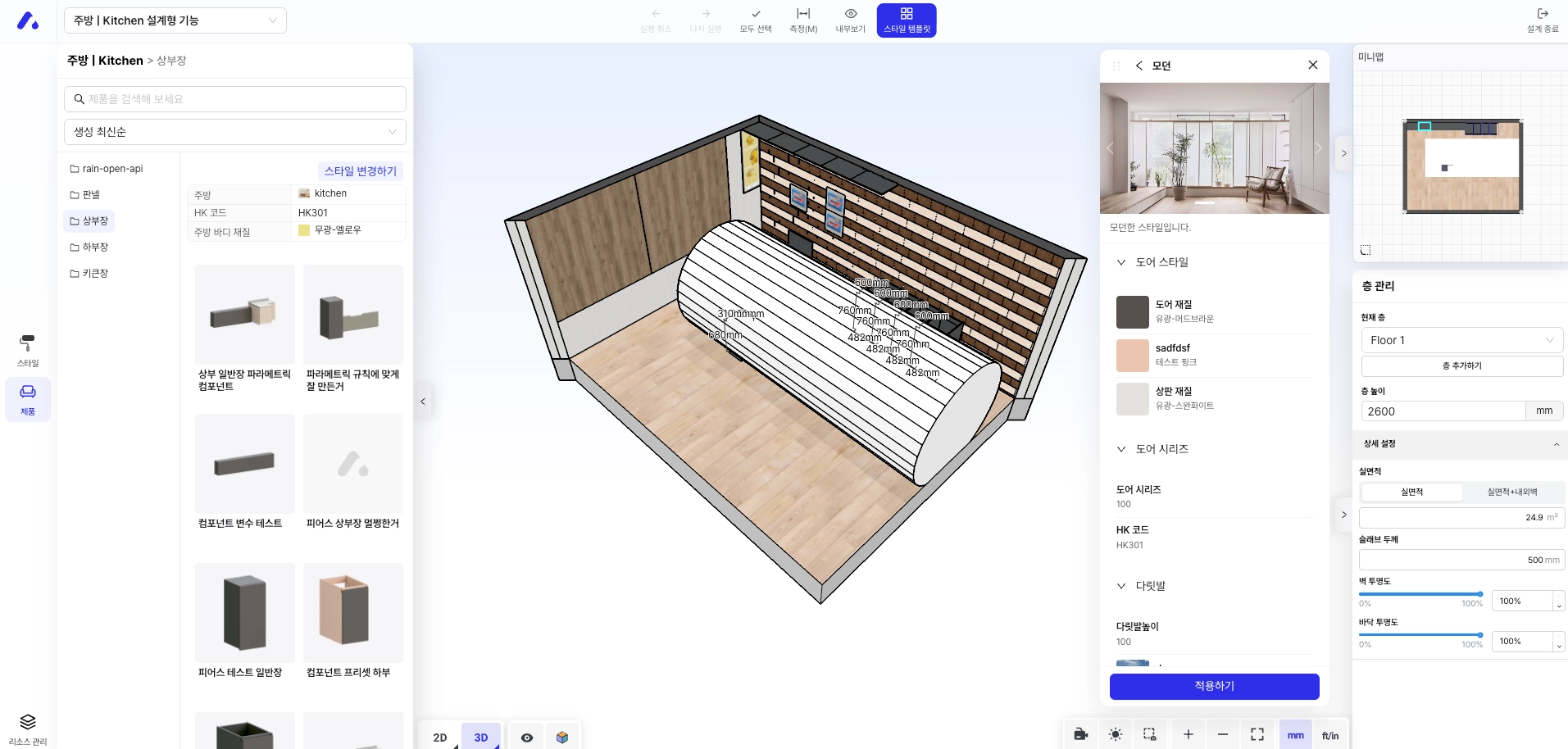
設計型エディタでも同じスタイルテンプレートを **そのまま適用・閲覧**できます。同じ仕様を毎回新しく設定せず、あらかじめ整理しておいたテンプレートで一度に着せる流れだとお考えください。
***
#### 図面をひと目で、エディタミニマップ
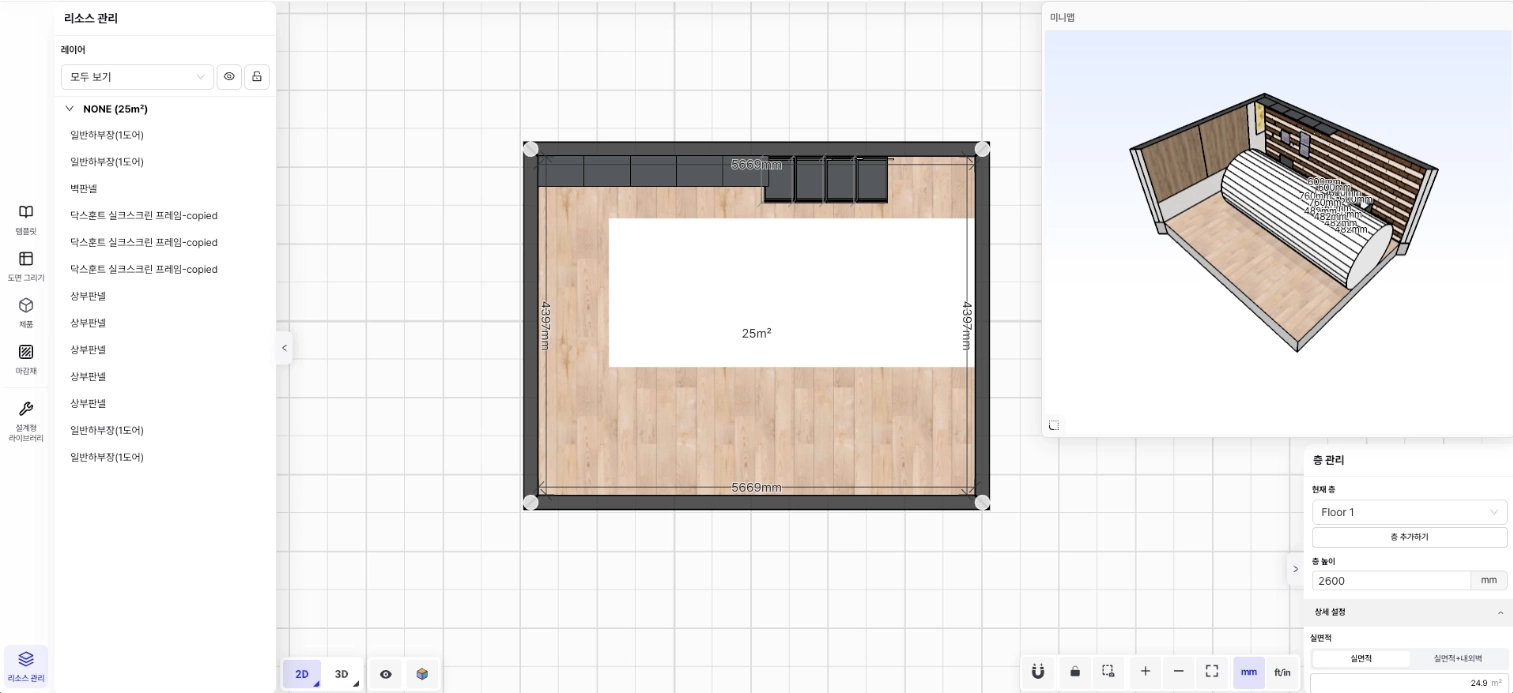
エディタに **ミニマップ**が追加されました。左下のハンドルをドラッグして **希望のサイズ**に調整でき、 **天井・仕上げ材・パラメトリックエディタ**を含む2D/3D図面エディタ全般で同じように使えます。大きな図面を扱うとき、今どの位置にいるのかをすばやく把握できます。
***
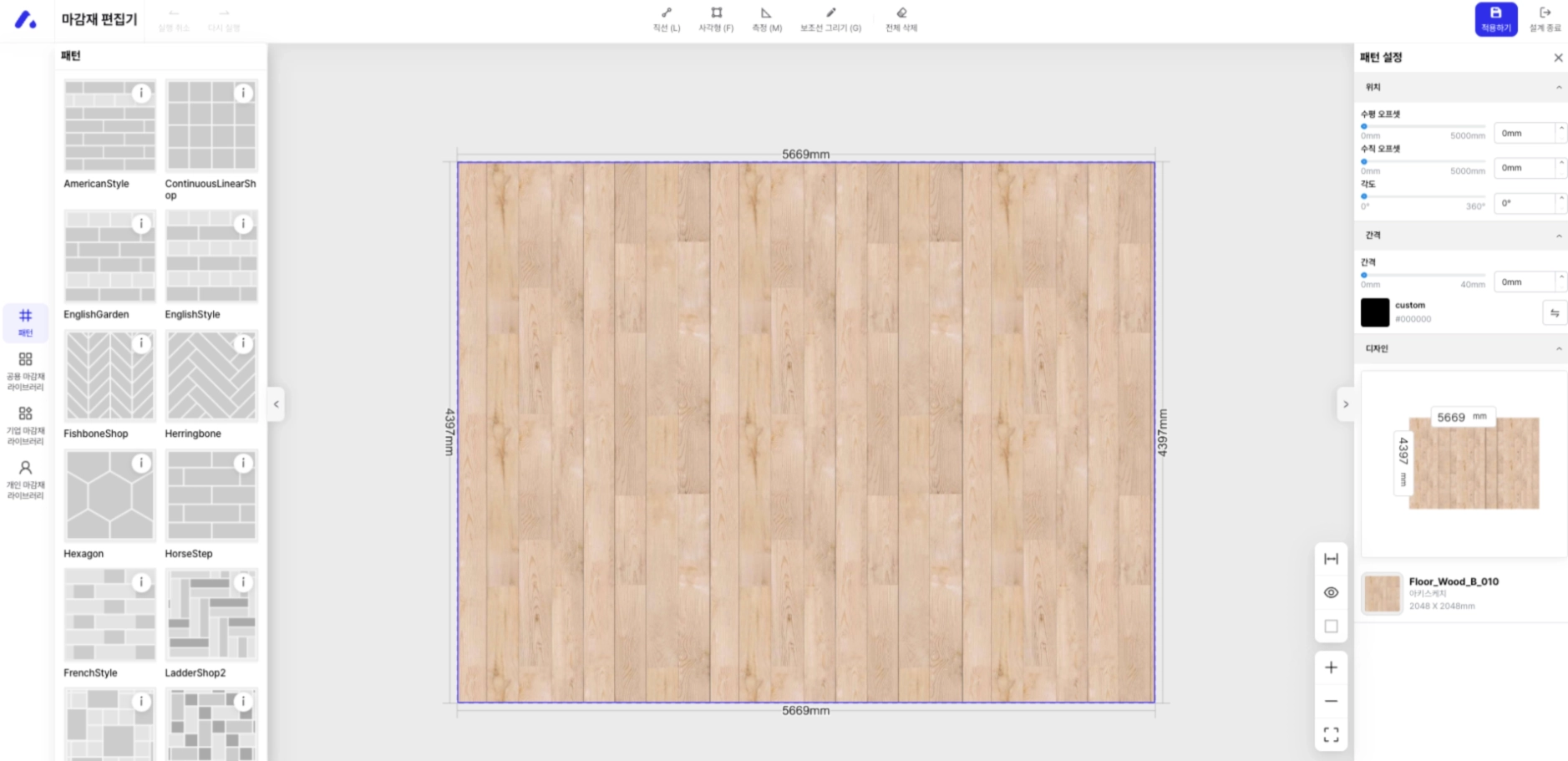
#### 仕上げ材エディタ、より使い慣れたツールへ
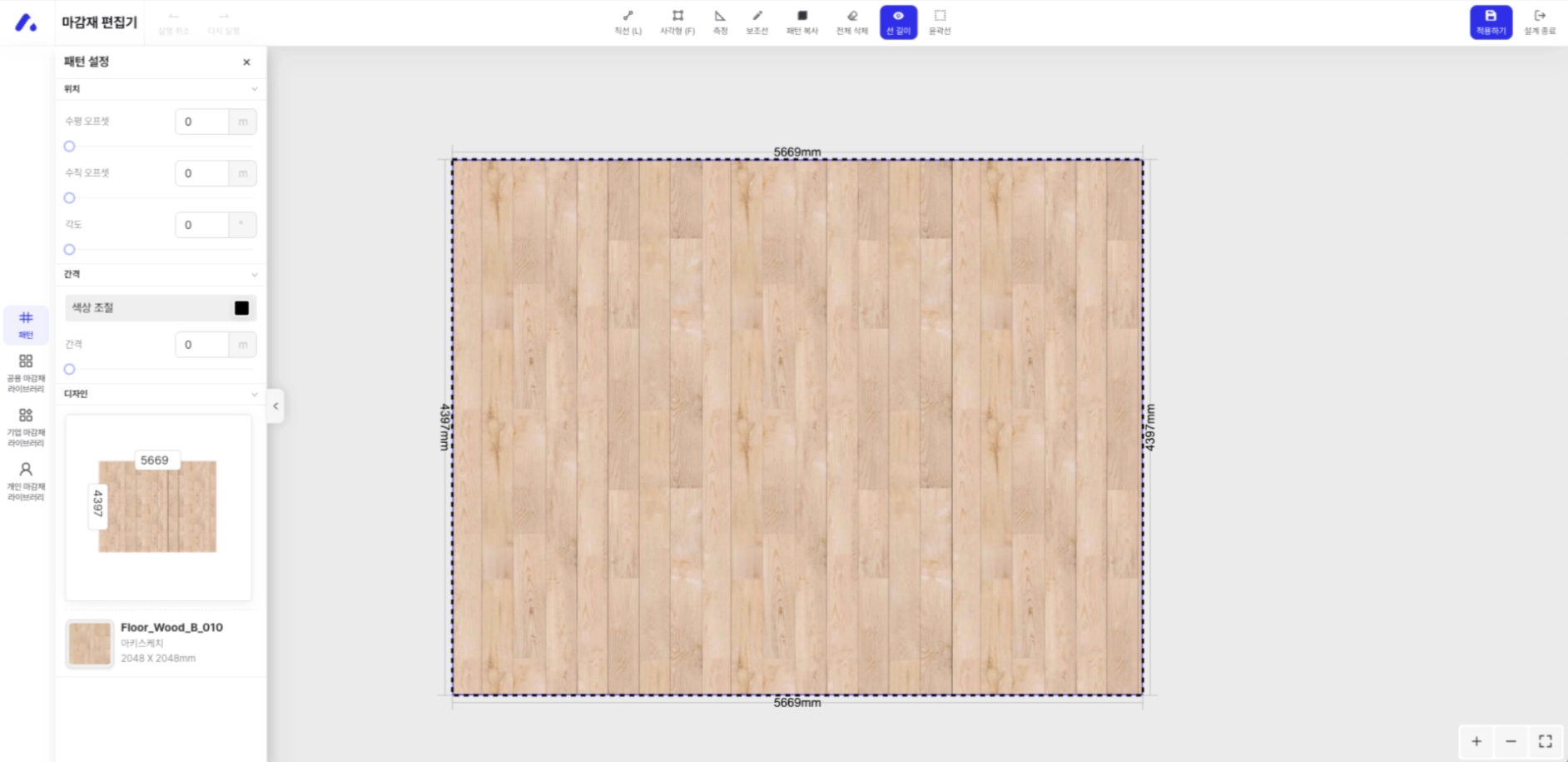
5月初旬のアップデートでは **仕上げ材(Face)エディタのUI/UXを全体的に見直しました**.
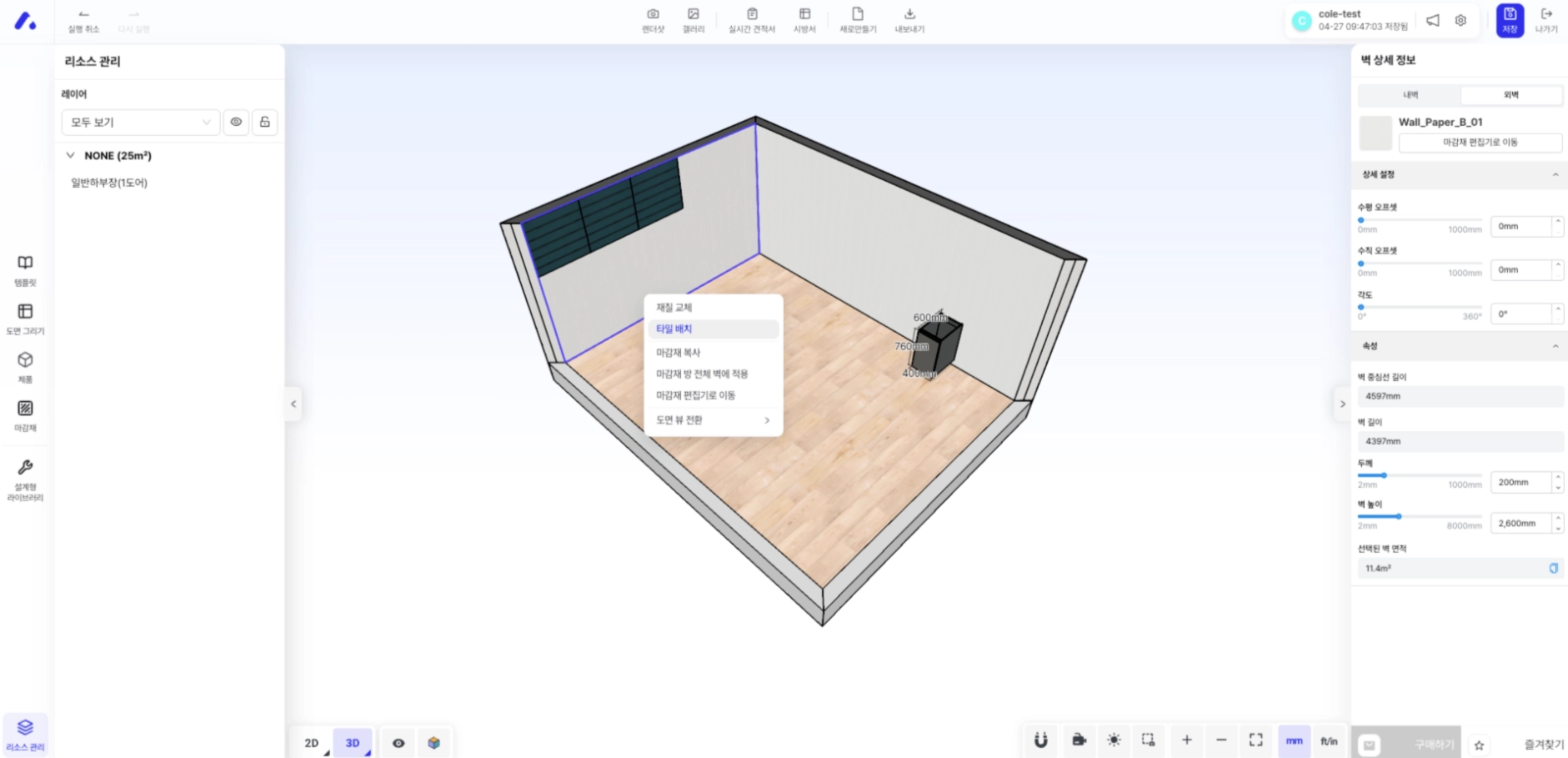
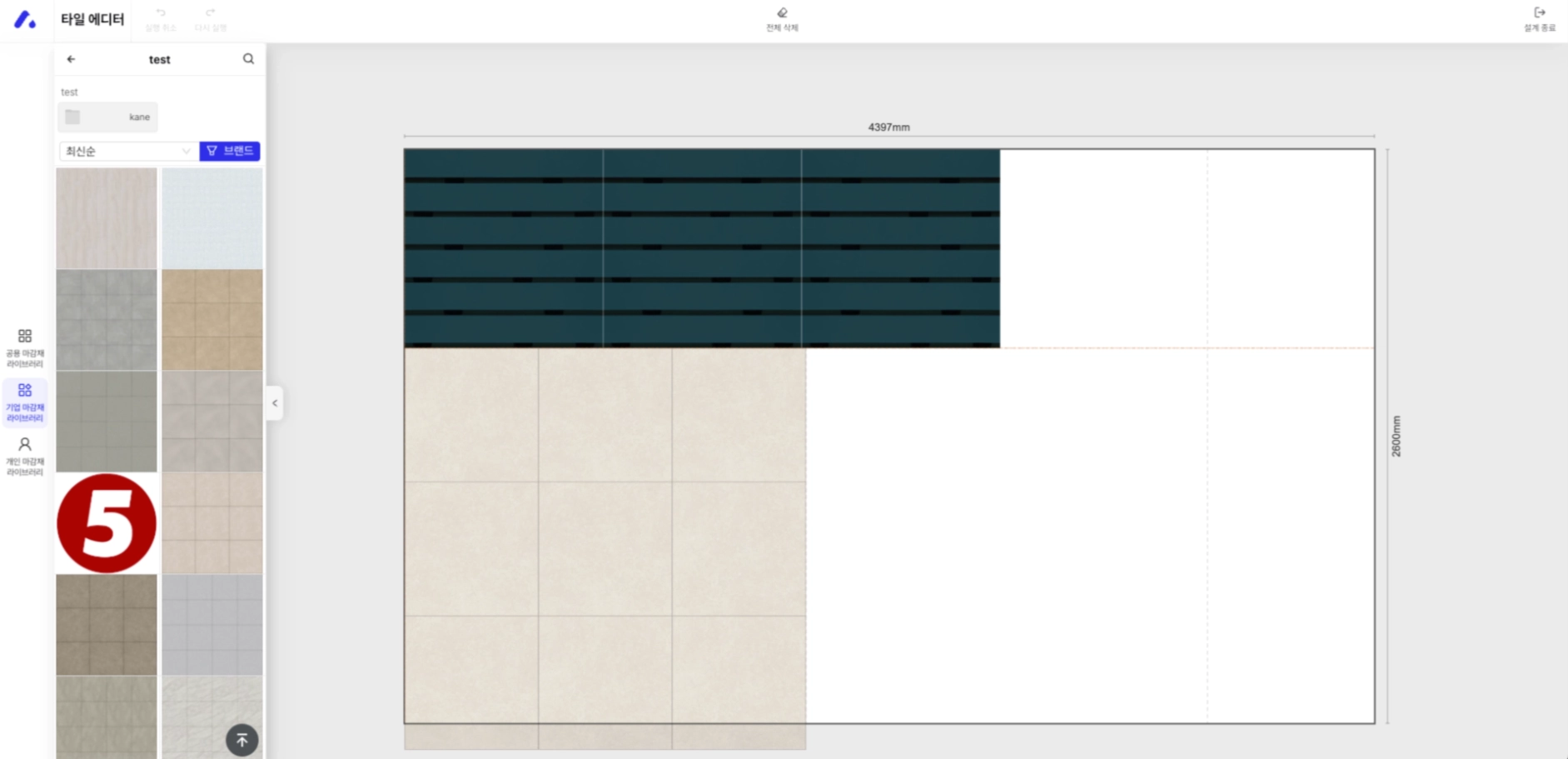
まず **タイル配置モード**が新たに追加されました。3Dモードで壁をクリックするとすぐに入ることができ、タイルサイズは\[ダッシュボード > 企業/共用仕上げ材ライブラリ > タイル詳細ページ]で自由に修正できます。
**Face Editorヘッダー**も整理しました。計測(M)、補助線追加(G) **ショートカット**が追加され、計測線を引くときに **Shiftを押すと水平・垂直にスナップ**するよう整えました。
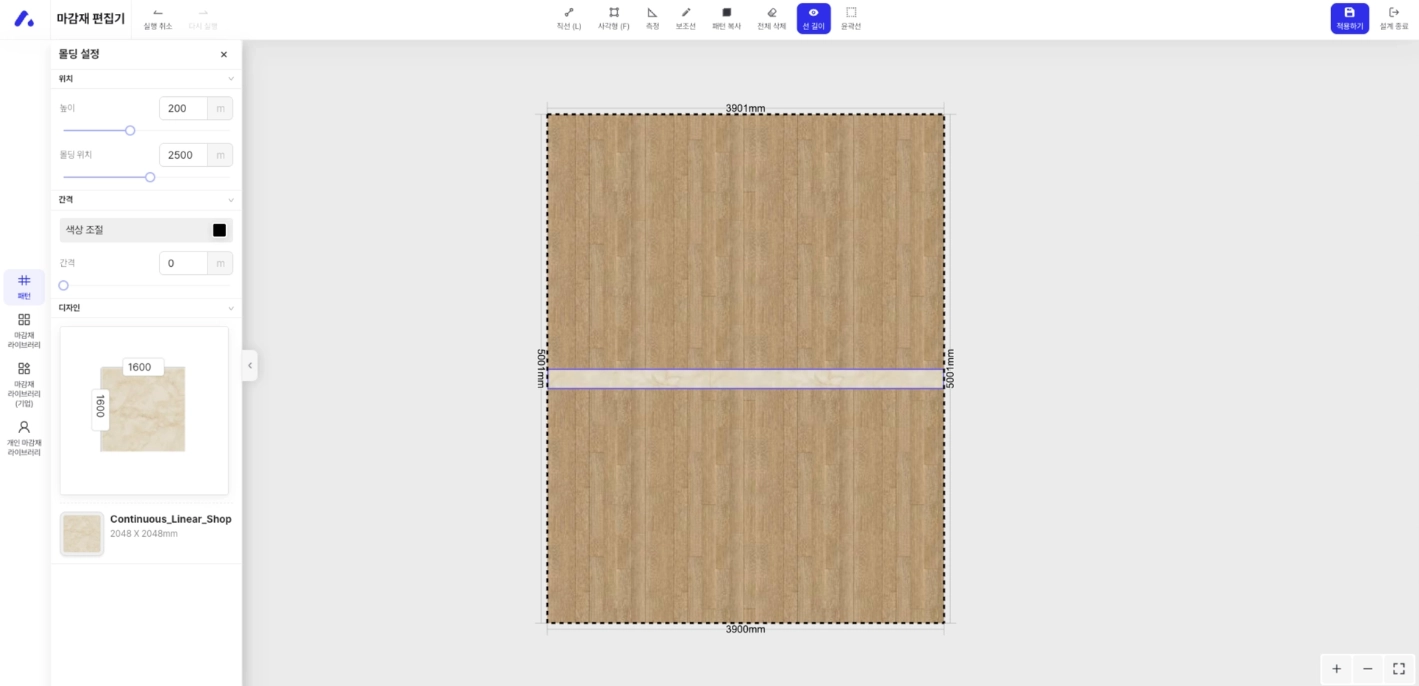
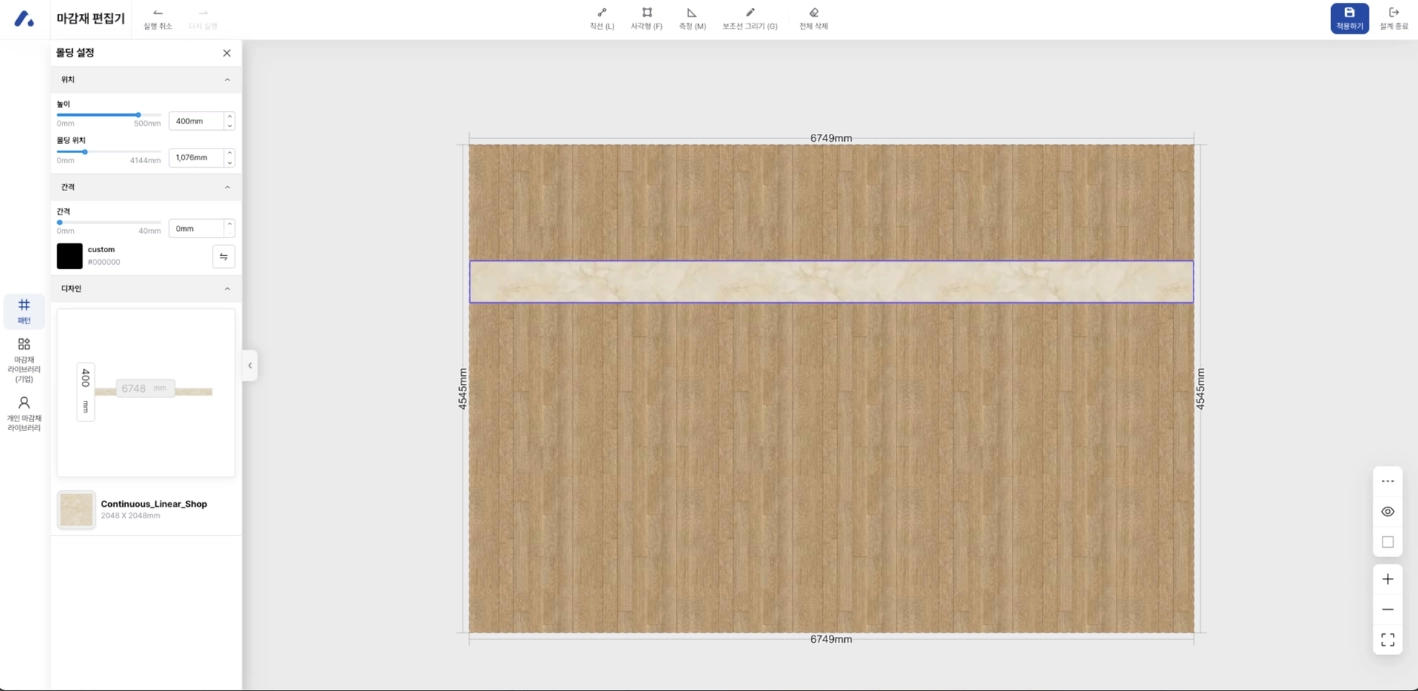
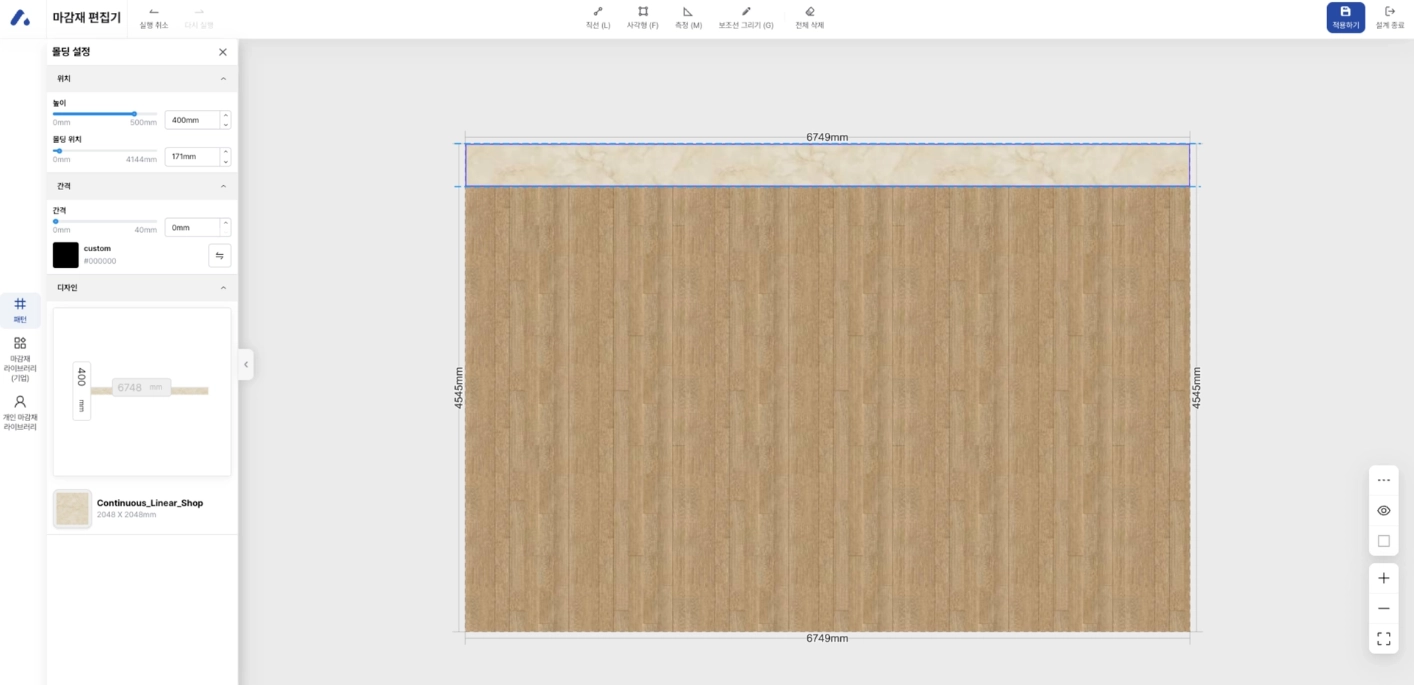
**モールディングのプレビュー**の整合性も高めました。モールディング生成時、領域(territory)の実際のサイズに合わせて初期値が設定され、プレビューで高さ(h1)を変更すると実際のモールディング高さとそのまま同期されます。幅(w1)は壁サイズで決まるため、入力を無効化して混乱を減らしました。
今回新たに追加された **帯桟(モールディング)のドラッグ移動**もぜひご確認ください。選択したモールディングをキャンバス上でy軸方向にドラッグでき、領域の上下 **境界制限**と **上・中央・下のスナップポイント**が適用され、青いガイドラインが表示されます。
***
#### モジュラーはさらに柔軟に
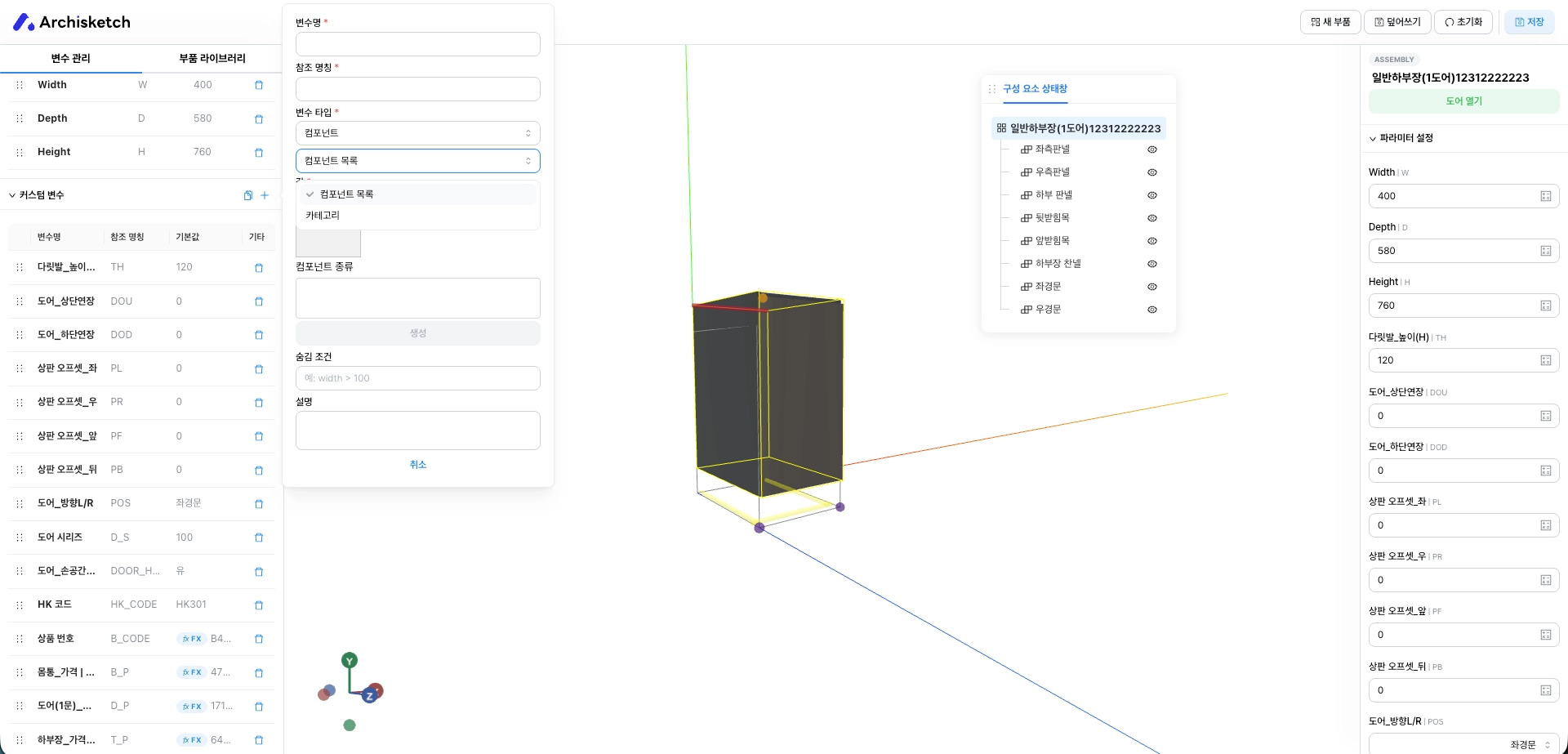
パラメトリックエディタ(モジュラー)に新しい変数タイプである **コンポーネントタイプ(Component Type)** が追加されました。特定の製品・部品・モデリングを **別のコンポーネントに置き換える**ときに活用できるため、状況に応じてさまざまな構成変更をより柔軟に適用できます。
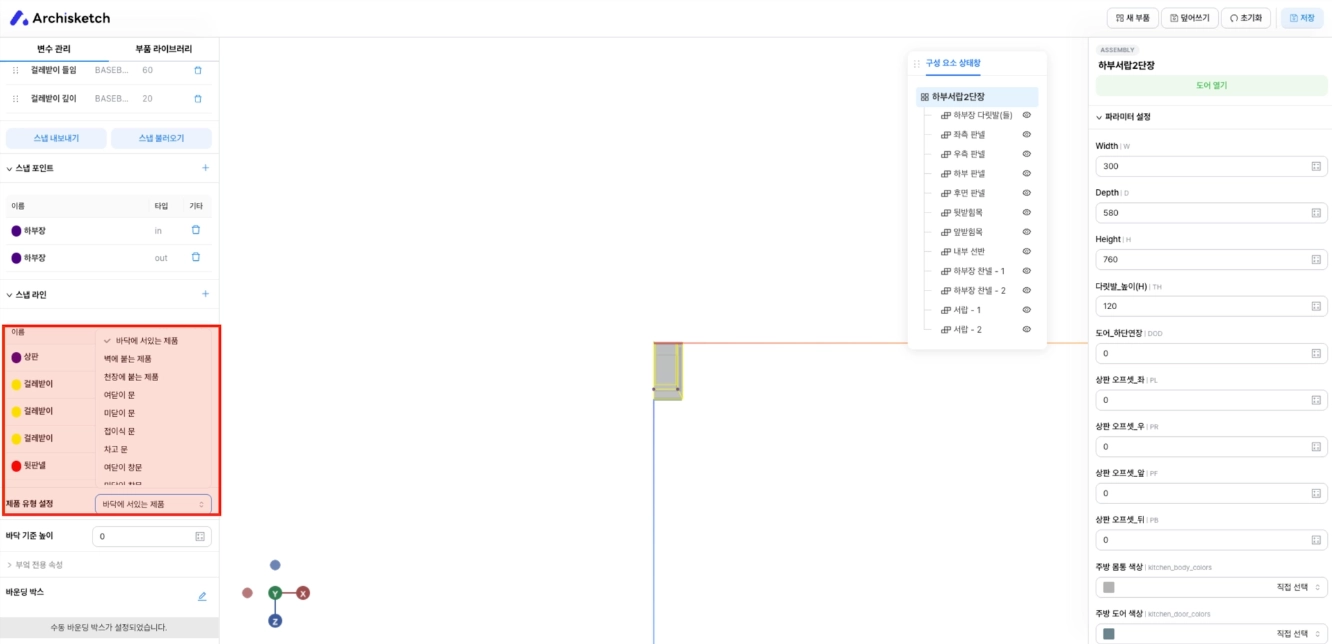
あわせて **バグ改善**も行いました。モジュラーで設定した製品タイプが2D/3D図面エディタで正常に動作しなかった問題を修正し、これからは2つのエディタ間で設定が **同一に適用**されます。
***
> **出典**: \[2026.05.07] エディタ機能改編、\[2026.05.14] エディタ機能改編、\[2026.05.28] 動画制作機能およびスタイルテンプレート追加
---
# Agent Instructions
This documentation is published with GitBook. GitBook is the documentation platform designed so that both humans and AI agents can read, navigate, and reason over technical content effectively. Learn more at gitbook.com.
## Querying This Documentation
If you need additional information that is not directly available in this page, you can query the documentation by asking a question.
Perform an HTTP GET request on the following URL with the `ask` and `goal` query parameters:
```
GET https://docs.archisketch.com/guide/intro-jp/update-note/2026/202605.md?ask=&goal=
```
`ask` is the immediate question: it should be specific, self-contained, and written in natural language.
`goal` is what the user is ultimately trying to achieve, the reason they need the answer. Sharing it helps GitBook give you a better, more relevant answer. A goal is most helpful when it describes the outcome the user wants rather than restating the question. For example, with `ask=how do I create an API token`, a goal like `automate deployments from our CI pipeline` lets GitBook tailor the answer to that use case.
The response will contain a direct answer to the question and relevant excerpts and sources from the documentation.
Use this mechanism when the answer is not explicitly present in the current page, you need clarification or additional context, or you want to retrieve related documentation sections.