> For the complete documentation index, see [llms.txt](https://docs.archisketch.com/llms.txt). Markdown versions of documentation pages are available by appending `.md` to page URLs; this page is available as [Markdown](https://docs.archisketch.com/guide/enterprise-jp/parametric-library/modular.md).
# 部品エディタ
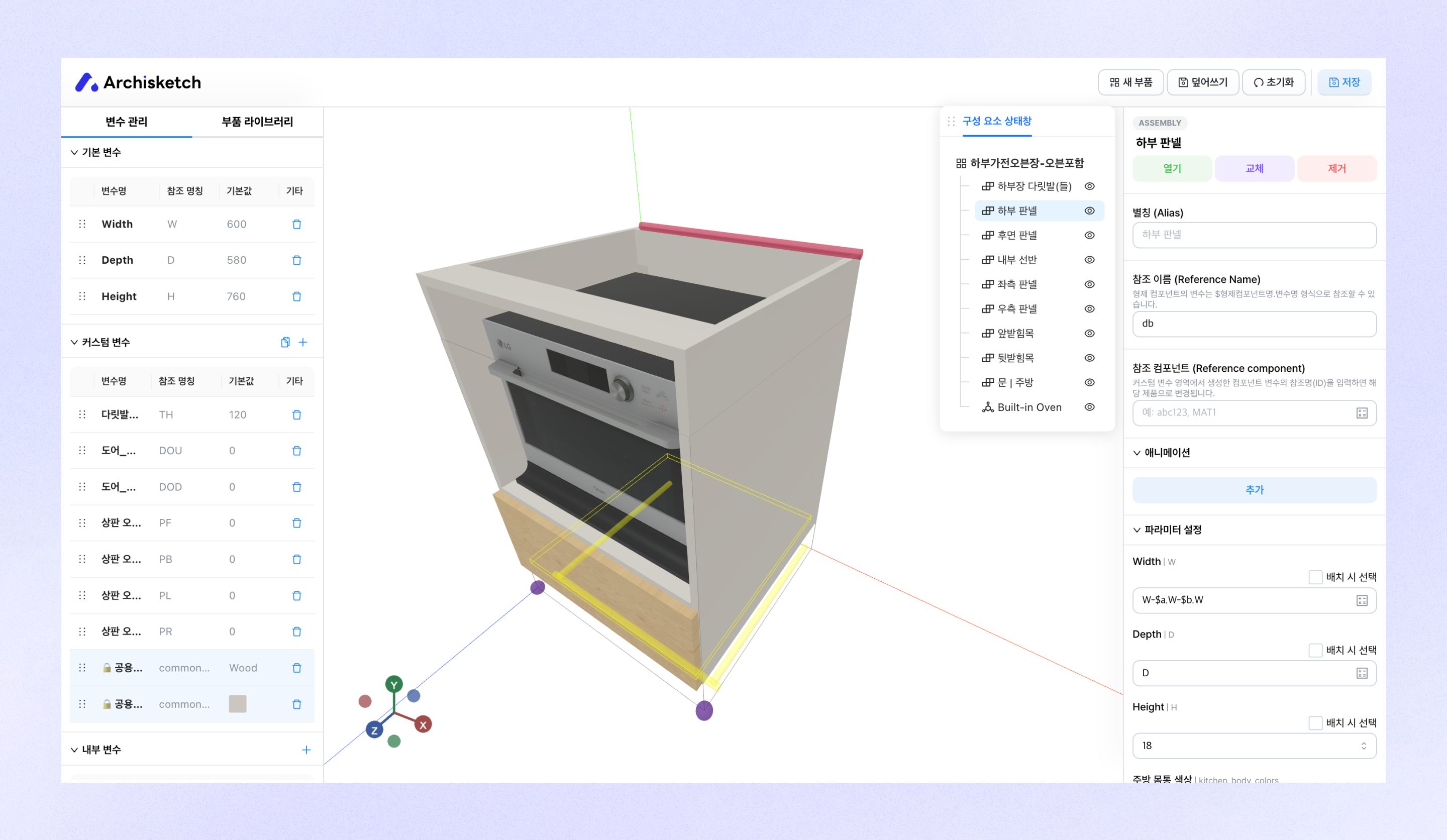
部品エディターは、Archisketchエディターで使用可能な設計用部品を生成・管理できるエディターです。
## 部品エディターへの प्रवेश
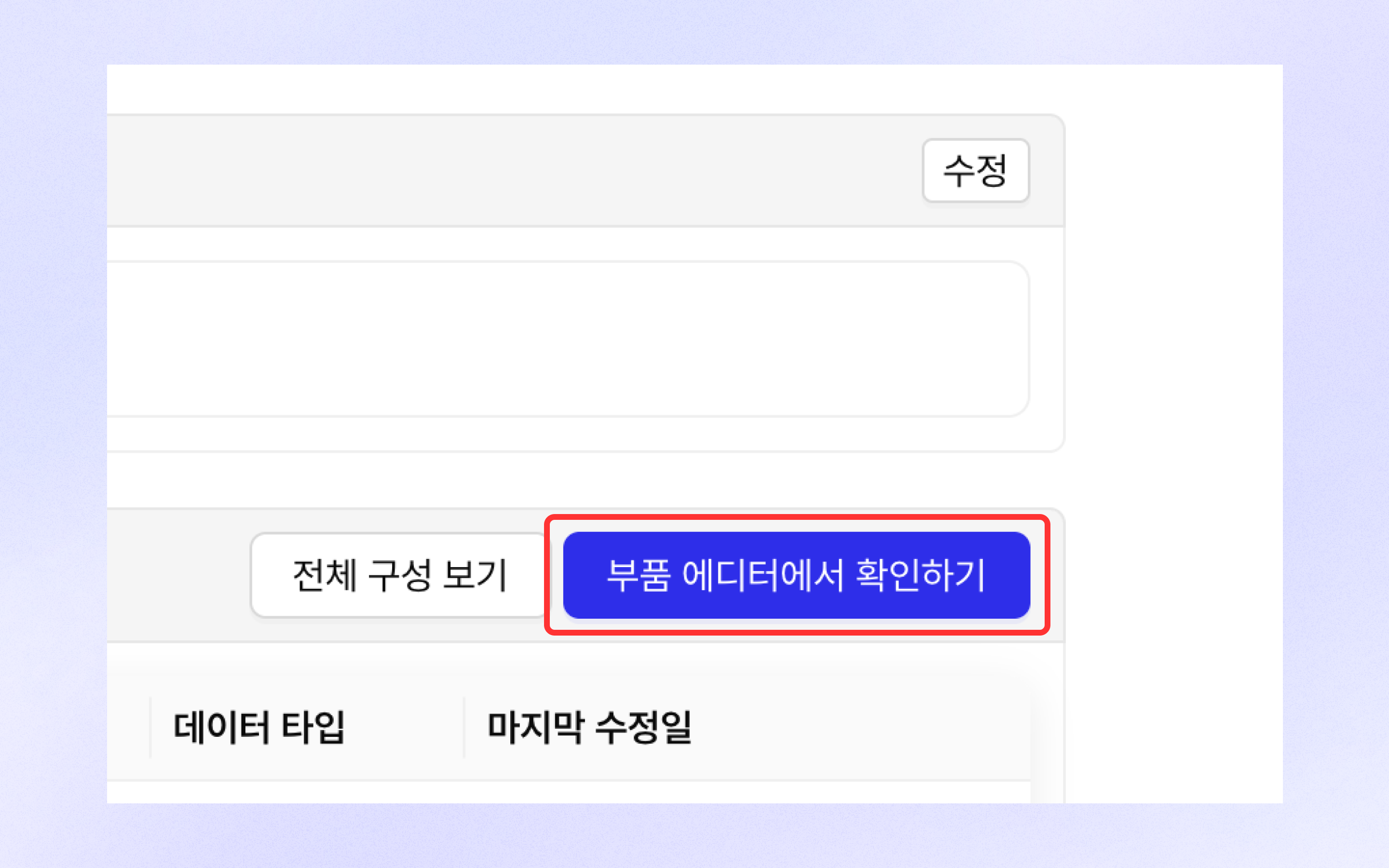
部品詳細ページ内の[部品エディターで確認する]ボタンをクリックすると、該当部品を部品エディターで開くことができます。
## 変数(パラメータ)
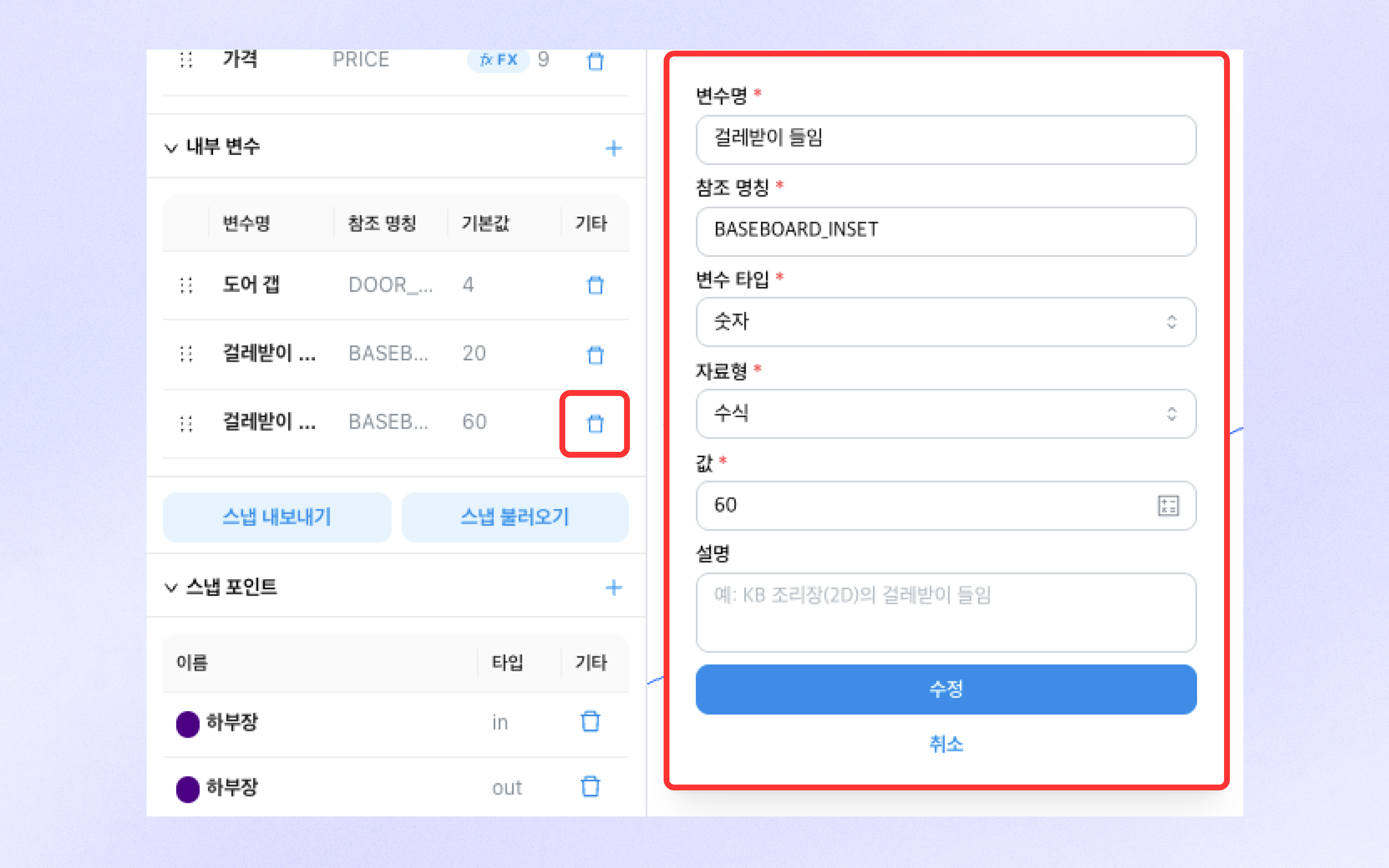
* パラメトリック部品を実装するための変数の種類には、 **1) 基本変数、2) カスタム変数、3) 内部変数** の3種類があります。
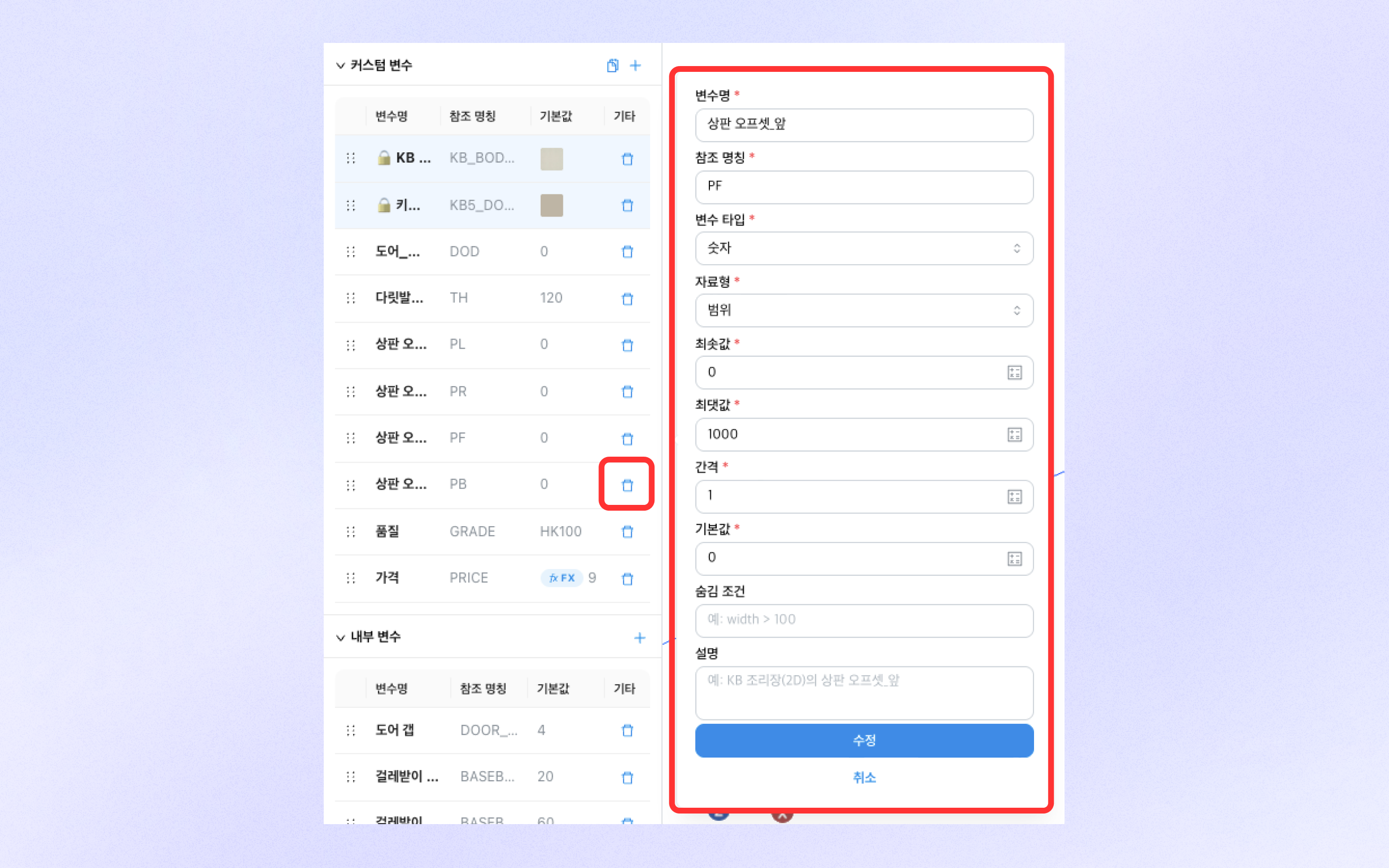
* 変数を作成するときは、以下の項目をあわせて設定します。
* 変数名(機能および用途を理解するための名前)
* 参照名(実際に変数を指す際に使用される固有の英語名)
* 変数タイプ(数値、文字、素材)
* データ型(範囲、オプション、式)
* 各変数タイプとデータ型に応じて、オプション値、既定値などの関連情報を入力する必要があります。
### 基本変数
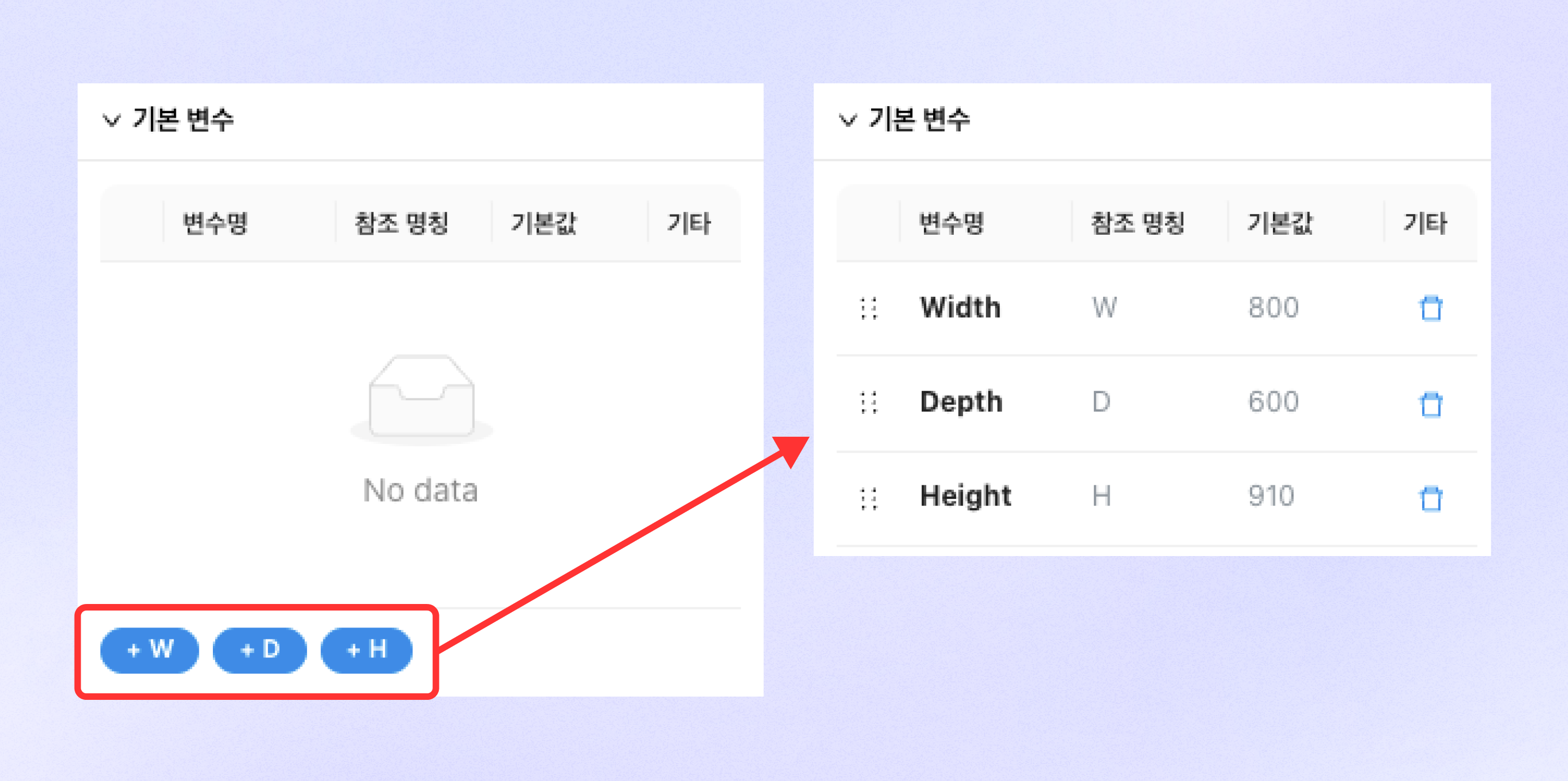
* 基本変数は、部品の幅(W)、奥行き(D)、高さ(H)に該当する値を管理する変数です。
* W、D、Hボタンをクリックして各変数を追加できます。
* 追加した基本変数は、エディターおよび部品エディター(別の部品)で直接入力して値を変更できます。
* 変数リスト右側のゴミ箱ボタンをクリックして変数を削除できます。
### カスタム変数
* カスタム変数は、基本変数以外でエディター上で修正可能な値を管理する変数です。
* セクション右上の[+]ボタンをクリックしてカスタム変数を追加できます。
* [+]ボタン左側のファイル形のボタンをクリックしてエンタープライズ変数を追加できます。
* 追加したカスタム変数は、エディターおよび部品エディター(別の部品)で直接入力して値を変更できます。
* 変数リスト右側のゴミ箱ボタンをクリックして変数を削除できます。
### 内部変数
* 内部変数は、部品エディター内で繰り返し使用される値を管理する変数です。
* セクション右上の[+]ボタンをクリックして内部変数を追加できます。
* 内部変数は、エディターおよび部品エディター(別の部品)で直接入力して値を変更することはできません。
* 変数リスト右側のゴミ箱ボタンをクリックして変数を削除できます。
### 式入力
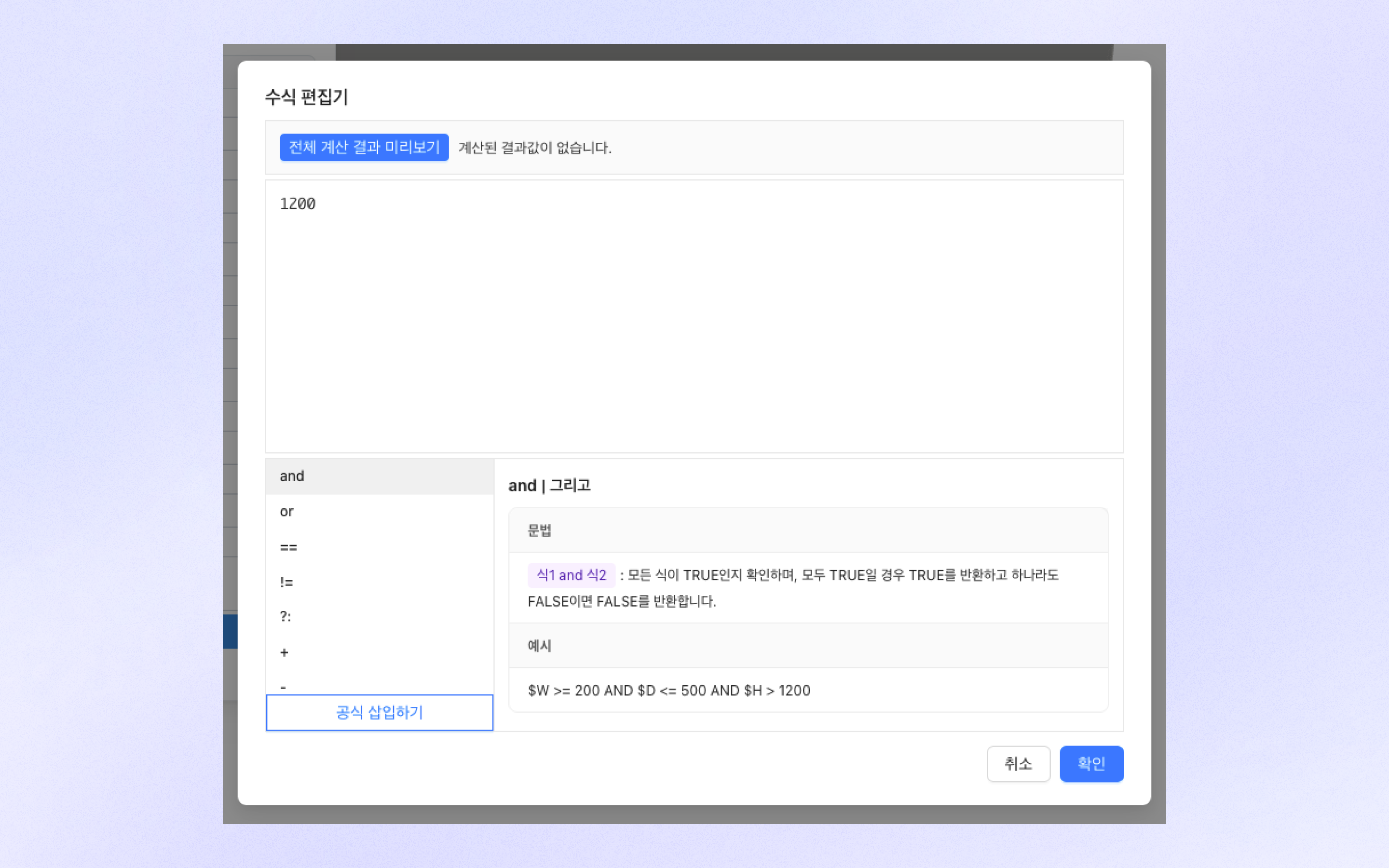
* 部品エディター内で数値を入力するすべての欄で式を活用できます。\
条件式、変数を活用した変化値など、自由に入力可能です。
* 入力欄右側の計算機ボタンをクリックすると、式をより簡単に入力できる式エディターに入ることができます。
* 式エディターでは、基本的な数学記号だけでなく、さまざまな高度な数学関数や文字列処理関数などを、説明や例を確認しながら使用できます。
* 入力した式は上部
の[全計算結果プレビュー]ボタンを通じて、計算された結果値を事前に確認できます。
## スナップ
### スナップポイント
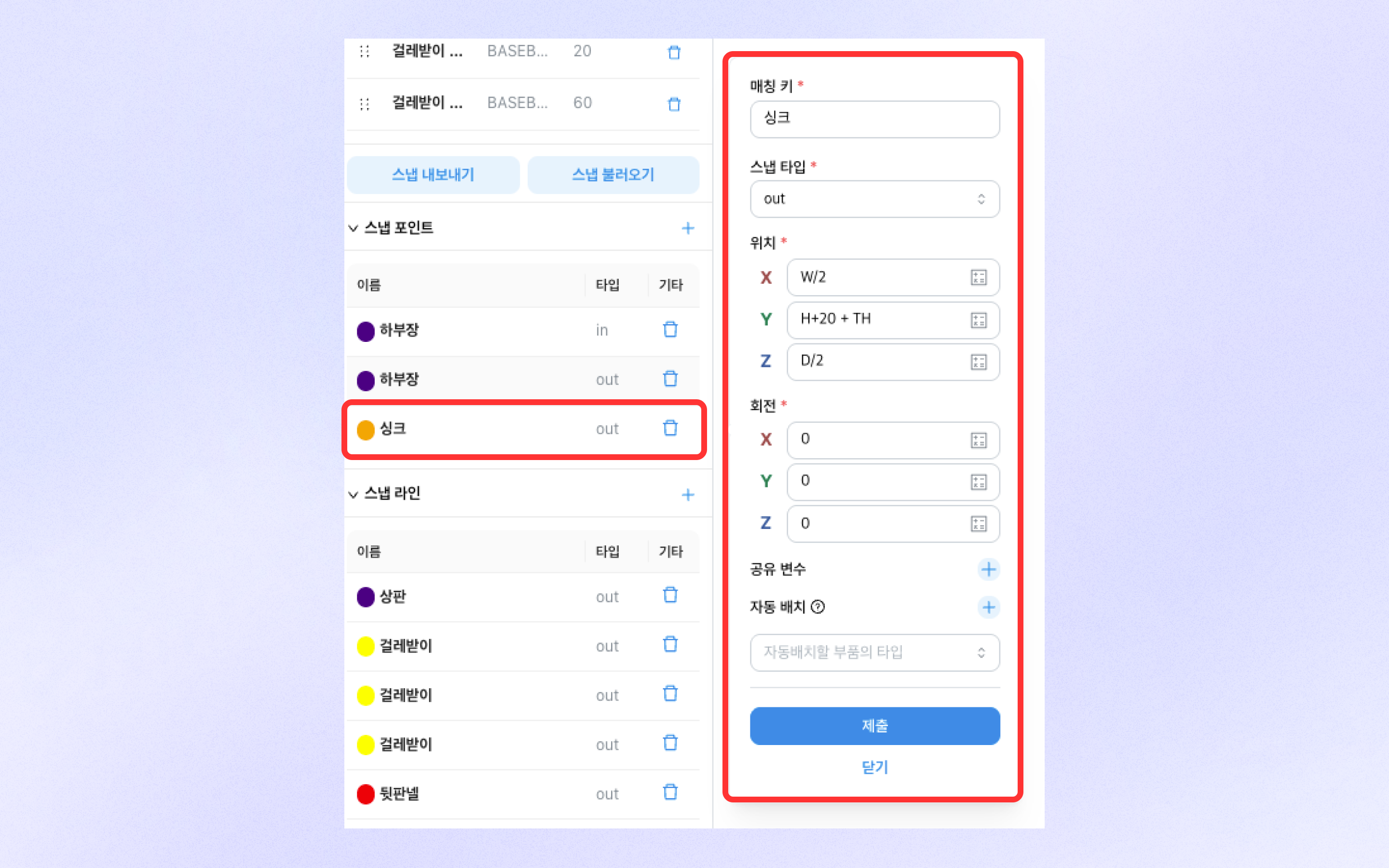
* スナップポイントは、点を基準に製品同士をエディターでスナップ接続できるようにする機能です。
* セクション右上の[+]ボタンをクリックしてスナップポイントを追加できます。
* エディターでのスナップは、 **1) マッチングキーが同一で、2) スナップタイプが異なるとき** に動作します。
* 共有変数を設定すると、スナップ接続された別の製品が同じ変数値を共有するようになります。
* 自動配置を設定すると、仕上げの自動配置機能を使用した際に該当部品がスナップに自動配置されます。
* スナップポイント一覧右側のゴミ箱ボタンをクリックしてスナップポイントを削除できます。
* スナップポイントは、固定色の点として部品エディター上に位置が表示されます。
### スナップライン
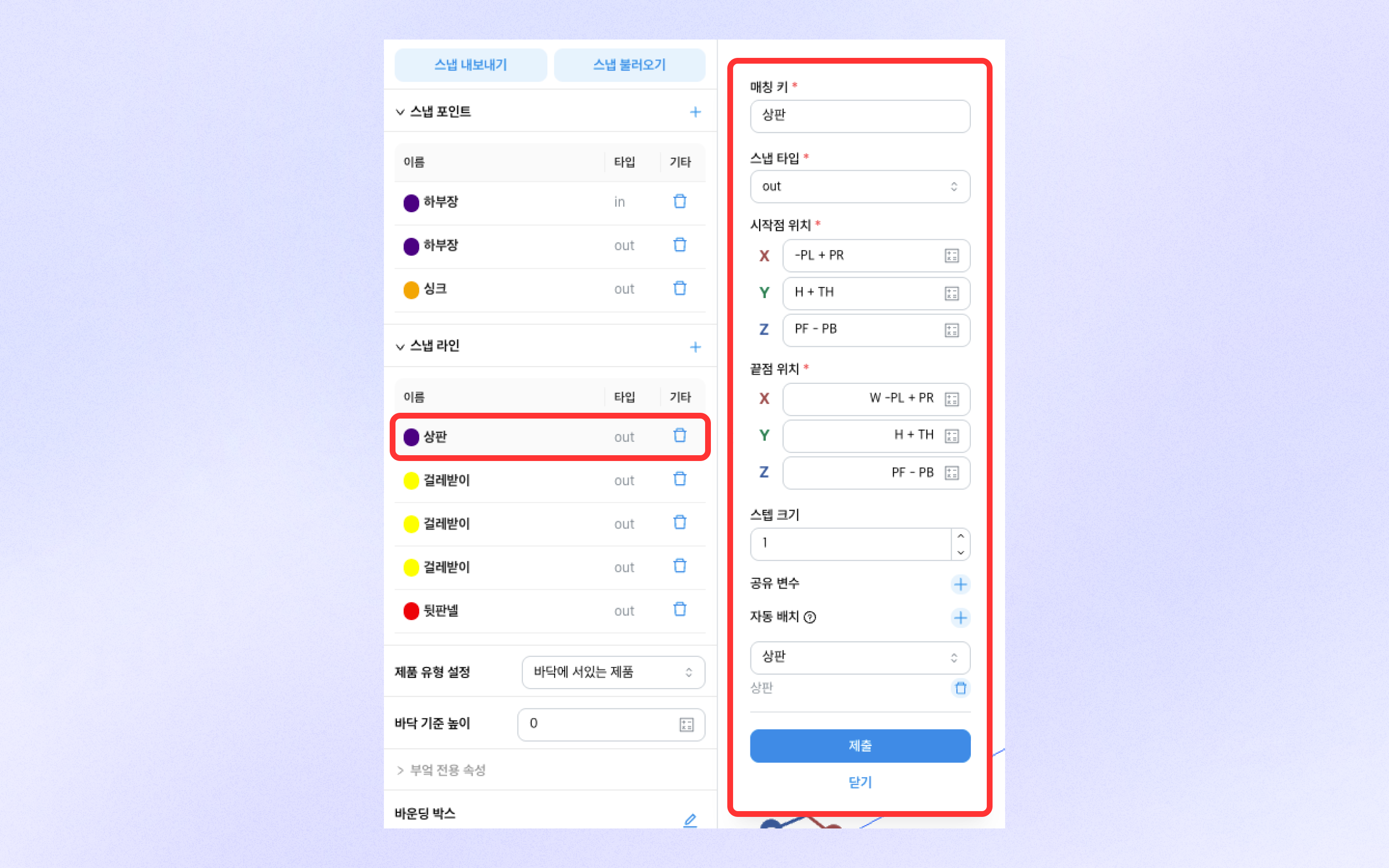
* スナップラインは、線を基準に製品同士をエディターでスナップ接続できるようにする機能です。
* セクション右上の[+]ボタンをクリックしてスナップラインを追加できます。
* エディターでのスナップは1**) マッチングキーが同一で、2) スナップタイプが異なるとき** に動作します。
* スナップラインは、それぞれ始点は始点同士、終点は終点同士で接続されます。
* 共有変数を設定すると、スナップ接続された別の製品が同じ変数値を共有するようになります。
* 自動配置を設定すると、仕上げの自動配置機能を使用した際に該当部品がスナップに自動配置されます。
* スナップポイント一覧右側のゴミ箱ボタンをクリックしてスナップポイントを削除できます。
* スナップラインは、固定色の線として部品エディター上に位置が表示されます。
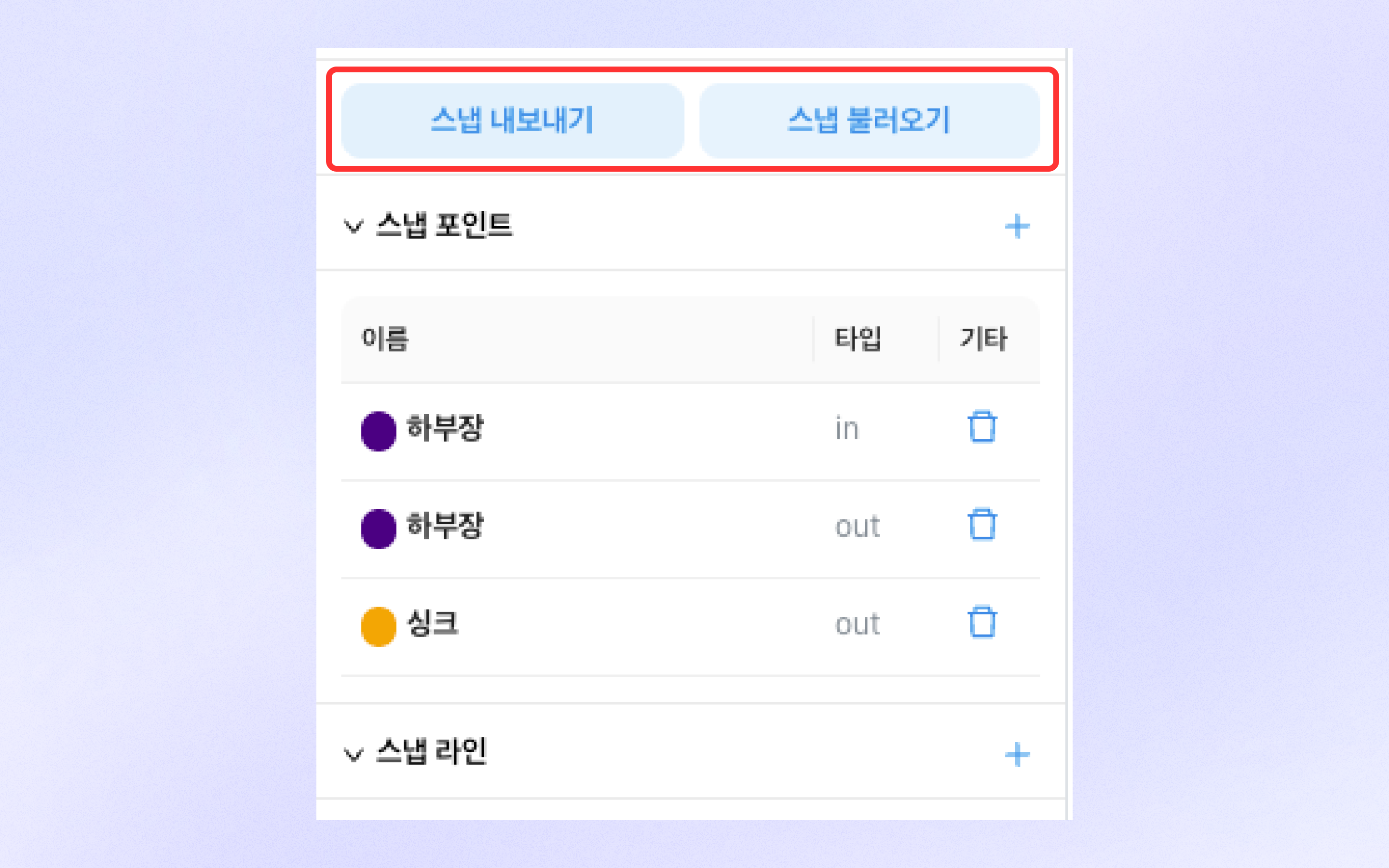
### スナップ書き出し&読み込み
* スナップ書き出し&読み込みは、他の部品の複雑なスナップ設定をそのまま反映できる機能です。
* [スナップ書き出し]をクリックすると、スナップ情報がJSON形式でクリップボードにコピーされます。
* スナップ情報をコピーした状態で読み込む部品で[スナップ読み込み]をクリックすると、スナップ情報が反映されます。
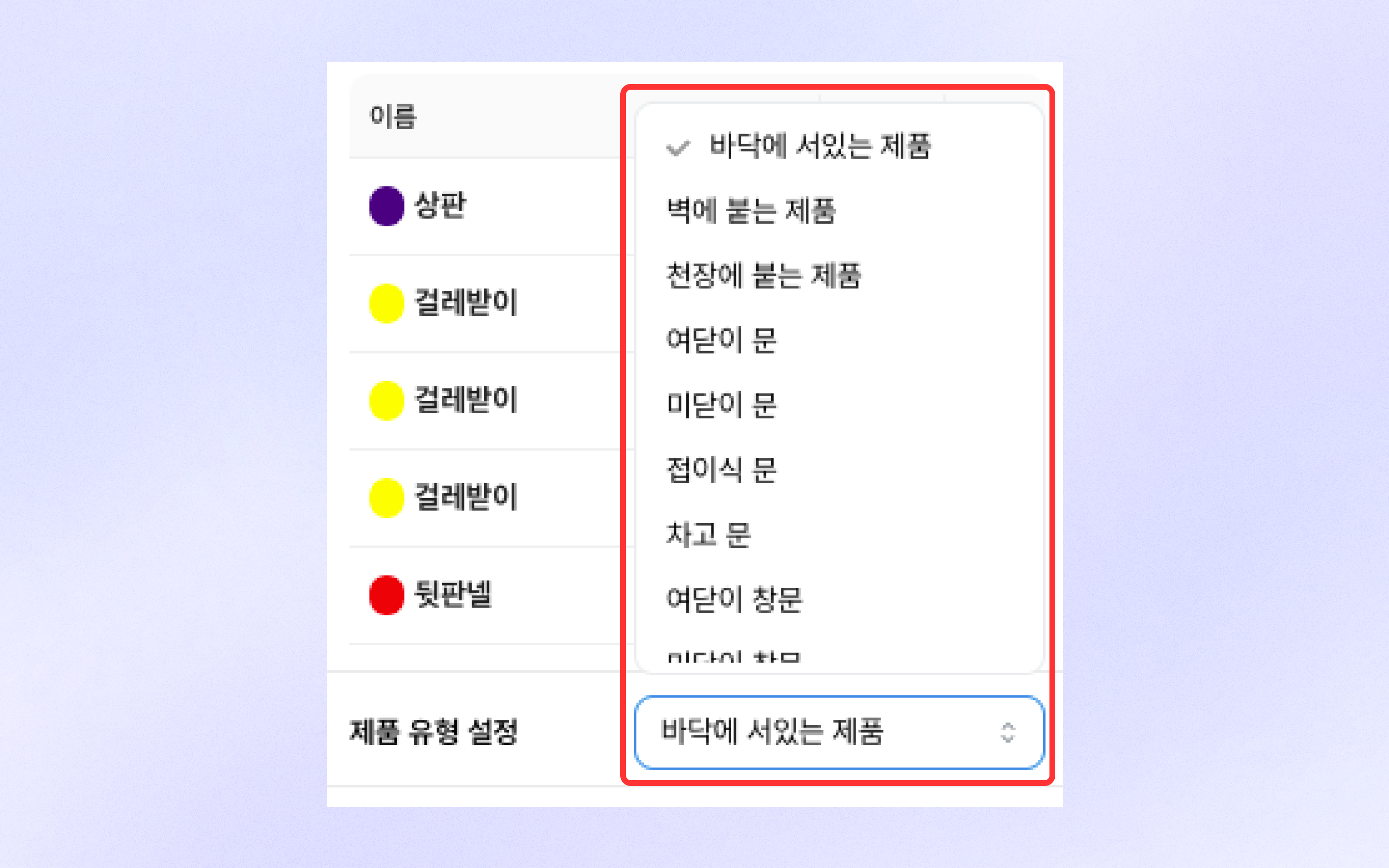
## 製品タイプ設定
* 製品タイプ設定で製品のタイプを選択できます。
* 『壁に付く製品』の場合、エディターで自動的に壁にのみ配置されるよう設定されます。
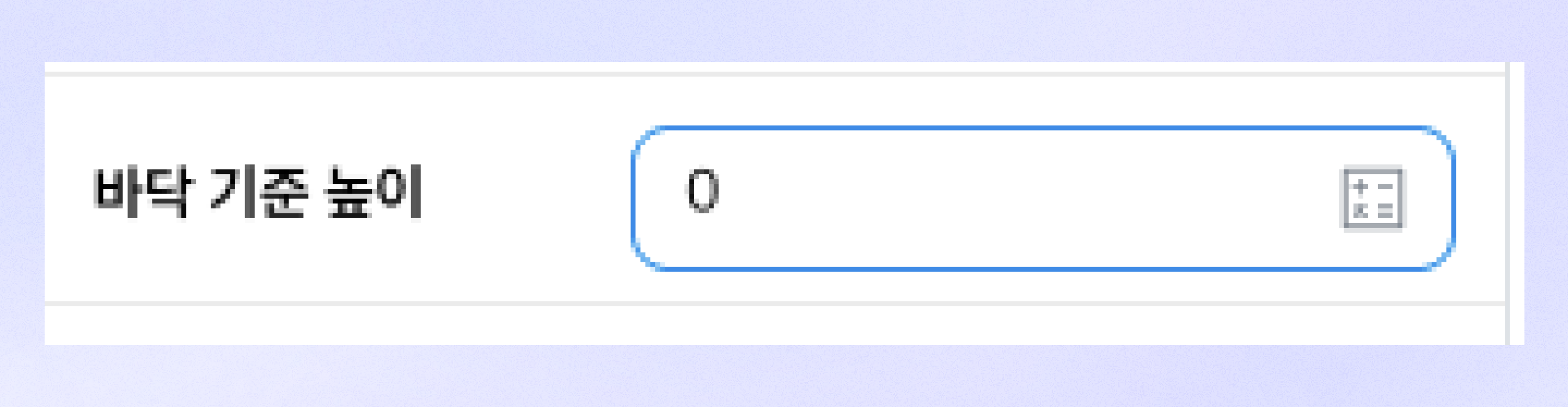
## 床基準高さ設定
* 床基準高さを設定すると、エディターで配置する際にその高さ分だけ床から浮いた状態で配置されます。
* 床基準高さも変数を使用して値を設定できます。
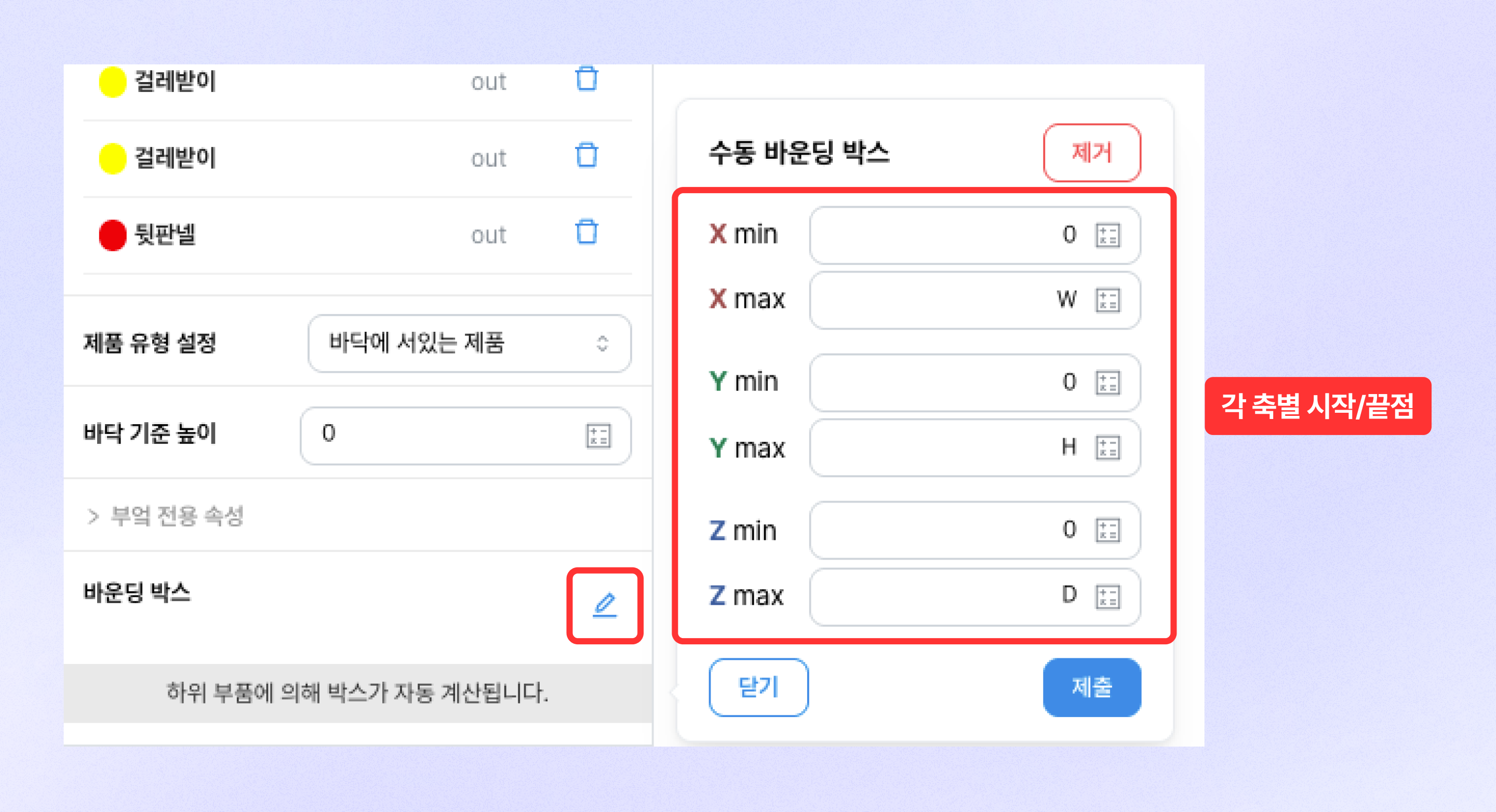
## バウンディングボックス
* バウンディングボックスは、エディターで数値として表示される製品のサイズ測定基準を意味します。
* 基本的にバウンディングボックスは、部品の最外郭を囲む直方体を基準に自動設定されています。
* セクション右側の編集ボタンをクリックして、手動バウンディングボックスを設定できます。
* 手動バウンディングボックス設定時には、見えるサイズとは別のサイズ数値基準を設定できます。
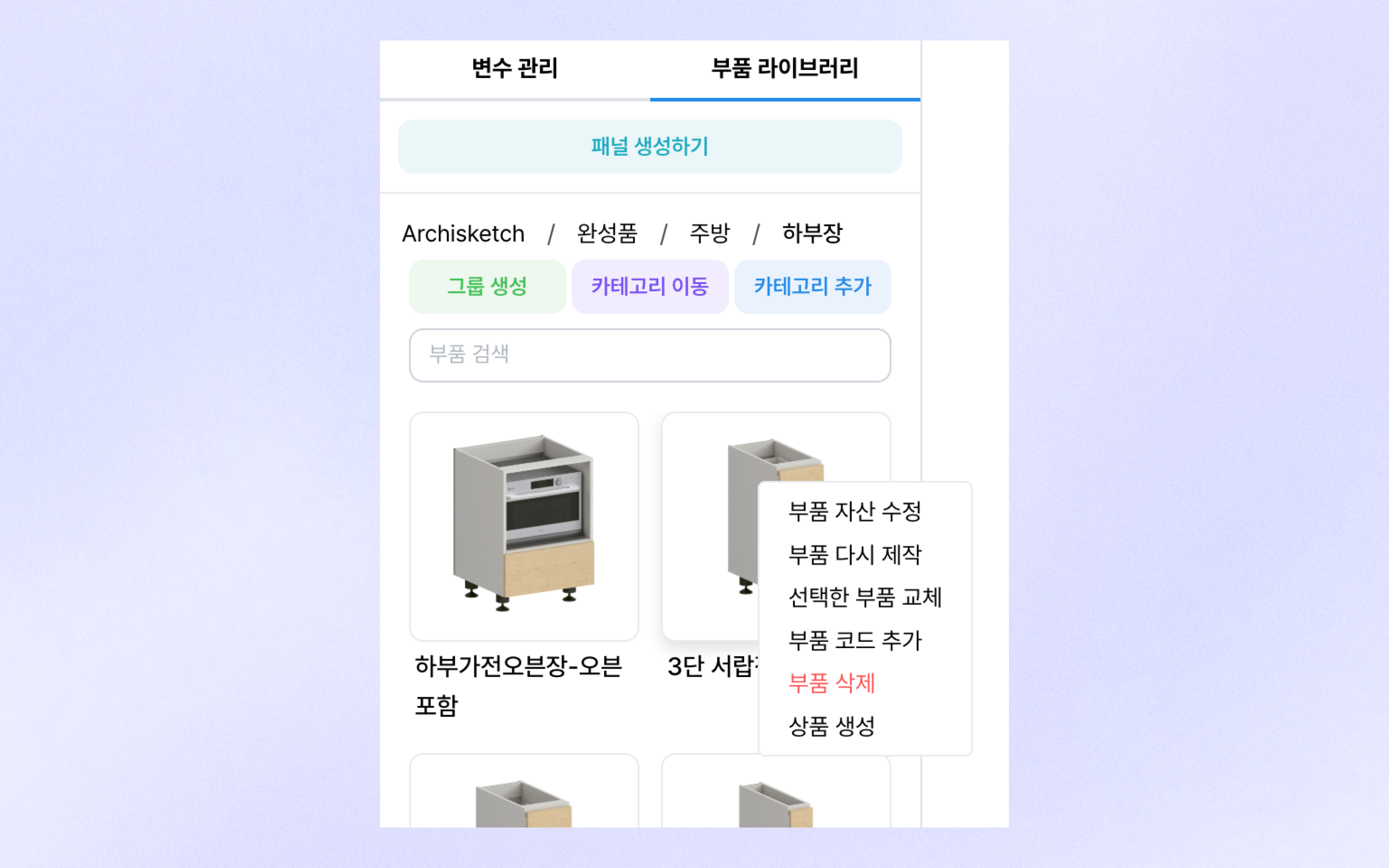
## 部品ライブラリタブ
1\. 部品エディターに取り込む部品を部品ライブラリから選択できます。
2\. 部品ライブラリタブは、左上の[部品ライブラリ]をクリックして入ることができます。
3\. 部品サムネイルをクリックすると、部品エディターに選択した部品が追加されます。
## 部品管理
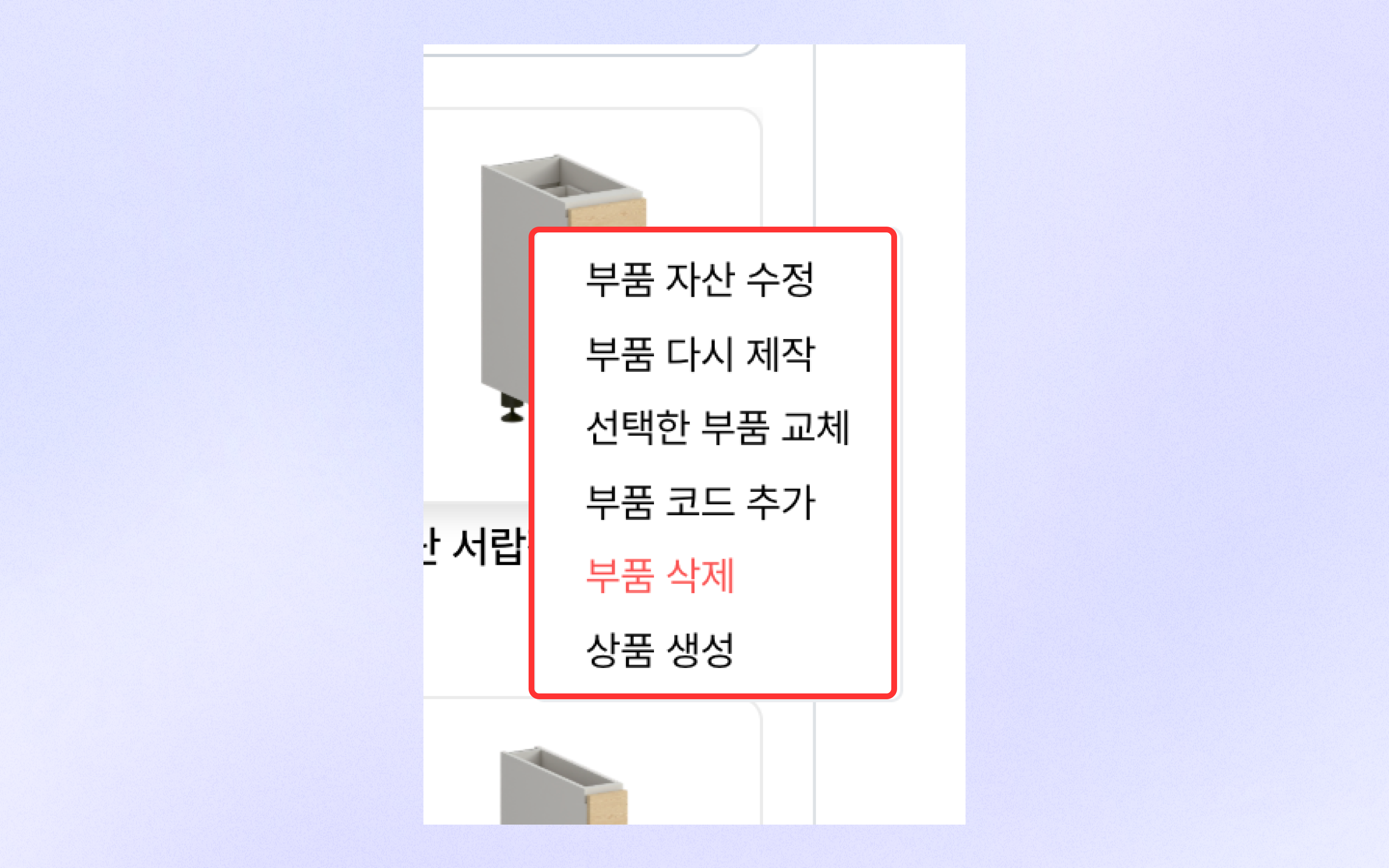
* 部品サムネイルを **マウス右クリック**すると、部品の付加機能が表示されます。
* **[部品アセット編集]** クリックすると部品サムネイルを編集できます。
* **[部品を再作成]** クリックすると新しい部品エディタタブで該当部品が開きます。
* **[選択した部品を置換]** クリックすると、部品エディターで選択した部品と該当部品が置き換えられます。
* **[部品コード追加]** ボタンをクリックすると、部品コード追加モーダルが表示されます。
* **[部品削除]** クリックすると該当部品が部品ライブラリから削除されます。
* **[商品生成]** クリックすると該当部品を参照する商品が生成されます。
## 部品情報
### 別名、参照名、参照コンポーネント
* 別名は、該当部品内で構成要素の状態ウィンドウ内の部品を区別するための別名機能です。
* 参照名は、他の部品で該当機能の変数値を読み込む際に指し示すための名前です。
* 参照コンポーネントは、カスタム変数で追加したコンポーネントタイプの参照名を入力すると、\
そのコンポーネントタイプの変数値に応じてモデリングが変更されます。
### アニメーション
* 扉、引き出しなどの開閉モーションが必要な場合、アニメーション機能を通じて設定できます。
* 上部のDoorL、DoorRなどのボタンをクリックして、タイプ別のアニメーションをすばやく適用できます。
### パラメータ設定、位置、回転
* パラメータ設定は、該当部品の基本変数およびカスタム変数の値を設定できる機能です。
* パラメータ設定で[配置時に選択]を選ぶと、配置モードで該当パラメータを変更できます。
* 位置、回転は、該当部品の座標軸を基準とした位置と回転値を設定できる機能です。
### 対称反転
* 対称反転は、該当部品を各軸を基準に反転できる機能です。
* 反転しても位置の基準は同じ位置に固定されます。
### 非表示条件
* 非表示条件機能は、該当部品を特定の条件に応じてエディター上で非表示にする機能です。
* 変数値を基準に、等式や不等式を通じて条件を設定できます。
### 厚さ(パネル)
* パネル部品にのみ表示され、パネルの厚さを調整できます。
## パネル
パネルは、形状および厚さを点単位で自由に修正できるオブジェクト(部品)です。
### パネル追加
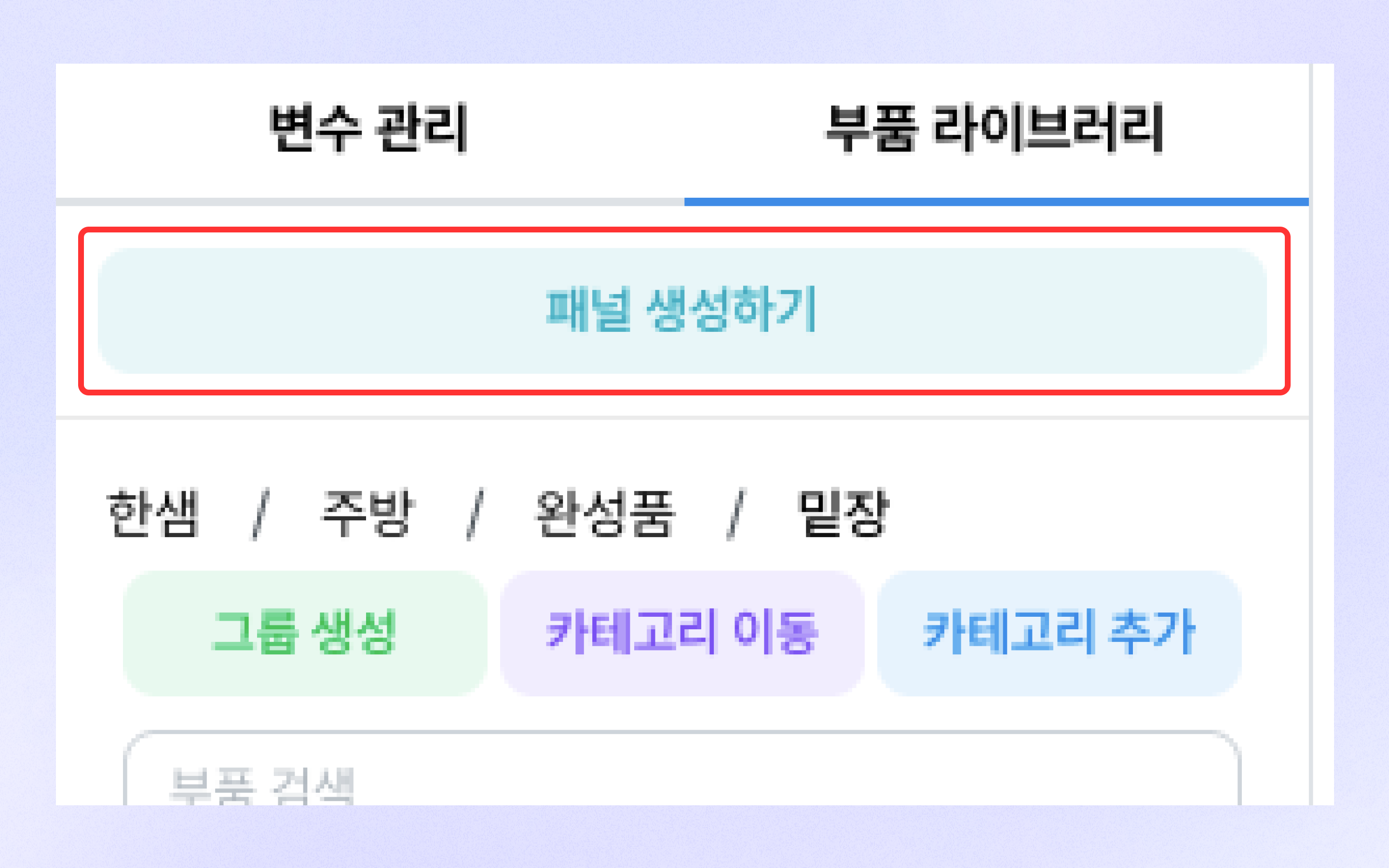
* 部品ライブラリタブ > [パネル生成]ボタンをクリックすると、部品エディターに直方体パネルが生成されます。
* 生成されたパネルは、パネル形状エディターで修正できます。
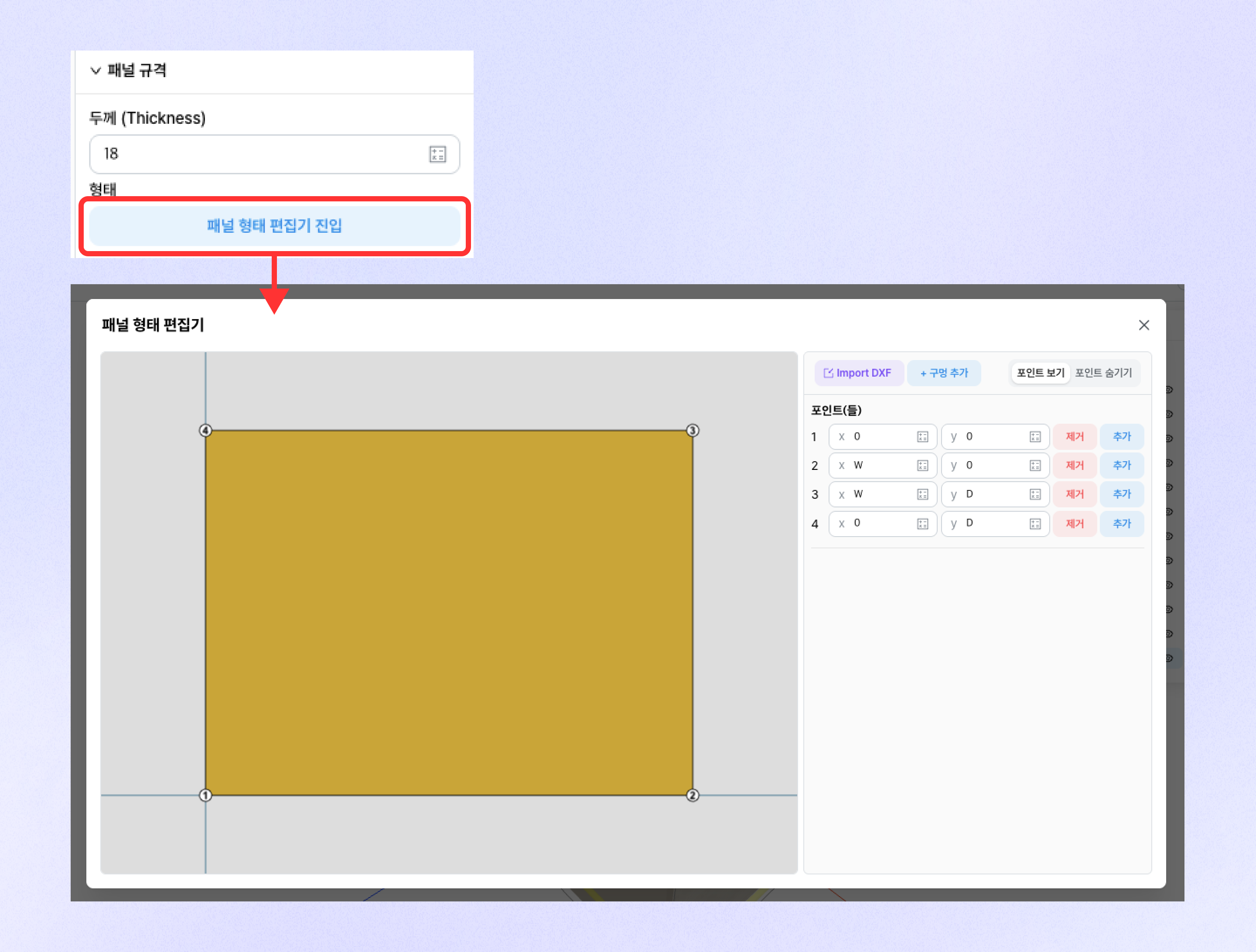
### パネル編集(パネル形状エディター)
* パネルを選択後、右下の[パネル形状エディターに入る]ボタンをクリックして入ることができます。
* パネル形状エディターでは、各パネルのポイントを基準にパネル形状を編集できます。
* 右側の[削除][追加]ボタンを通じて、該当ポイントを削除したり新しいポイントを追加したりできます。
* [Import DXF]ボタンをクリックすると、2D DXFファイルを選択してパネルを読み込むことができます。
* 穴を追加すると、パネルを貫通する長方形の穴が生成され、穴ごとにポイントを管理できます。
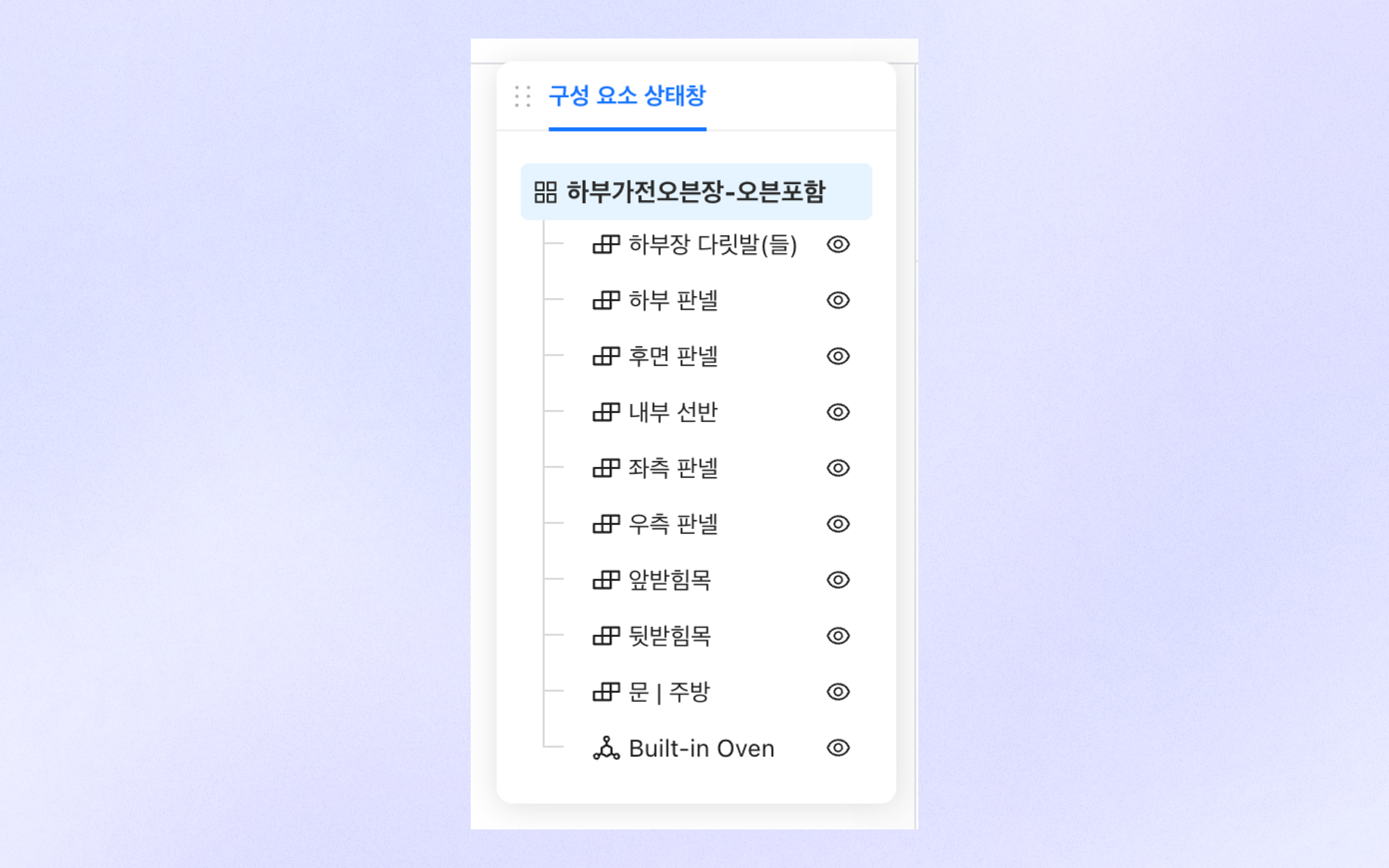
## 構成要素状態ウィンドウ
* 構成要素状態ウィンドウで、該当部品に使用された子部品を確認できます。
* 右側の目の形のアイコンを通じて部品を非表示にできます。(非表示状態は部品エディターでのみ適用されます。)
## 部品管理
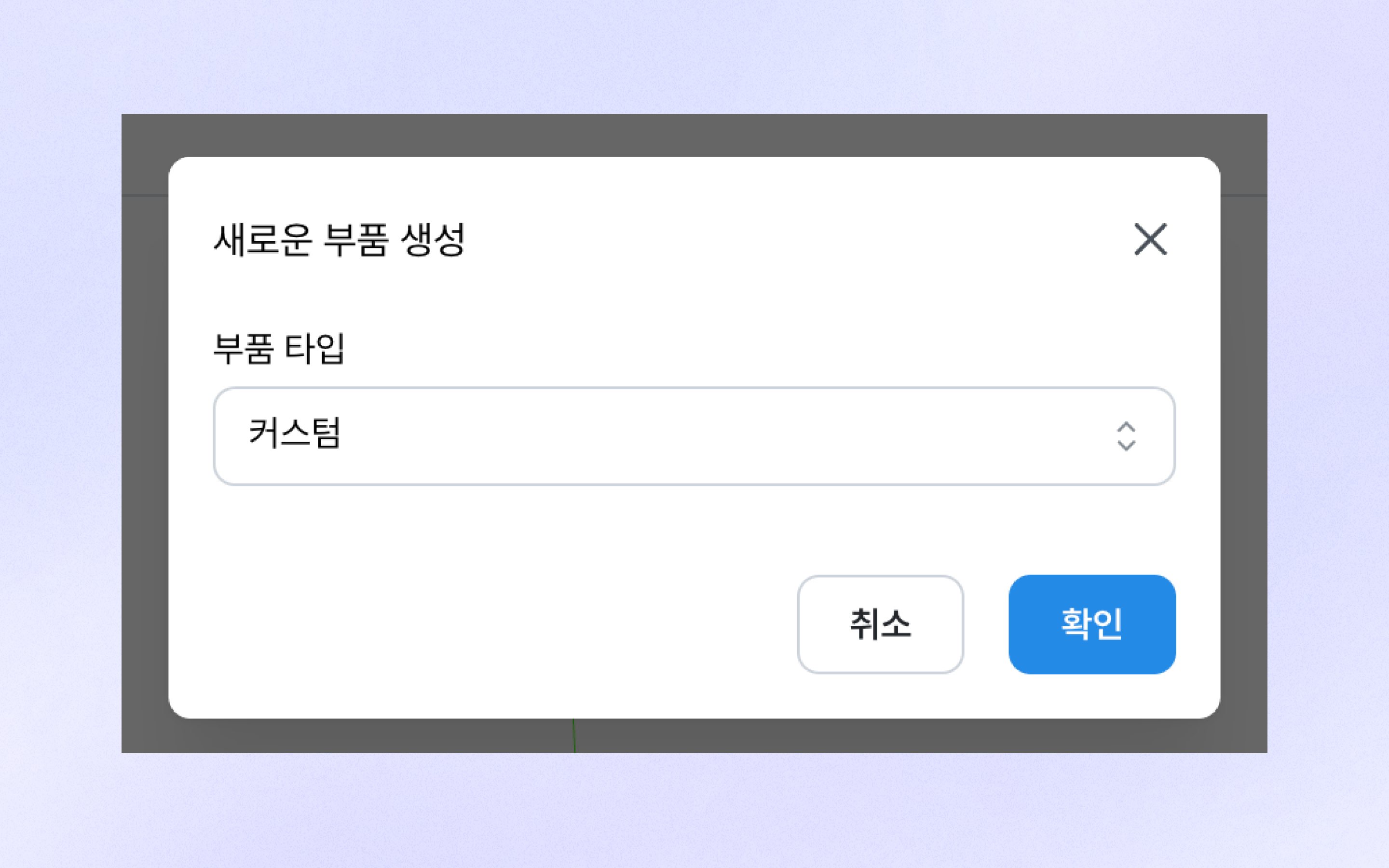
### 新規部品生成
* ヘッダーの[新規部品]をクリックすると、新しい部品を生成できます。
* 部品生成時に部品タイプを選択できます。
* [確認]ボタンをクリックすると、新しい部品を編集する部品エディター画面に移動します。
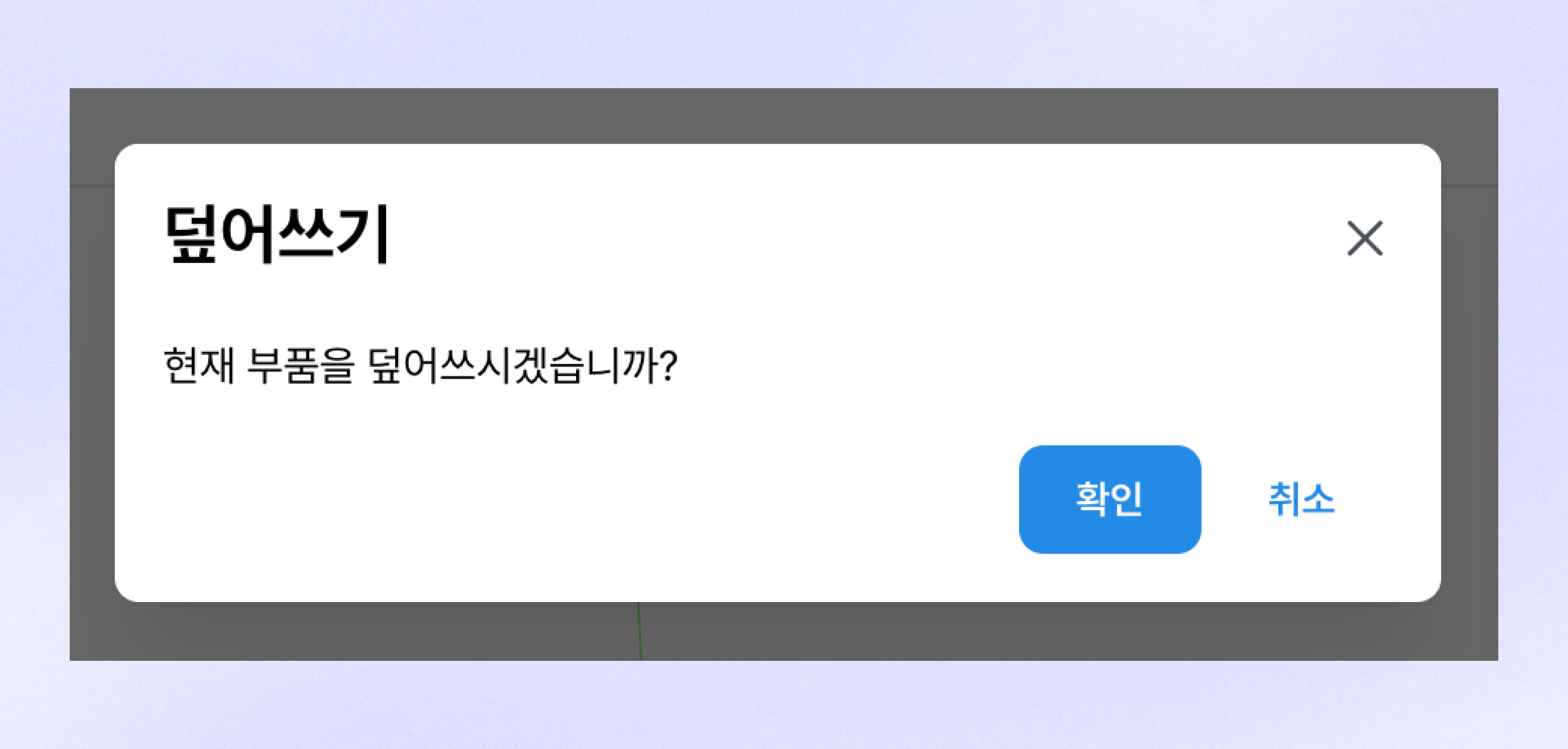
### 上書き
* ヘッダーの[上書き]をクリックすると、変更内容を該当部品に適用できます。
* 上書きせずに部品エディターを離れると、変更内容が失われる場合があります。
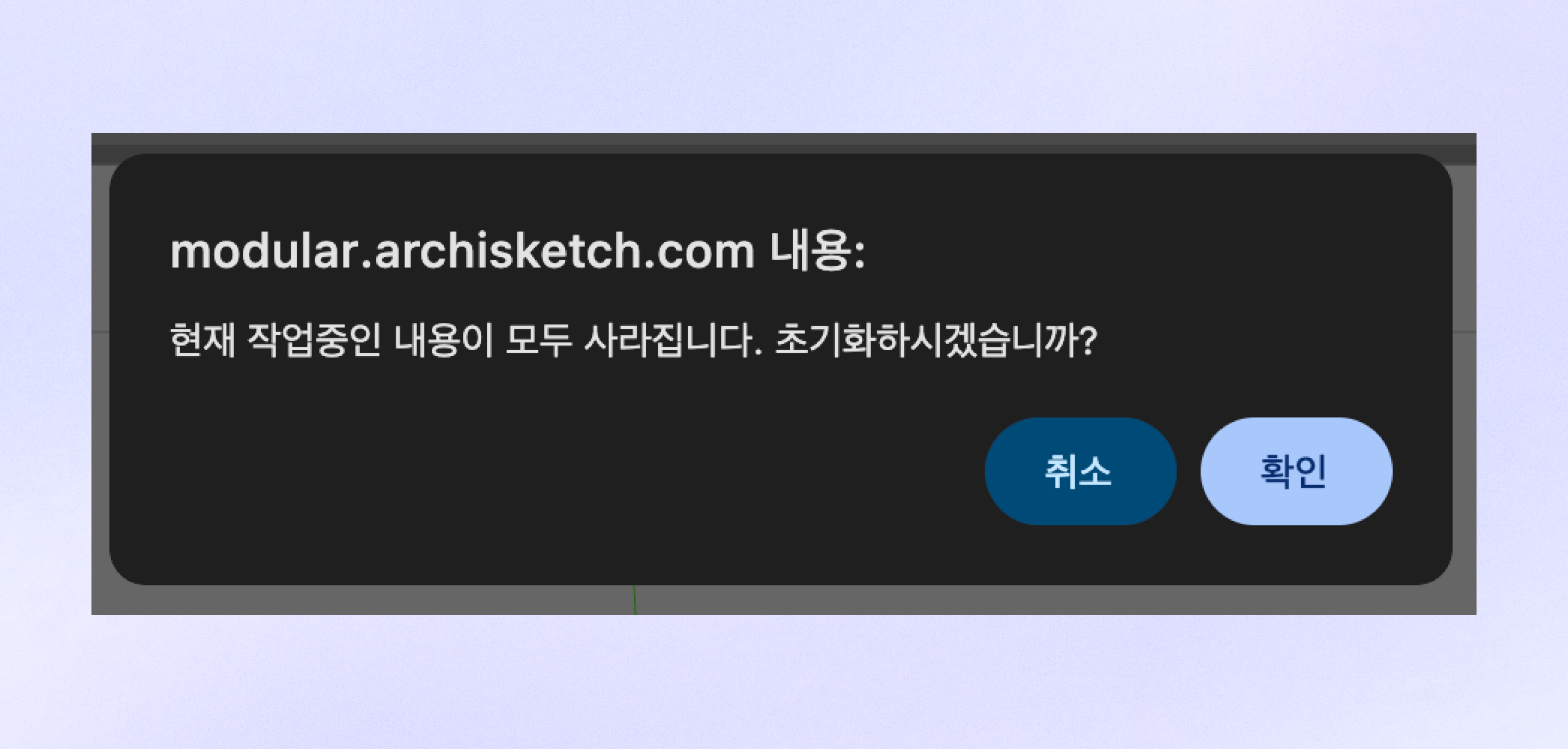
### 初期化
* [初期化]ボタンをクリックすると、現在の作業内容をすべて初期化できます。
### 保存
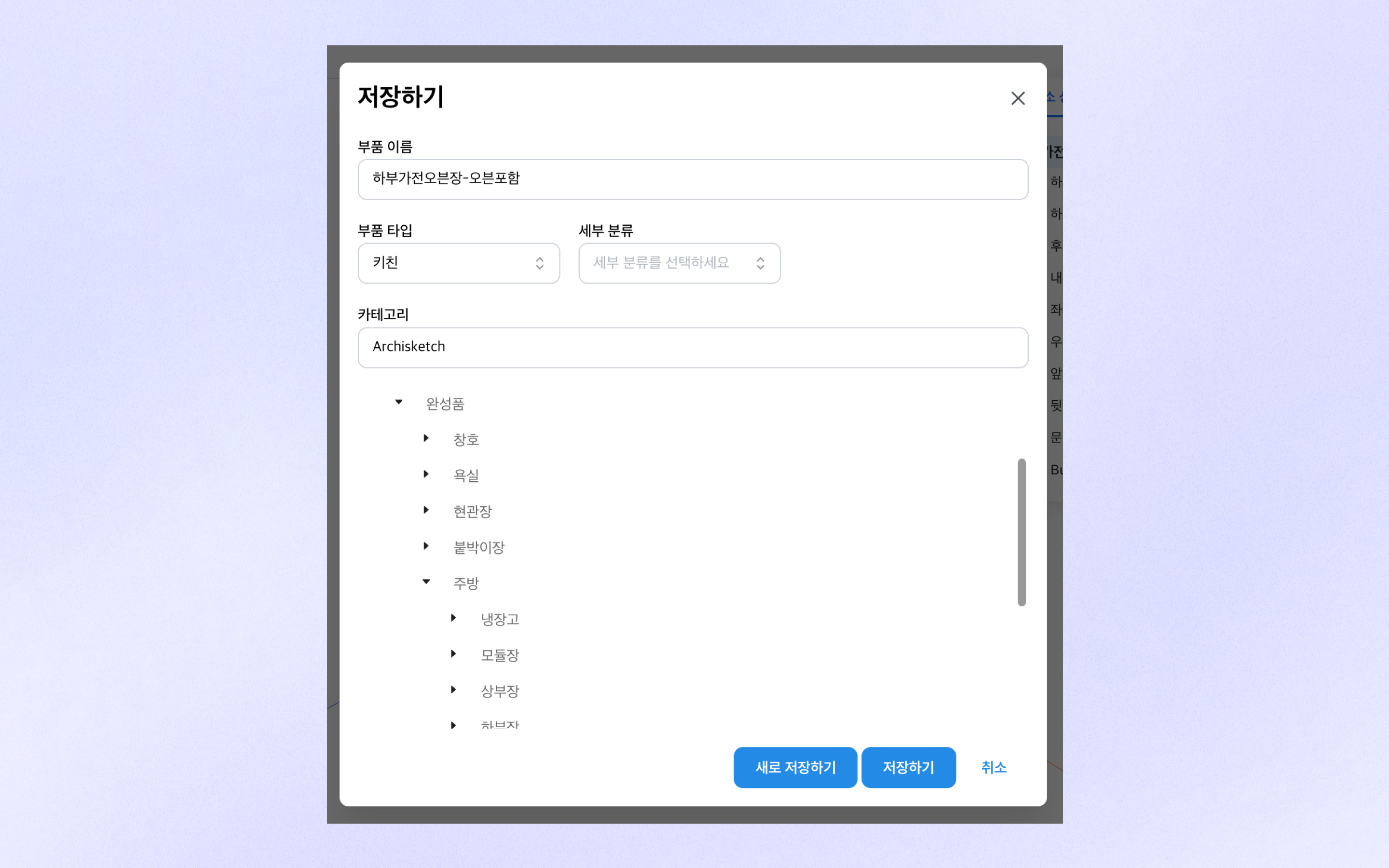
* ヘッダーの[保存]ボタンをクリックすると、保存モーダルが表示されます。
* 部品名および部品タイプを入力できます。
* 保存するカテゴリを選択すると、そのカテゴリに部品を生成/移動できます。
* [新規保存]をクリックすると、新しい部品として複製して保存されます。
---
# Agent Instructions
This documentation is published with GitBook. GitBook is the documentation platform designed so that both humans and AI agents can read, navigate, and reason over technical content effectively. Learn more at gitbook.com.
## Querying This Documentation
If you need additional information that is not directly available in this page, you can query the documentation dynamically by asking a question.
Perform an HTTP GET request on the current page URL with the `ask` query parameter, and the optional `goal` query parameter:
```
GET https://docs.archisketch.com/guide/enterprise-jp/parametric-library/modular.md?ask=&goal=
```
`ask` is the immediate question: it should be specific, self-contained, and written in natural language.
`goal` is optional and describes the broader end goal you are ultimately trying to accomplish on behalf of the user. GitBook uses it to tailor the answer towards what is most useful for that goal.
The response will contain a direct answer to the question and relevant excerpts and sources from the documentation.
Use this mechanism when the answer is not explicitly present in the current page, you need clarification or additional context, or you want to retrieve related documentation sections.