> For the complete documentation index, see [llms.txt](https://docs.archisketch.com/llms.txt). Markdown versions of documentation pages are available by appending `.md` to page URLs; this page is available as [Markdown](https://docs.archisketch.com/guide/enterprise-jp/manage-furniture/new-modeling-request/examine-modeling.md).
# ステップ2. モデリングを確認する
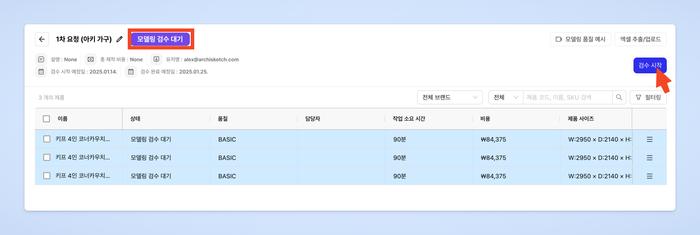
モデリング制作が完了すると、依頼書が **\[モデリング検収待ち]** 状態に変更されます。
制作が完了した製品を検収してください。
## 検収開始
**検収開始ボタンをクリック**: \[検収開始]ボタンをクリックして検収を開始します。
## モデリングを確認する
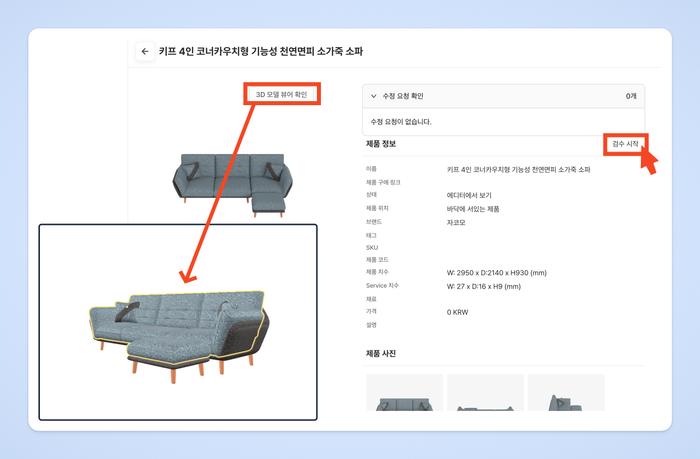
* \[検収開始]ボタンを押してから検収を開始します。
* \[3Dモデルビューア確認]ボタンを押して、360度で製品を確認してください。
### 修正事項がない場合
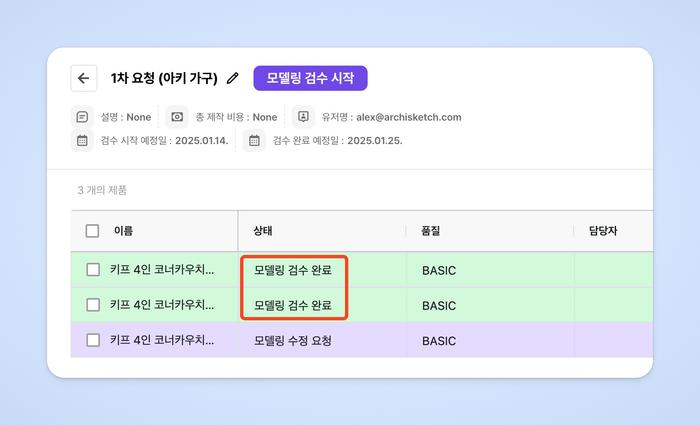
* 修正依頼が不要な製品は、\[検収完了]ボタンを押してください。
* 製品の状態が\[モデリング検収完了]に変更されます。
{% hint style="info" %}
依頼書内の製品のうち1つでも修正依頼がある場合は、修正作業が完了するまで待つ必要があります。
{% endhint %}
### 修正事項がある場合
**修正を依頼する**
修正を依頼したい場合は、\[修正依頼]ボタンをクリックしてください。
* 素材の質感 / 形状 / その他の各項目に修正依頼内容を入力した後、\[OK]を押して保存します。
* 状態が\[モデリング修正依頼]に変更されます。
#### モデリングを再検収する
* 修正依頼をすると、Archisketchモデリングチームが依頼内容を確認して修正作業を進めます。
* 修正が完了すると、状態が\[モデリング修正完了]に変更されます。
* 状態が変更されたら、リストをダブルクリックして再検収を進めてください。
**履歴確認**
* 以前に依頼した修正事項の履歴を確認できます。
* もう一度修正依頼をするか、検収完了で締めてください。
{% hint style="warning" %}
修正依頼は1製品につき最大2回まで可能です。
{% endhint %}
## 検収完了
**全製品の検収完了**
* すべての製品の検収が完了すると、右上の\[検収完了]ボタンが有効になります。
* ボタンを押して最終検収を完了します。
**最終完了**
* \[最終完了]ボタンを押して次のステップに進みます。
**最終アップロード**
* \[最終アップロード]ボタンを押して製品のアップロードを開始します。
* アップロードには少し時間がかかり、完了した製品は\[未分類の製品]カテゴリで確認できます。
## よくある質問
**モデリング確認ビューアにエラーがあります。**
担当者、またはArchisketchのChannel Talkまでお問い合わせいただければ、確認のうえご案内いたします。
**モデリング検収は終えたのにアップロードできません。**
検収完了後に\[最終アップロード]ボタンを押して初めてダッシュボードにアップロードされます。エディタで確認できるようになるまで、アップロード完了後5〜10分ほどかかります。
---
# Agent Instructions
This documentation is published with GitBook. GitBook is the documentation platform designed so that both humans and AI agents can read, navigate, and reason over technical content effectively. Learn more at gitbook.com.
## Querying This Documentation
If you need additional information that is not directly available in this page, you can query the documentation by asking a question.
Perform an HTTP GET request on the following URL with the `ask` and `goal` query parameters:
```
GET https://docs.archisketch.com/guide/enterprise-jp/manage-furniture/new-modeling-request/examine-modeling.md?ask=&goal=
```
`ask` is the immediate question: it should be specific, self-contained, and written in natural language.
`goal` is what the user is ultimately trying to achieve, the reason they need the answer. Sharing it helps GitBook give you a better, more relevant answer. A goal is most helpful when it describes the outcome the user wants rather than restating the question. For example, with `ask=how do I create an API token`, a goal like `automate deployments from our CI pipeline` lets GitBook tailor the answer to that use case.
The response will contain a direct answer to the question and relevant excerpts and sources from the documentation.
Use this mechanism when the answer is not explicitly present in the current page, you need clarification or additional context, or you want to retrieve related documentation sections.